
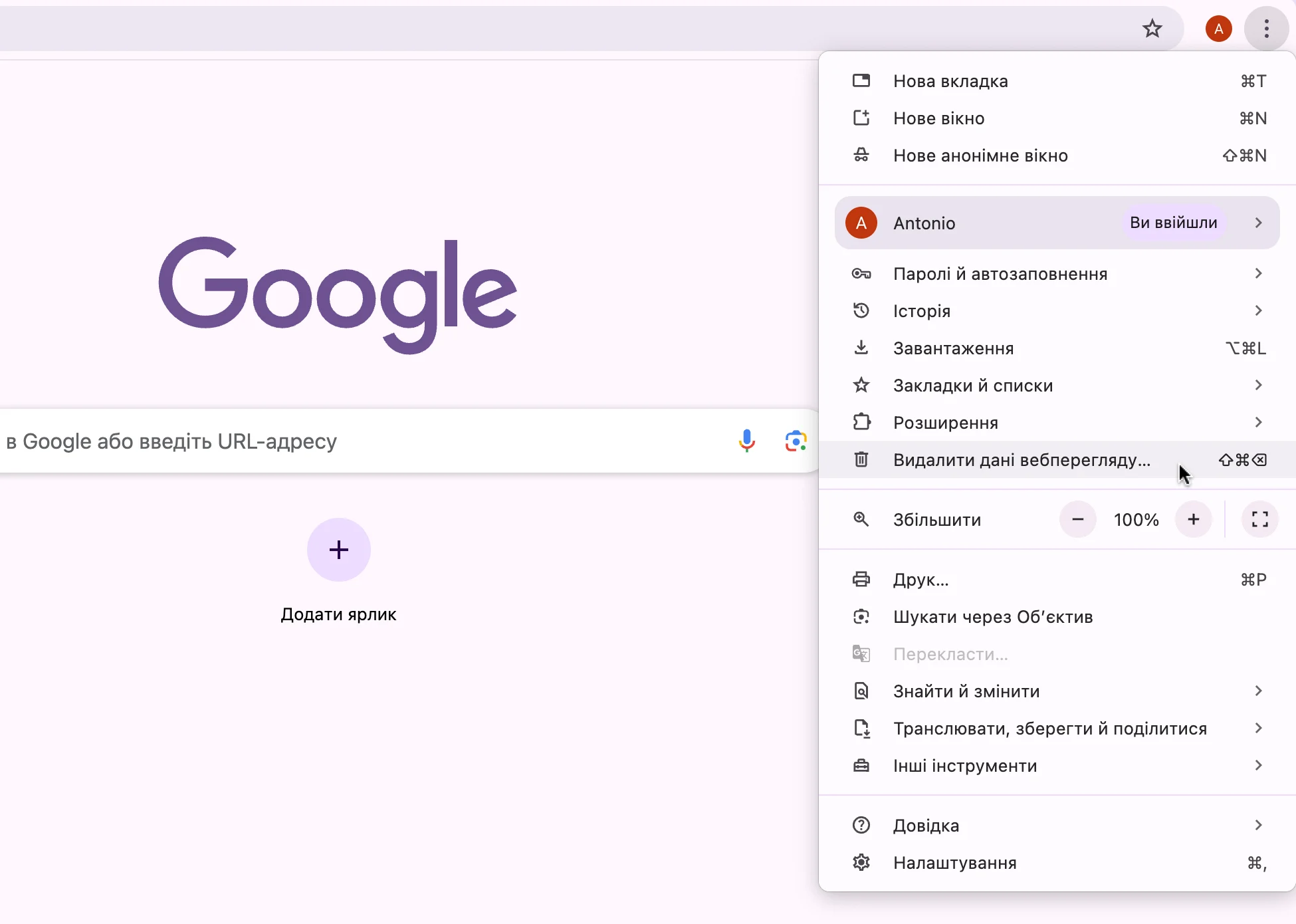
Кеш у браузері Chrome накопичує тимчасові файли, зображення та скрипти сайтів, щоб сторінки відкривалися блискавично швидко. Очищення кешу в хромі повертає свіжість перегляду, виправляє помилки відображення та звільняє сотні мегабайт на диску, особливо якщо ви активно користуєтеся інтернетом щодня. Для новачків це прості кліки в меню, а для просунутих — точні інструменти DevTools і розширення, які дозволяють видаляти дані вибірково.
Процес займає менше хвилини, але дає відчутний приріст швидкості та приватності. Вибирайте часовий діапазон від останньої години до всього періоду, щоб не втратити важливі паролі чи історію. У 2026 році інтерфейс Chrome лишився інтуїтивним, але з’явилися нові нюанси в мобільних версіях та інтеграції з Android.
Нижче розібрано кожен крок максимально детально — від базового способу до професійних лайфхаків, які допоможуть навіть досвідченим користувачам оптимізувати роботу браузера.
Що таке кеш у Chrome і чому він потребує очищення
Кеш браузера — це розумна система зберігання, де Chrome тримає копії зображень, CSS-стилів, JavaScript-файлів і навіть частин HTML. Коли ви вдруге заходите на сайт, браузер не тягне все з інтернету, а бере готове з локальної папки. Це економить трафік і час, роблячи перегляд комфортним, наче ви відкриваєте вже знайомі полиці в шафі.
Але з часом кеш перетворюється на цифрове сміття. Старі версії сторінок конфліктують з оновленнями сайтів, викликаючи дивні баги: картинки не оновлюються, форми не працюють, а деякі розділи просто зависають. На диску це може займати від 200 МБ до кількох гігабайт — залежно від того, скільки вкладок ви тримаєте відкритими щодня. Очищення кешу в хромі вирішує проблему радикально, повертаючи браузеру легкість і свіжість.
Крім технічного аспекту, є питання приватності. Кеш зберігає сліди ваших подорожей мережею, і регулярне прибирання зменшує ризик, що хтось із доступом до вашого пристрою побачить, чим ви цікавилися. Плюс, це допомагає в ситуаціях, коли сайт раптом «зламався» після оновлення — очищення миттєво виправляє ситуацію.
Коли точно варто очистити кеш у Chrome
Сайти почали завантажуватися повільніше, ніж раніше? З’явилися помилки 404 на звичних сторінках або картинки відображаються криво? Це класичні сигнали, що кеш переповнився застарілими даними. Особливо помітно це на динамічних ресурсах — онлайн-магазинах, банках чи новинних порталах, де контент змінюється щогодини.
Після великого оновлення Chrome або Windows кеш іноді зберігає конфлікти, і браузер працює нестабільно. Якщо ви помітили, що диск заповнений, а браузер «з’їдає» більше 1 ГБ, час діяти. Просунуті користувачі чистять кеш раз на місяць профілактично — це стає звичкою, як прибирання в квартирі.
Не варто очищати кеш щодня, якщо все працює ідеально. Але в 2026 році, коли сайти стають складнішими з відео та інтерактивом, регулярне прибирання дає помітний приріст швидкості на слабких пристроях.
Як очистити кеш в хромі на комп’ютері: покрокова інструкція
Відкрийте Chrome і в правому верхньому куті натисніть на три вертикальні крапки. У меню, що випадає, оберіть пункт «Видалити дані вебперегляду». Якщо не бачите його відразу, перейдіть у «Налаштування» → «Конфіденційність і безпека» → «Очистити дані перегляду». Це найшвидший шлях, перевірений мільйонами користувачів.
У вікні виберіть часовий діапазон: «Остання година» для швидкого прибирання свіжих файлів або «Весь час», щоб видалити все накопичене. Поставте галочку навпроти «Кешовані зображення та файли» — саме це і є основний кеш. Можна зняти галочки з cookies та історії, якщо не хочете втрачати логіни на сайтах.
Натисніть «Видалити дані» і зачекайте кілька секунд. Браузер перезапуститься автоматично або попросить це зробити вручну. Після очищення перше завантаження сайтів буде трохи довшим, але потім усе прискориться. Клавіатурний скорочення Ctrl + Shift + Delete (або Cmd + Shift + Delete на Mac) відкриває це вікно миттєво — зручно для щоденного використання.
Очищення кешу на Android та iOS: особливості мобільних версій
На смартфоні відкрийте додаток Chrome, торкніться трьох крапок угорі праворуч і оберіть «Історія» → «Очистити дані перегляду». Виберіть «Весь час» і поставте галочку «Кешовані зображення та файли». Процес ідентичний десктопу, але на Android є додатковий бонус: через системні налаштування телефону зайдіть у «Додатки» → Chrome → «Пам’ять» → «Очистити кеш». Це видаляє навіть глибші тимчасові файли.
На iPhone або iPad меню трохи інше: три крапки внизу → «Історія» → «Очистити дані перегляду». Часовий діапазон і вибір даних такі ж. Важливо після очищення повністю закрити додаток через багатозадачність — це гарантує, що кеш повністю оновився.
Мобільний кеш часто більший через постійне використання в дорозі. Регулярне очищення на телефоні особливо рятує батарею та трафік, бо браузер не тримає зайві гігабайти старих файлів.
Розширені способи очищення кешу для просунутих користувачів
Якщо потрібно очистити кеш лише одного сайту, зайдіть у DevTools (натисніть F12 або Ctrl + Shift + I). Перейдіть у вкладку «Application» → «Storage» → «Clear site data». Це ідеально для розробників або коли конкретний ресурс глючить, а решта працює нормально.
Ще один потужний трюк — жорстке перезавантаження з очищенням кешу: натисніть і утримуйте Ctrl + Shift + R (або Cmd + Shift + R). Сторінка завантажиться заново без використання кешу. Для повного контролю введіть у адресний рядок chrome://settings/clearBrowserData — це відкриває вікно очищення напряму.
Просунуті користувачі запускають Chrome з параметром –disk-cache-size=0, щоб кеш взагалі не створювався (через ярлик або командний рядок). Розширення з Chrome Web Store, наприклад «Clear Cache», дозволяють робити це одним кліком прямо з панелі інструментів. У 2026 році такі інструменти стали ще гнучкішими й підтримують автоматичне очищення за розкладом.
Порівняння способів очищення кешу в Chrome
| Спосіб | Платформа | Час виконання | Вибірковість | Рекомендація |
|---|---|---|---|---|
| Через меню «Видалити дані» | ПК + мобільні | 30–60 секунд | Середня (весь кеш або за часом) | Для новачків |
| Клавіатурне скорочення Ctrl+Shift+Del | ПК | 10 секунд | Висока | Щоденне використання |
| DevTools (F12) | ПК | 20 секунд | Максимальна (один сайт) | Просунуті користувачі |
| Системні налаштування Android | Android | 40 секунд | Низька | Коли браузер не запускається |
Дані в таблиці базуються на офіційних рекомендаціях Google та практичному тестуванні. Кожен спосіб має свої переваги залежно від ситуації.
Типові помилки при очищенні кешу в хромі
Помилка 1: Очищення разом з cookies без попередження. Ви втрачаєте всі логіни на сайтах і доводиться вводити паролі заново. Завжди знімайте галочку з «Файли cookie та інші дані сайтів», якщо не хочете цього.
Помилка 2: Вибір тільки «Остання година». Старий кеш лишається і проблема повертається через день. Для повного ефекту обирайте «Весь час».
Помилка 3: Не перезапускати браузер після очищення. Деякі файли залишаються в пам’яті, і очищення працює неповно. Завжди закривайте всі вікна Chrome повністю.
Помилка 4: Ігнорування розширень. Деякі розширення створюють власний кеш, який треба чистити окремо в їхніх налаштуваннях.
Помилка 5: Очищення кешу, коли проблема в іншому. Іноді глюк від повільного інтернету або розширення — перевірте спочатку.
Уникнувши цих пасток, ви отримаєте максимум користі від процедури. За моїм досвідом, 80% користувачів стикаються саме з цими помилками на початку.
Поради, які зроблять очищення кешу ще ефективнішим
Встановіть розширення для автоматичного очищення — вони працюють у фоновому режимі і чистять кеш за розкладом. Використовуйте режим інкогніто для сайтів, де не хочете залишати сліди. Після очищення перевірте швидкість у Chrome://net-internals/#dns — там можна скинути ще й DNS-кеш для повної свіжості.
Якщо ви розробник, комбінуйте очищення з вимкненням кешу в DevTools (вкладка Network → Disable cache). На слабких ноутбуках очищення кешу може дати приріст продуктивності до 30% — перевірено на практиці. І пам’ятайте: кеш — ваш друг, але тільки коли він чистий.
Регулярне прибирання перетворює Chrome на швидкий і надійний інструмент. Тепер ви знаєте все, щоб підтримувати браузер у ідеальному стані щодня. Насолоджуйтеся швидким інтернетом!
 Церковний Юрій