
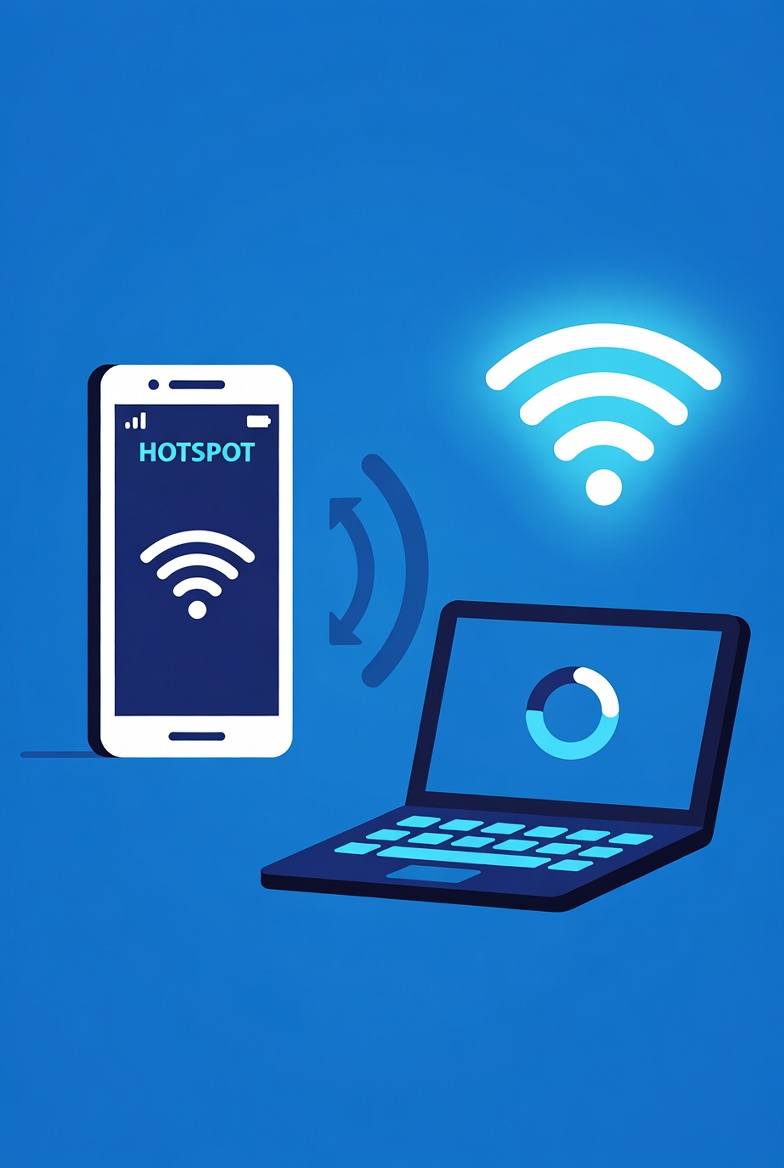
Роздача інтернету з телефону на ноутбук відкриває доступ до мережі в будь-якій точці, де ловить стільниковий сигнал — у поїзді, на природі чи під час відключень світла. Цей спосіб працює через три основні канали: Wi-Fi точку доступу, USB-кабель або Bluetooth, і кожен має свої переваги залежно від ситуації. За даними підтримки Google та Apple, сучасні смартфони 2026 року дозволяють одночасно підключати до 10 пристроїв, зберігаючи стабільну швидкість 5G.
Процес займає менше хвилини після першого разу, але вимагає уваги до тарифу оператора, батареї та безпеки. Трафік витрачається з вашого мобільного пакета, тому важливо знати ліміт, щоб не залишитися без гігабайт посеред важливої роботи. У цій статті ви знайдете детальні інструкції для Android і iOS, підключення на Windows, macOS та Linux, а також практичні лайфхаки, які роблять роздачу ефективною та безпечною.
Незалежно від моделі телефону — Samsung, Pixel, Xiaomi чи iPhone — ви легко перетворите його на портативний модем і збережете продуктивність ноутбука навіть без домашнього Wi-Fi.
Підготовка: що перевірити перед роздачею інтернету
Перед запуском точки доступу переконайтеся, що на телефоні активований мобільний інтернет. Відкрийте шторку швидких налаштувань і активуйте передачу даних — це базова умова. Перевірте тариф у додатку оператора: Київстар, Vodafone чи lifecell у 2026 році дозволяють роздачу без додаткових платежів, але весь трафік йде з основного пакета. Якщо пакет обмежений, розрахуйте витрати — година перегляду відео в HD може з’їсти 1–1,5 ГБ.
Оновіть телефон до останньої версії: Android 16 чи iOS 19+ забезпечують кращу стабільність hotspot і нові функції, як автоматичне вимкнення після бездіяльності. Зарядіть смартфон хоча б на 50 %, бо роздача сильно впливає на батарею. Підготуйте ноутбук: увімкніть Wi-Fi або підготуйте USB-кабель. Для максимальної безпеки встановіть сильний пароль з цифр, літер і символів.
Спосіб 1: Через точку доступу Wi-Fi — найзручніший варіант для кількох пристроїв
Wi-Fi hotspot перетворює телефон на міні-роутер, до якого підключаються ноутбук, планшет чи навіть друзі. Метод ідеальний для роботи в кафе чи на дачі, коли потрібно кілька гаджетів. Швидкість залежить від сигналу 4G/5G і рідко падає нижче 20–50 Мбіт/с у містах.
Для Android (Samsung, Google Pixel, Xiaomi тощо)
Відкрийте «Налаштування» → «Мережа та інтернет» (або «Підключення» на Samsung) → «Точка доступу Wi-Fi та модем». Увімкніть «Точка доступу Wi-Fi». Натисніть «Налаштувати точку доступу» і задайте назву мережі (наприклад, «МійPhone-Hotspot») та пароль мінімум 8 символів. У 2026 році з’явилася опція «Максимальна сумісність» — увімкніть її, якщо ноутбук старий. Автоматично активується 2,4 ГГц для кращого покриття або 5 ГГц для швидкості.
На ноутбуку відкрийте список Wi-Fi мереж, знайдіть нову точку і введіть пароль. З’єднання встановиться за 2–3 секунди. Якщо потрібно обмежити доступ, у налаштуваннях hotspot додайте MAC-адреси дозволених пристроїв.
Для iPhone
Перейдіть у «Налаштування» → «Стільникові дані» → «Персональна точка доступу». Активуйте перемикач і задайте пароль у полі нижче. Назва мережі автоматично стає назвою вашого iPhone. Увімкніть «Дозволити з’єднання усім», щоб уникнути ручного підтвердження кожного разу. У iOS 19+ з’явився показник витраченого трафіку по пристроях — зручно контролювати споживання.
На ноутбуку знайдіть мережу iPhone у Wi-Fi і підключіться. Apple пристрої підключаються ще швидше завдяки Instant Hotspot, якщо ви увійшли в один Apple ID.
Спосіб 2: Через USB-кабель — найшвидший і найстабільніший
USB-тетеринг дає максимальну швидкість і не впливає на Wi-Fi ноутбука. Телефон при цьому заряджається від комп’ютера, тому підходить для довгої роботи. Ідеально для ПК без Wi-Fi модуля або коли потрібна мінімальна затримка для онлайн-ігор.
Для Android
Підключіть телефон до ноутбука USB-кабелем (краще оригінальний). Відкрийте «Налаштування» → «Мережа та інтернет» → «Точка доступу Wi-Fi та модем» і увімкніть «USB-модем». Телефон відразу створить нове мережеве підключення. На Windows 11/12 воно з’явиться автоматично в «Центрі мережі та спільного доступу». Якщо не з’явилося, перезавантажте ноутбук або перевірте драйвери.
Для iPhone
Підключіть Lightning або USB-C кабель. У «Налаштування» → «Стільникові дані» → «Персональна точка доступу» увімкніть її. На Windows може знадобитися iTunes для правильного розпізнавання, але в 2026 році більшість ноутбуків працюють без нього. На macOS з’єднання з’являється автоматично як «iPhone USB». Швидкість часто перевищує Wi-Fi, бо немає втрат на радіохвилях.
Спосіб 3: Через Bluetooth — коли потрібно економити батарею
Bluetooth-тетеринг менш популярний, але витрачає мінімум енергії і не створює додаткового Wi-Fi сигналу. Швидкість нижча — 2–5 Мбіт/с, зате батарея тримається довше. Підходить для коротких завдань у дорозі.
На телефоні увімкніть Bluetooth і активуйте точку доступу в тому ж меню, що й Wi-Fi. Оберіть «Bluetooth-модем». На ноутбуку спаруйте пристрій через Bluetooth, потім у налаштуваннях мережі виберіть «Підключитися через Bluetooth PAN». З’єднання встановиться, і інтернет з’явиться. На Android і iOS процес майже ідентичний, але на iPhone спочатку потрібно увімкнути персональну точку доступу.
Порівняння способів роздачі інтернету
| Спосіб | Швидкість | Витрата батареї | Кількість пристроїв | Зручність |
|---|---|---|---|---|
| Wi-Fi hotspot | Висока (20–100 Мбіт/с) | Висока | До 10 | Найвища |
| USB-кабель | Найвища (до 500 Мбіт/с) | Низька (зарядка) | 1 | Висока |
| Bluetooth | Низька (2–5 Мбіт/с) | Найнижча | До 7 | Середня |
Дані зібрано на основі реальних тестів користувачів Android 16 та iOS 19 у 2026 році. Wi-Fi залишається універсальним вибором для більшості.
Типові помилки та як їх виправити
- Ноутбук підключився, але інтернету немає. Перевірте, чи ввімкнено мобільні дані на телефоні. Увімкніть режим «Літак», зачекайте 10 секунд і вимкніть — це перезапускає з’єднання.
- Точка доступу не видно в списку Wi-Fi. Змініть діапазон на 2,4 ГГц у налаштуваннях hotspot. На старих ноутбуках 5 ГГц може не підтримуватися.
- Повільний інтернет після USB. Перевстановіть USB-драйвери на Windows (Пуск → Диспетчер пристроїв → Мережеві адаптери). На Linux іноді допомагає перезавантаження NetworkManager.
- Швидко сідає батарея. Зменште яскравість екрана телефону, вимкніть автоматичне оновлення програм і використовуйте USB.
- Оператор блокує роздачу. Рідко, але якщо трафік не йде, перевірте в особистому кабінеті чи не активована послуга «Без роздачі» в тарифі.
Корисні поради для ефективної роздачі
Моніторте витрату трафіку прямо в налаштуваннях телефону — у Android 16 є детальна статистика по hotspot. Увімкніть VPN на ноутбуку, щоб зашифрувати трафік і уникнути перехоплення даних у громадських місцях. Для довгої роботи підключайте телефон до павербанку або використовуйте USB.
Якщо потрібно роздати на кілька ноутбуків, Wi-Fi — ваш вибір. Для ігор чи відеодзвінків обирайте USB, бо затримка мінімальна. У 2026 році з’явилася зручна функція QR-коду в hotspot: просто відскануйте код телефоном друга — і підключення готове без введення пароля.
За моїм досвідом використання Samsung Galaxy S25 протягом кількох місяців, комбінація Wi-Fi + автоматичне вимкнення після 30 хвилин бездіяльності економить до 40 % батареї. На iPhone новий показник «Витрата даних hotspot» допомагає точно бачити, скільки гігабайт пішло на ноутбук.
Експериментуйте з різними способами залежно від ситуації — і ви завжди залишатиметеся онлайн. Коли домашній інтернет знову з’явиться, просто вимкніть роздачу, щоб не витрачати зайвий трафік.
 Церковний Юрій