
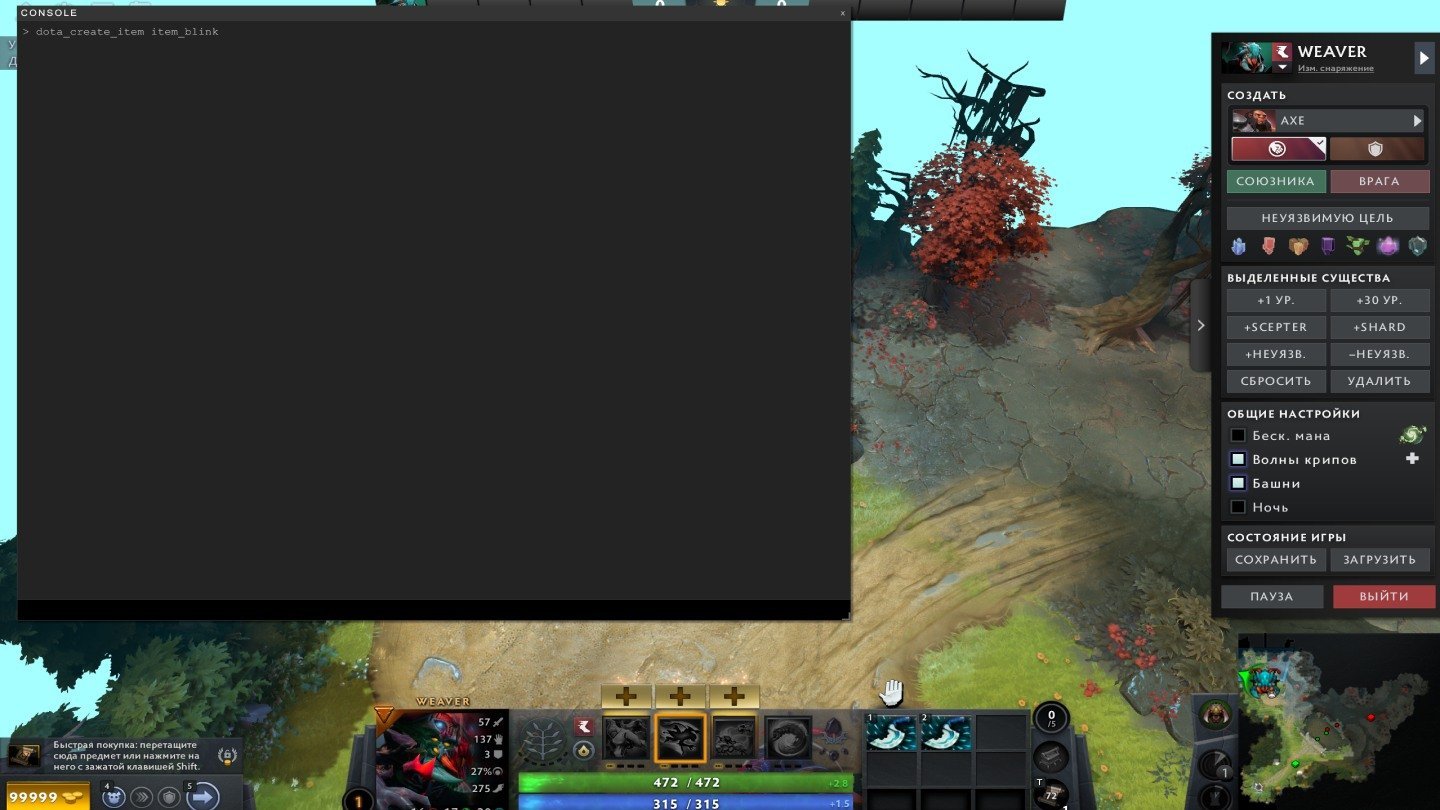
Консоль у Dota 2 нагадує таємний арсенал, захований у надрах гри, де простий рядок тексту перетворює звичайний матч на персоналізований шедевр. Цей інструмент дозволяє миттєво коригувати графіку, відстежувати FPS чи навіть тестувати чіти в лоббі, роблячи гру гострішою за лезо Аганіма. Тисячі гравців щодня вдаються до її сили, щоб вичавити максимум з комп’ютера чи просто погратися з інтерфейсом. А ти готовий розблокувати цей потенціал?
З роками Dota 2 еволюціонувала, але консоль лишається незмінним супутником – від ранніх патчів IceFrog до сучасних оновлень Valve у 2025-2026. Вона не чит, а легальний інструмент, який не веде до бану в пабах, якщо не зловживати чітами онлайн. Розберемо все по поличках, від базового відкриття до хитрих трюків.
Чому консоль робить тебе сильнішим у Dota 2
Уяви: твій ПК давить FPS у ключових таймфайтах, а ти одним рядком піднімаєш його до небес. Або HUD такий захаращений, що не бачиш крипа за туманом війни. Консоль вирішує це блискавично. За даними Dota 2 Wiki, понад 70% про-гравців використовують її для тонкого тюнінгу, від cl_showfps для моніторингу до dota_hud_healthbars для чистоти екрану.
Для новачків це спосіб вчити механіки без ризику – спавн крипа, лвл-ап героя. Профі ж інтегрують її з демо-реплейками, аналізуючи помилки на льоту. Без консолі гра – як машина без турбіни: їде, але не летить. Тепер перейдемо до практики.
Класичний метод: параметри запуску в Steam
Найнадійніший шлях починається в Steam – тут усе стабільно, незалежно від патчів. Відкрий клієнт, зайди в Бібліотеку, клацни правою на Dota 2. Обери “Властивості”, перейди в “Загальне” і знайди “Параметри запуску”.
- Введи
-console(з дефісом, без лапок). Натисни OK. - Запусти гру. Консоль активується автоматично.
- Натисни клавішу
\(над Enter) або`(тильда ліворуч від 1) – і вуаля, поле для команд готове. - Для перманентності введи
con_enable 1і Enter.
Після цього можеш видалити -console з параметрів, бо налаштування збережуться. Цей спосіб ідеальний для Windows, де 90% дотерів грають. Якщо гра не реагує, перевір, чи не конфліктує клавіша з чатом – rebind’ни пізніше.
Швидкий увімкнення прямо в грі
Не хочеш лізти в Steam? Dota сама дозволяє це з патча 7.30. Запусти гру, клацни шестерню у верхньому лівому куті, обери “Налаштування”. Прокрути до “Додаткові опції” і увімкни “Консоль”.
- Потім “Керування” > “Додаткові гарячі клавіші” > “Інтерфейс” > “Консоль”. Признач F12 чи іншу зручну клавішу.
- Тестуй у лоббі: натисни – консоль вистрибне зверху екрану.
- Закривається тією ж кнопкою або Esc.
Цей метод зручніший для тимчасового використання, бо не лізе в системні файли. У 2025 Valve посилили його стабільність, додавши auto-save для біндів. Але якщо гра на Vulkan, іноді глючить – тоді назад до Steam.
Автоматизація: створюємо autoexec.cfg
Щоб команди запускалися щоразу, як ти заходиш у Dota, створи файл autoexec.cfg. Знайди папку гри: Steam > steamapps > common > dota 2 beta > game > dota > cfg. Створи текстовий файл з такою назвою.
Додай рядки, наприклад:
con_enable 1
cl_showfps 3
dota_hud_healthbars 0
Збережи в UTF-8 без BOM. Тепер FPS-контр, чисті хелсбари – на автоматі. За даними Steam Community guides, це трюк, яким користуються 40% MMR 5k+ гравців для стабільного перформансу.
Консоль на Linux і Mac: особливості платформ
Linux-дотерам (Proton чи native) радимо launch options з -console + -vulkan для графіки. Клавіша ` може бути § на non-US клавіатурах – rebind у грі. На Mac через CrossOver чи Parallels те саме, але додай -nojoy для уникнення глюків з трекпадом.
У 2025 Steam Deck спростив усе: у налаштуваннях Deck > Game Properties > Launch Options. Консоль відкривається ~, ідеально для портативного фарму. Якщо не йде – verify integrity файлів у Steam.
Топ команди консолі Dota 2 2026: від FPS до чітів
Консоль – це 500+ команд, але ось елітний набір. Перед списком перевір у лоббі з “Дозволити чіти” у налаштуваннях лоббі.
Для перформансу та FPS
| Команда | Ефект | Приклад |
|---|---|---|
| cl_showfps 3 | Показує FPS, пінг, мережу | Моніторь лаг у пабі |
| fps_max 0 | Знімає ліміт FPS | Для моніторів 144+ Гц |
| mat_vsync 0 | Вимикає V-Sync | Менше інпут-лагу |
Джерело: Dota 2 Wiki. Тестуй у Demo Hero – FPS стрибне на 20-50% на слабких ПК.
Інтерфейс та зручність
dota_hud_healthbars 0– ховає бари здоров’я, чистіший екран.dota_disable_range_finder 1– дальність спелів на мапі.glow_outline_effect_enable 0– вимикає ореоли союзників.
Чіти для тренування (тільки лоббі!)
-lvlup 25– макс лвл героя.dota_create_item blink– блінк в інвентар.-spawncreeps– спавн крипа для фарму.
Ці команди – як тренажерка для м’язів: тренуй ластхіти без черги в паб.
🚫 Типові помилки та як їх виправити
Помилка 1: Консоль не відкривається. Фікс: verify game files у Steam, додай con_enable 1 у autoexec, rebind клавішу – конфлікти з чатом часті на AZERTY/QWERTY.
Помилка 2: Команди не зберігаються. Рішення: autoexec.cfg, бо сесія скидається.
Помилка 3: Бани від чітів. Правило: ніколи в матчмейкінгу! Тільки лоббі з cheats on. У 2025 Valve посилили детект – грайся безпечно.
Ці пастки ловлять 30% новачків, але тепер ти озброєний.
Поради профі: консоль + демо та моди
Профі комбінують консоль з демо: playdemo replay_id + cl_showfps для аналізу. З модами типу OpenDota – експорт реплеїв з кастом HUD. У 2026 додали dota_apm 1 для Actions Per Minute – бач, де ти фейлиш у мікро.
Експериментуй: fps_max 360 для 360 Гц мишей, dota_player_units_auto_attack_mode 0 проти орбвокінгу. Це не просто команди – це edge над суперниками. Спробуй сьогодні, і Dota заграє по-новому, ніби ти вперше відкрив сьомий слот.
Гра не стоїть на місці, патчі додають свіжі convars – слідкуй за оновленнями на форумах. Твоя черга фармити знаннями.
 Журавель Катерина
  Церковний Юрій