
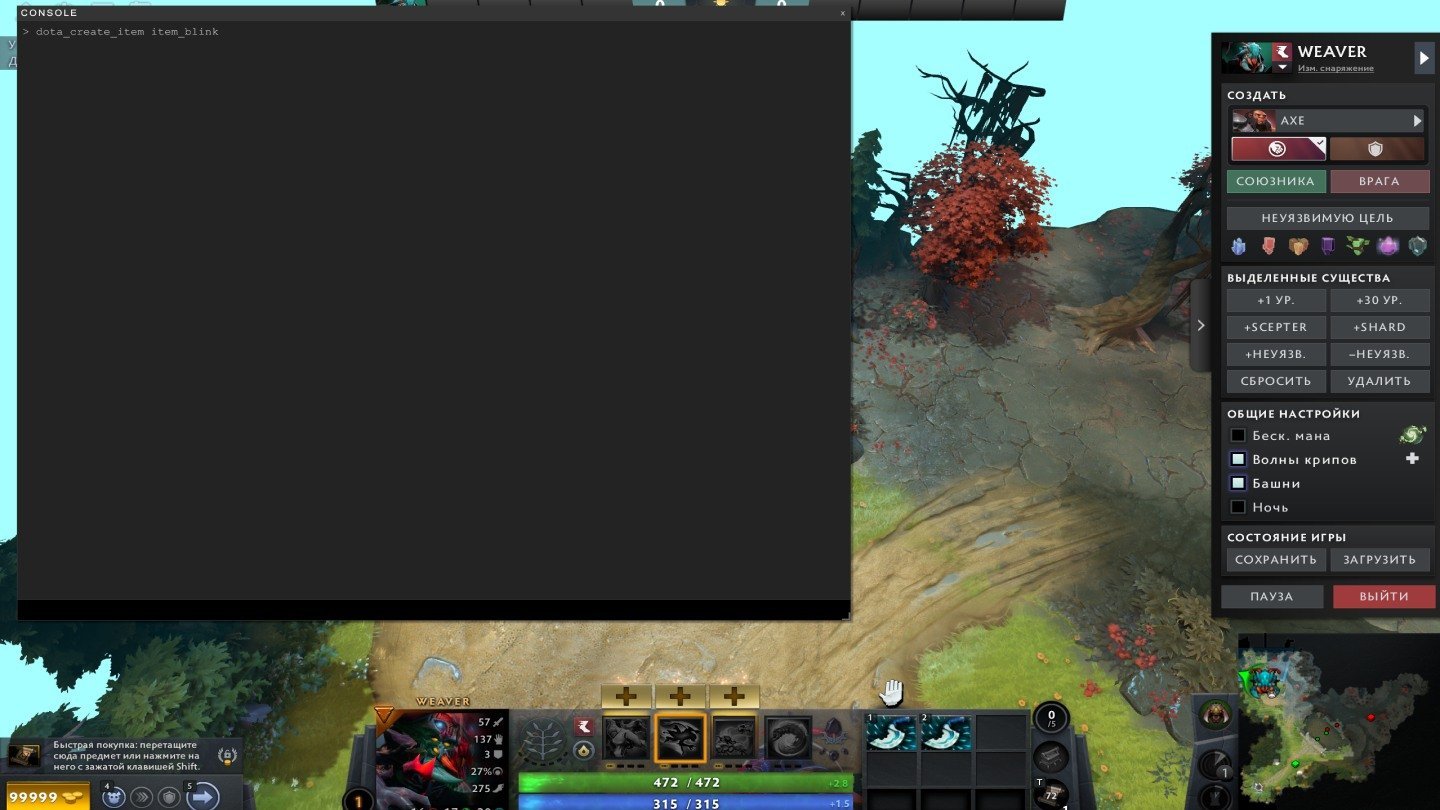
Консоль в Dota 2 напоминает тайный арсенал, спрятанный в глубинах игры, где простой строкой текста обычный матч превращается в персонализированный шедевр. Этот инструмент позволяет мгновенно корректировать графику, отслеживать FPS или даже тестировать читы в лобби, делая игру острее лезвия Агарима. Тысячи игроков ежедневно прибегают к её силе, чтобы выжать максимум из компьютера или просто поиграться с интерфейсом. А ты готов разблокировать этот потенциал?
С годами Dota 2 эволюционировала, но консоль остаётся неизменным спутником – от ранних патчей IceFrog до современных обновлений Valve в 2025–2026. Она не чит, а легальный инструмент, который не ведёт к бану в пабах, если не злоупотреблять читами онлайн. Разберём всё по полочкам, от базового открытия до хитрых трюков.
Почему консоль делает тебя сильнее в Dota 2
Представь: твой ПК проседает FPS в ключевых тимфайтах, а ты одной строкой поднимаешь его до небес. Или HUD такой захламлённый, что не видишь крипа за туманом войны. Консоль решает это молниеносно. По данным Dota 2 Wiki, более 70% про-игроков используют её для тонкой настройки, от cl_showfps для мониторинга до dota_hud_healthbars для чистоты экрана.
Для новичков это способ учить механики без риска – спавн крипа, лвл-ап героя. Профи же интегрируют её с демо-реплеями, анализируя ошибки на лету. Без консоли игра – как машина без турбины: едет, но не летит. Теперь перейдём к практике.
Классический метод: параметры запуска в Steam
Самый надёжный путь начинается в Steam – здесь всё стабильно, независимо от патчей. Открой клиент, зайди в Библиотеку, кликни правой на Dota 2. Выбери «Свойства», перейди в «Общие» и найди «Параметры запуска».
- Введи
-console(с дефисом, без кавычек). Нажми OK. - Запусти игру. Консоль активируется автоматически.
- Нажми клавишу
(над Enter) или`(тильда слева от 1) – и вуаля, поле для команд готово. - Для перманентности введи
con_enable 1и Enter.
После этого можешь удалить -console из параметров, потому что настройки сохранятся. Этот способ идеален для Windows, где 90% дотеров играют. Если игра не реагирует, проверь, не конфликтует ли клавиша с чатом – ребиндь позже.
Быстрое включение прямо в игре
Не хочешь лезть в Steam? Dota сама позволяет это с патча 7.30. Запусти игру, кликни шестерёнку в верхнем левом углу, выбери «Настройки». Прокрути до «Дополнительные опции» и включи «Консоль».
- Затем «Управление» > «Дополнительные горячие клавиши» > «Интерфейс» > «Консоль». Назначь F12 или другую удобную клавишу.
- Тестируй в лобби: нажми – консоль выскочит сверху экрана.
- Закрывается той же кнопкой или Esc.
Этот метод удобнее для временного использования, потому что не лезет в системные файлы. В 2025 Valve усилили его стабильность, добавив auto-save для биндов. Но если игра на Vulkan, иногда глючит – тогда назад к Steam.
Автоматизация: создаём autoexec.cfg
Чтобы команды запускались каждый раз, когда ты заходишь в Dota, создай файл autoexec.cfg. Найди папку игры: Steam > steamapps > common > dota 2 beta > game > dota > cfg. Создай текстовый файл с такой названием.
Добавь строки, например:
con_enable 1
cl_showfps 3
dota_hud_healthbars 0
Сохрани в UTF-8 без BOM. Теперь FPS-контр, чистые хелсбары – на автомате. По данным Steam Community guides, это трюк, которым пользуются 40% MMR 5k+ игроков для стабильного перформанса.
Консоль на Linux и Mac: особенности платформ
Linux-дотерам (Proton или native) советуем launch options с -console + -vulkan для графики. Клавиша ` может быть § на non-US клавиатурах – ребиндь в игре. На Mac через CrossOver или Parallels то же самое, но добавь -nojoy для избежания глюков с трекпадом.
В 2025 Steam Deck упростил всё: в настройках Deck > Game Properties > Launch Options. Консоль открывается ~, идеально для портативного фарма. Если не идёт – verify integrity файлов в Steam.
Топ команды консоли Dota 2 2026: от FPS до читов
Консоль – это 500+ команд, но вот элитный набор. Перед списком проверь в лобби с «Разрешить читы» в настройках лобби.
Для перформанса и FPS
| Команда | Эффект | Пример |
|---|---|---|
| cl_showfps 3 | Показывает FPS, пинг, сеть | Мониторь лаг в пабе |
| fps_max 0 | Снимает лимит FPS | Для мониторов 144+ Гц |
| mat_vsync 0 | Выключает V-Sync | Меньше инпут-лага |
Источник: Dota 2 Wiki. Тестируй в Demo Hero – FPS подскочит на 20–50% на слабых ПК.
Интерфейс и удобство
dota_hud_healthbars 0– прячет бары здоровья, чище экран.dota_disable_range_finder 1– дальность спеллов на карте.glow_outline_effect_enable 0– выключает ореолы союзников.
Читы для тренировки (только лобби!)
-lvlup 25– макс лвл героя.dota_create_item blink– блинк в инвентарь.-spawncreeps– спавн крипов для фарма.
Эти команды – как тренажёрка для мышц: тренируй ластхиты без очереди в паб.
🚫 Типичные ошибки и как их исправить
Ошибка 1: Консоль не открывается. Фикс: verify game files в Steam, добавь con_enable 1 в autoexec, ребиндь клавишу – конфликты с чатом часты на AZERTY/QWERTY.
Ошибка 2: Команды не сохраняются. Решение: autoexec.cfg, потому что сессия сбрасывается.
Ошибка 3: Баны от читов. Правило: никогда в матчмейкинге! Только лобби с cheats on. В 2025 Valve усилили детект – играйся безопасно.
Эти ловушки ловят 30% новичков, но теперь ты вооружён.
Советы профи: консоль + демо и моды
Профи комбинируют консоль с демо: playdemo replay_id + cl_showfps для анализа. С модами типа OpenDota – экспорт реплейков с кастом HUD. В 2026 добавили dota_apm 1 для Actions Per Minute – смотри, где ты фейлишь в микро.
Экспериментируй: fps_max 360 для 360 Гц мышек, dota_player_units_auto_attack_mode 0 против орбвокинга. Это не просто команды – это edge над соперниками. Попробуй сегодня, и Dota заиграет по-новому, будто ты впервые открыл седьмой слот.
Игра не стоит на месте, патчи добавляют свежие convars – следи за обновлениями на форумах. Твоя очередь фармить знаниями.
 Церковний Юрій