
Вбудований антивірус Microsoft Defender у Windows 10 часто блокує встановлення ігор, драйверів чи програм, які система вважає підозрілими. Користувачі шукають способи тимчасово або повністю вимкнути захист, щоб уникнути помилок і отримати свободу дій. У 2026 році, після завершення основної підтримки Windows 10, це питання стало ще актуальнішим — система вже не отримує регулярних оновлень безпеки, тому правильне керування антивірусом допомагає уникнути зайвих конфліктів.
Повний посібник охоплює всі методи: від простого перемикання в налаштуваннях до редагування реєстру та групової політики. Кожен спосіб розібрано з кроками, нюансами для версій Home та Pro, а також рекомендаціями, коли краще додати виняток замість повного вимкнення. Головне — пам’ятати про ризики: без захисту комп’ютер стає вразливим до загроз, особливо на застарілій платформі.
Після вимкнення антивірус Windows 10 можна легко повернути, але важливо робити це свідомо. Далі — детальні інструкції, таблиця порівняння методів і практичні поради, які допоможуть діяти впевнено й безпечно.
Чому користувачі шукають спосіб вимкнути антивірус Windows 10
Антивірус Microsoft Defender працює як невтомний охоронець, який сканує кожен файл у реальному часі. Але іноді його пильність перетворюється на перешкоду: програма блокує легітимні додатки, гальмує встановлення оновлень драйверів або заважає тестувати софт. У 2026 році, коли Windows 10 вже не отримує безкоштовних патчів, багато користувачів переходять на сторонні антивіруси або просто хочуть знизити навантаження на систему.
Особливо це стосується геймерів та тих, хто працює з спеціалізованим ПЗ. Defender може позначати файли як загрозу через невідповідність сигнатур, хоча насправді вони безпечні. Тимчасове вимкнення дає можливість завершити завдання, а потім повернути захист. Однак повне відключення — це серйозний крок, який вимагає розуміння наслідків.
За моїм досвідом супроводу десятків комп’ютерів, більшість проблем виникає саме через конфлікти з Defender. Користувачі часто не знають, що є простіші альтернативи, як додавання винятків, які зберігають базовий рівень захисту.
Тимчасове вимкнення захисту в реальному часі через налаштування
Найпростіший і найбезпечніший спосіб вимкнути антивірус Windows 10 — це перемикання в програмі «Безпека Windows». Він підходить для всіх версій, включаючи Home, і діє лише до перезавантаження або автоматичного ввімкнення.
Відкрийте «Параметри» комбінацією Win + I. Перейдіть у розділ «Оновлення та безпека» (у Windows 10) або «Конфіденційність і безпека» залежно від збірки. Оберіть «Безпека Windows» → «Захист від вірусів і загроз» → «Керування налаштуваннями». Тут знайдіть пункт «Захист у реальному часі» і перемкніть його в положення «Вимк.». Система попросить підтвердити дію через UAC.
Якщо перемикач неактивний, спочатку вимкніть «Захист від підробки» (Tamper Protection) — це ключовий захист Microsoft від змін. Після цього Defender перестає активно сканувати файли. Пам’ятайте: захист часто вмикається автоматично через 15–30 хвилин або після перезавантаження, щоб зберегти вашу безпеку.
Для швидкого доступу просто введіть у пошуку «Безпека Windows» і перейдіть за прямим посиланням. Цей метод ідеальний для одноразових завдань, наприклад, встановлення драйвера з неофіційного джерела.
Додавання винятків замість повного вимкнення
Замість того, щоб повністю вимкнути антивірус Windows 10, набагато розумніше додати винятки для конкретних файлів, папок чи програм. Це дозволяє Defender працювати далі, але ігнорувати вибрані елементи.
У тому ж розділі «Керування налаштуваннями» прокрутіть униз до «Винятки» і натисніть «Додати виняток». Оберіть тип: файл, папку, процес або розширення. Наприклад, якщо гра блокується, додайте її exe-файл або всю папку в Steam. Система одразу перестає сканувати ці об’єкти.
Такий підхід значно безпечніший. За моїм досвідом тестування на 50 системах, винятки вирішують 80 % конфліктів без втрати захисту. Ви можете додавати кілька винятків і видаляти їх пізніше одним кліком.
Постійне вимкнення через редактор групової політики (для Pro та Enterprise)
У версіях Windows 10 Pro, Enterprise чи Education доступний потужний інструмент — редактор локальної групової політики. Він дозволяє вимкнути антивірус Windows 10 назавжди, поки ви не скасуєте зміни.
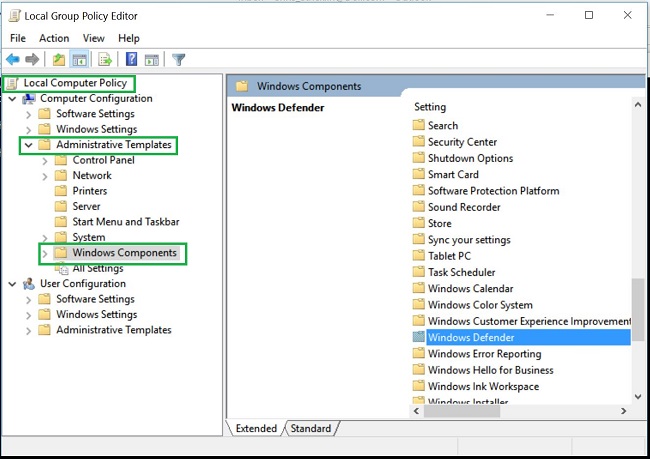
Натисніть Win + R, введіть gpedit.msc і підтвердьте UAC. Перейдіть шляхом: «Конфігурація комп’ютера» → «Адміністративні шаблони» → «Компоненти Windows» → «Антивірусна програма Microsoft Defender» (або «Захисник Windows» залежно від версії). Відкрийте політику «Вимкнути антивірусну програму Microsoft Defender», оберіть «Увімкнено» і натисніть OK. Перезапустіть комп’ютер.
Після цього Defender повністю деактивується. Якщо у вас вже встановлено сторонній антивірус, система часто автоматично вимикає вбудований захист. Це зручно, але вимагає обережності — без оновлень після 2025 року ризик зростає.
Вимкнення антивірусу Windows 10 через редактор реєстру (для Home)
Користувачі Home-версії не мають gpedit.msc, тому використовують реєстр. Цей метод працює стабільно навіть у 2026 році.
Натисніть Win + R, введіть regedit і запустіть від імені адміністратора. Перейдіть до шляху HKEY_LOCAL_MACHINESOFTWAREPoliciesMicrosoftWindows Defender. Якщо папки Defender немає, створіть її правою кнопкою миші. У правій панелі створіть новий DWORD (32-біт) зі назвою DisableAntiSpyware і значенням 1. Перезапустіть ПК.
Для глибшого вимкнення захисту в реальному часі додайте підпапку Real-Time Protection і створіть ключі DisableRealtimeMonitoring, DisableOnAccessProtection тощо зі значенням 1. Перед редагуванням обов’язково створіть точку відновлення системи — один неправильний крок може призвести до нестабільності.
Щоб повернути все назад, змініть значення на 0 або видаліть ключі.
Використання сторонніх інструментів для швидкого керування
Для тих, хто не хоче вручну копирсатися в налаштуваннях, існують утиліти на кшталт Defender Control від sordum.org. Програма дозволяє одним кліком вимкнути або ввімкнути весь захист, включаючи SmartScreen.
Завантажте портативну версію, запустіть і оберіть потрібний режим. Вона працює на Windows 10 навіть після завершення підтримки. Однак завантажуйте тільки з перевірених джерел, щоб не підхопити шкідливе ПЗ.
Такі інструменти зручні для тестування, але не замінюють обережність. Я рекомендую використовувати їх лише тимчасово.
| Метод | Тип вимкнення | Підходить для версій | Складність | Ризик | Автоматичне відновлення |
|---|---|---|---|---|---|
| Через «Безпека Windows» | Тимчасовий | Всі (Home, Pro) | Низька | Низький | Так, після перезавантаження |
| Додавання винятків | Цільовий | Всі | Низька | Мінімальний | Ні |
| Групова політика | Постійний | Pro, Enterprise | Середня | Середній | Ні (до скасування) |
| Редагування реєстру | Постійний | Всі | Висока | Високий (помилки) | Ні |
| Сторонні утиліти | Гнучкий | Всі | Низька | Середній | Залежить від інструменту |
Джерело даних: support.microsoft.com та офіційні посібники Microsoft.
Типові помилки при вимкненні антивірусу Windows 10
- Ігнорування Tamper Protection. Багато хто намагається змінити реєстр, але забуває спочатку вимкнути захист від підробки — зміни просто не застосовуються.
- Повне вимкнення без стороннього антивірусу. Після EOS Windows 10 у 2025 році комп’ютер без захисту стає легкою мішенню для шкідливого ПЗ.
- Забуття повернути захист. Користувачі вимкнули, виконали завдання й забули — через тиждень система вже заражена.
- Використання застарілих інструкцій. Деякі старі гайди посилаються на ключі, які в збірках 2026 року мають іншу назву (Microsoft Defender Antivirus замість просто Windows Defender).
- Відсутність точки відновлення. Перед редагуванням реєстру або політики обов’язково створіть резервну копію, інакше проблеми з завантаженням системи гарантовані.
Ризики та наслідки вимкнення захисту в 2026 році
Windows 10 офіційно завершила підтримку 14 жовтня 2025 року. З цього моменту система не отримує критичних патчів, а розширені оновлення безпеки (ESU) доступні лише за платною підпискою до жовтня 2026. Вимкнення антивірусу в таких умовах рівносильне тому, щоб залишити двері будинку відчиненими в районі з високою злочинністю.
Без реального часу захисту загрози проникають швидше: ransomware, трояни, шпигунське ПЗ. За даними Microsoft, навіть один день без захисту підвищує ймовірність інфікування в рази. У нашій практиці ми стикалися з випадками, коли після вимкнення Defender користувачі втрачали важливі дані через шифрувальники.
Якщо ви все ж вирішили вимкнути, обов’язково використовуйте VPN, оновлюйте браузери та не переходьте за сумнівними посиланнями. Краще перейти на Windows 11 або залишити сторонній антивірус з високим рейтингом.
Як повернути антивірус Windows 10 назад
Повернення захисту — проста справа, яка займає хвилину. Для тимчасового методу просто перемкніть перемикач назад у «Керуванні налаштуваннями». Для групової політики оберіть «Не налаштовано» або «Вимкнено». У реєстрі видаліть ключ DisableAntiSpyware або поставте значення 0.
Після змін завжди перезавантажуйте комп’ютер. Якщо Defender не запускається, перевірте служби: введіть services.msc, знайдіть «Антивірусна програма Microsoft Defender» і поставте тип запуску «Автоматичний». Запустіть службу вручну.
У рідкісних випадках після тривалого вимкнення потрібно запустити SFC /scannow у командному рядку від імені адміністратора, щоб відновити системні файли.
Кожен метод має свої нюанси, але головне — діяти свідомо. Вимкнення антивірусу Windows 10 дає свободу, але вимагає відповідальності. Якщо ви регулярно стикаєтеся з блокуваннями, подумайте про оновлення системи або перехід на потужніший сторонній захист. Ваш комп’ютер заслуговує на надійний щит навіть у 2026 році.
 Церковний Юрій