
Перевстановлення Windows 10 відновлює стабільність системи, усуває накопичені помилки, шкідливе ПЗ та знижує навантаження на диск. У 2026 році процес залишається доступним для власників цифрової ліцензії, хоча підтримка операційної системи завершилася 14 жовтня 2025 року. Користувачі отримують останню збірку 22H2, а активація відбувається автоматично за цифровою ліцензією, прив’язаною до обладнання або облікового запису Microsoft.
Існує три основні методи: швидке скидання через параметри, ремонтна установка на місці та чиста установка з носія. Кожен підходить для різних сценаріїв — від простого відновлення продуктивності до повного очищення диска. Правильна підготовка, резервне копіювання даних і вибір відповідного способу гарантують успіх без втрати важливих файлів.
Цей посібник охоплює всі етапи з детальними поясненнями механізмів, рекомендаціями щодо обладнання та розв’язанням типових проблем, що виникають у 2026 році. Дотримання інструкцій дозволяє навіть початківцям виконати перевстановлення самостійно, а досвідчені користувачі знайдуть додаткові техніки оптимізації.
Коли варто перевстановлювати Windows 10
Система потребує перевстановлення, коли комп’ютер працює повільно, часто видає помилки BSOD, не запускає програми або накопичує тимчасові файли, що займають десятки гігабайт. У 2026 році, після завершення підтримки, ризик вразливості до нових загроз зростає, тому чиста установка допомагає повернути базову безпеку. Операційна система не отримує автоматичних оновлень безпеки, але залишається функціональною для повсякденних завдань.
Перевстановлення також корисне після заміни комплектуючих, видалення вірусів або переходу з Windows 11 назад на десяту версію. Важливо перевірити сумісність обладнання: процесор, оперативна пам’ять та накопичувач повинні відповідати мінімальним вимогам Windows 10. Для SSD-дисків процес відбувається швидше завдяки TRIM та оптимізованому доступу до секторів.
Підготовка до перевстановлення: обов’язкові кроки
Перед початком обов’язково створіть резервну копію всіх важливих даних. Використовуйте зовнішній жорсткий диск, USB-накопичувач або хмарне сховище OneDrive. Скопіюйте документи, фото, відео та налаштування браузерів. Навіть при виборі варіанта «Зберегти особисті файли» завжди існує ризик несподіваного збою.
Перевірте цифрову ліцензію. Увійдіть в обліковий запис Microsoft через Параметри → Облікові записи. Це забезпечить автоматичну активацію після перевстановлення. Якщо ліцензія OEM, вона прив’язана до материнської плати. Для Retail-версії перенесення на нове обладнання можливе після зв’язування з акаунтом.
Звільніть місце на диску C: щонайменше 20 ГБ. Видаліть тимчасові файли через вбудований інструмент «Очищення диска» або «Параметри → Система → Сховище». Вимкніть BitLocker, якщо він активний, щоб уникнути блокування доступу до даних під час чистої установки. Запишіть серійні номери програм, які потребують повторної активації.
Метод 1: Скидання цього ПК через параметри Windows
Найпростіший спосіб для початківців, який не вимагає створення носія. Відкрийте Параметри (Win + I), перейдіть у розділ «Система» → «Відновлення». Натисніть «Скинути цей ПК» і виберіть «Почати».
Доступні два варіанти: «Зберегти мої файли» видаляє лише програми та налаштування, зберігаючи документи, або «Видалити все» для повного очищення. Другий варіант рекомендований при підозрі на глибоке зараження. Система завантажить файли з хмарних серверів Microsoft або з локального образу, залежно від налаштувань.
Процес триває 30–90 хвилин. Комп’ютер кілька разів перезавантажиться. Після завершення налаштуйте регіон, мову та обліковий запис. Цей метод зберігає драйвери обладнання виробника в більшості випадків.
Метод 2: Ремонтна установка на місці з установочного носія
Цей варіант ідеальний, коли система завантажується, але працює нестабільно. Завантажте інструмент створення носія з офіційного сайту Microsoft. Запустіть його, оберіть «Створити установчий носій для іншого ПК», вкажіть мову, випуск (Home або Pro) та архітектуру (64-біт).
Підключіть USB-флешку об’ємом від 8 ГБ. Інструмент сформує завантажувальний носій. Під’єднайте його до цільового комп’ютера, запустіть setup.exe з кореня флешки. Оберіть «Змінити те, що потрібно зберегти» і вкажіть збереження файлів та програм.
Установка відбувається без втрати даних у більшості сценаріїв. Система перевіряє сумісність і завантажує оновлення. Після завершення перевірте версію в Параметрах → Система → Про систему.
Метод 3: Чиста установка з завантажувального USB
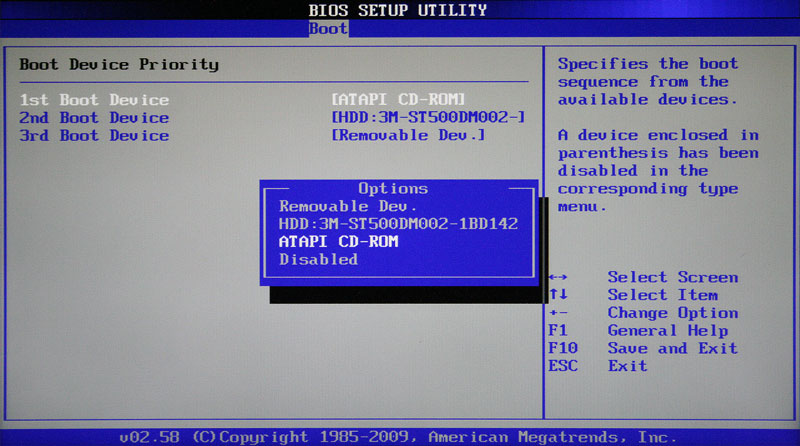
Для максимальної чистоти системи використовуйте повну переустановку. Підготуйте флешку через Media Creation Tool. Увійдіть у BIOS (зазвичай Del, F2 або F10 під час завантаження). У розділі Boot поставте USB на перше місце в порядку завантаження. Збережіть зміни та перезавантажте ПК.
Після завантаження з носія оберіть мову, натисніть «Встановити зараз». Пропустіть введення ключа продукту, якщо є цифрова ліцензія. Виберіть випуск Windows 10, що відповідає вашій ліцензії. На етапі вибору диска натисніть «Настроювати» і видаліть усі розділи на системному диску 0, залишивши нерозподілений простір. Windows створить нові розділи автоматично.
Встановлення займе 20–40 хвилин. Не переривайте процес. Після першого запуску система попросить налаштувати регіон, клавіатуру та обліковий запис. Підключіться до інтернету для активації та встановлення оновлень.
Порівняння методів перевстановлення
| Метод | Час виконання | Збереження даних | Рівень складності | Коли застосовувати |
|---|---|---|---|---|
| Скидання через параметри | 30–60 хв | Можливе збереження файлів | Низький | Швидке відновлення, початківці |
| Ремонтна установка | 45–90 хв | Збереження файлів і програм | Середній | Нестабільна система, але завантажується |
| Чиста установка | 40–70 хв | Повне видалення | Середній/високий | Глибоке очищення, віруси, заміна ПЗ |
Дані таблиці базуються на офіційних рекомендаціях Microsoft. Вибір залежить від стану системи та досвіду користувача.
Після перевстановлення: важливі дії
Після першого запуску підключіться до інтернету та перевірте активацію в Параметрах → Система → Про систему. Якщо статус «Windows активовано за цифровою ліцензією», все гаразд. Встановіть драйвери: завантажте їх з сайту виробника материнської плати, відеокарти та інших пристроїв. Уникайте автоматичних драйверів Windows для критичних компонентів.
Оновіть систему до останньої доступної збірки через Параметри → Оновлення та безпека. Встановіть антивірусне ПЗ та налаштуйте Захисник Windows. Оптимізуйте SSD: увімкніть TRIM через командний рядок командою «fsutil behavior set DisableDeleteNotify 0». Для ноутбуків перевірте план живлення на баланс між продуктивністю та автономністю.
Відновіть програми та файли з резервної копії. Перевірте роботу обладнання в Диспетчері пристроїв. Якщо з’являються жовті позначки, переінсталюйте відповідні драйвери вручну.
- Ігнорування резервного копіювання. Навіть при виборі збереження файлів дані можуть бути втрачені через збій живлення. Завжди створюйте копію на зовнішній носій.
- Неправильний порядок завантаження в BIOS. Система продовжує завантажувати стару Windows замість USB. Змініть пріоритет Boot і вимкніть Secure Boot тимчасово, якщо виникають проблеми сумісності.
- Вибір неправильного випуску Windows. Home замість Pro призводить до проблем з активацією. Перевірте поточний випуск перед початком.
- Відсутність підключення до інтернету під час установки. Автоматична активація та завантаження драйверів не працюють без мережі.
- Спроба встановити Windows 10 на обладнання, що не відповідає вимогам. Після EOL 2025 року сумісність з новим ПЗ зменшується, тому перевірте специфікації заздалегідь.
У нашій практиці траплялися випадки, коли після чистої установки користувачі забували оновити BIOS, що призводило до нестабільності роботи з SSD NVMe. Регулярне оновлення мікрокоду материнської плати вирішує 80 % подібних проблем.
Перевстановлення Windows 10 в 2026 році залишається ефективним рішенням для відновлення продуктивності. Дотримання послідовності кроків і уважність до деталей гарантують успішний результат. Якщо апаратна частина дозволяє, розгляньте перехід на Windows 11 для продовження отримання оновлень безпеки. (Джерело: офіційний сайт Microsoft).