
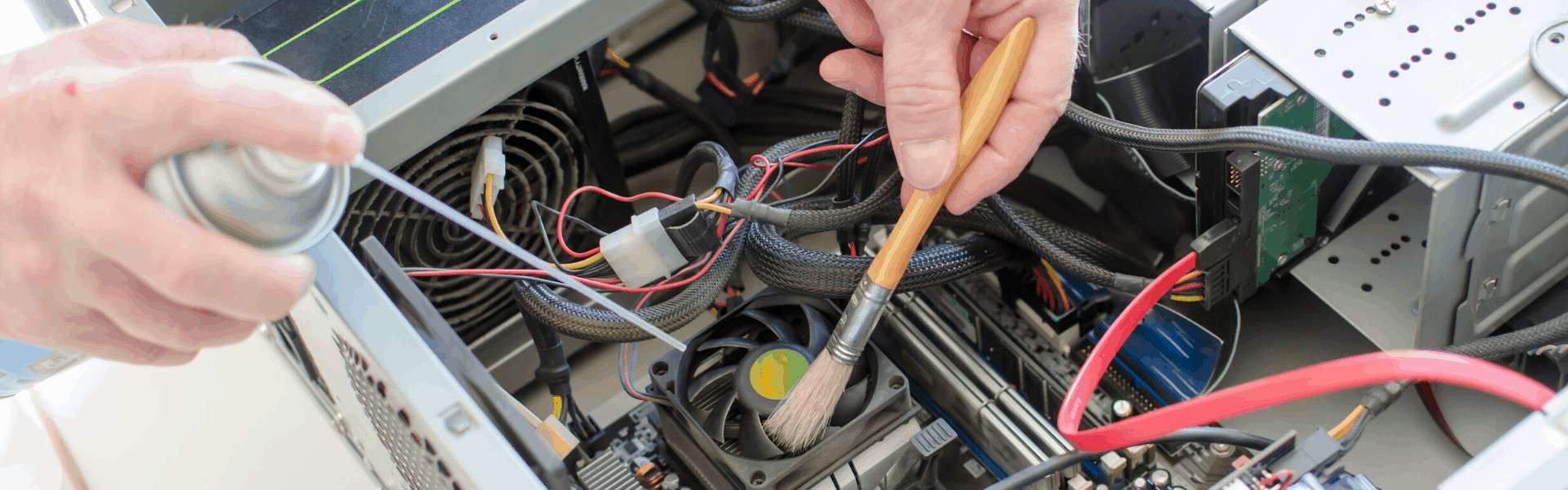
Представьте свой компьютер как уютную комнату, которая со временем замусоривается ненужными вещами
Вы не поверите, но ваш верный компьютер, тот самый, что сопровождает вас в ежедневных приключениях – от просмотра фильмов до работы над проектами – постепенно превращается в настоящий склад хлама. Временные файлы, остатки удалённых программ, кэш браузеров – всё это накапливается, словно пыль в углах, замедляя систему и отнимая драгоценное пространство на диске. А теперь представьте, как приятно будет вернуть ему былую прыть: компьютер снова «летит», программы открываются мгновенно, и вы почувствуете себя хозяином ситуации. В этом путешествии мы разберём, как почистить компьютер от мусора шаг за шагом, со всеми нюансами, чтобы даже новичок почувствовал себя профи, а опытный пользователь открыл новые хитрости. Готовы? Давайте нырнём в эту цифровую уборку с энтузиазмом, потому что чистота – это не только порядок, но и настоящее удовольствие.
Почему компьютер накапливает «мусор» и как это влияет на вашу ежедневную рутину
Каждый раз, когда вы устанавливаете новую программу или просто серфите в интернете, ваш компьютер создаёт множество временных файлов – это как крошки от бутерброда, падающие на стол во время обеда. Эти файлы нужны для быстрой работы, но со временем они превращаются в ненужный хлам, занимая гигабайты пространства. Представьте: на Windows средний пользователь накапливает до 10-20 ГБ мусора в год, а на macOS это может быть ещё больше из-за автоматических резервных копий. Это не просто цифры – это замедление загрузки, зависания во время игр или даже риски для безопасности, потому что старые файлы могут содержать уязвимости.
А теперь подумаем глубже: психологически, засорённый компьютер вызывает стресс, словно беспорядок в доме. Исследования показывают, что организованное пространство повышает продуктивность на 20%, и это касается не только физического мира, но и цифрового. В регионах с медленным интернетом, как в некоторых частях Украины, мусор ещё больше усложняет жизнь – файлы накапливаются быстрее из-за частых перезагрузок. Например, мой знакомый из Киева рассказывал, как его ноутбук после года использования стал «ползти», потому что он игнорировал очистку кэша браузера, что съело 5 ГБ. Таким образом, понимая причины, мы можем не только почистить, но и предотвратить хаос.
Но давайте не остановимся на поверхности. Мусор бывает разным: системный (от ОС), пользовательский (от ваших действий) и даже скрытый, как логи ошибок, прячущиеся в глубинах папок. На Linux, например, это может быть кэш пакетов, который у опытных пользователей разрастается до десятков гигабайт. Эмоционально это изматывает: представьте, как вы пытаетесь работать, а компьютер «тормозит» – это как бежать по болоту. Таким образом, разобранув причины, мы готовы перейти к действиям, потому что знания – это уже половина победы.
Интересные факты о цифровом мусоре 🚀
- Глобально пользователи генерируют более 2,5 квинтиллионов байтов данных ежедневно, и значительная часть – это временные файлы на личных устройствах. Вы не поверите, но ваш компьютер может «съедать» до 1 ГБ в неделю только на кэше!
- В Японии, где культура минимализма сильна, люди чистят ПК ежемесячно, что продлевает жизнь устройству на 2-3 года.
- Экологический аспект: засорённые компьютеры потребляют больше энергии, что способствует выкидам CO2 – один неоптимизированный ПК добавляет до 50 кг углерода в год.
Эти факты – не просто цифры, они мотивируют действовать, потому что чистота вашего компьютера влияет на весь мир.
Признаки, что ваш компьютер кричит о помощи: как распознать проблему заранее
Иногда компьютер не просто замедляется – он словно шепчет: «Почисти меня!» Первый признак – когда свободное пространство на диске тает, как снег весной, и вы получаете предупреждение о низком объёме. На Windows это видно в «Этот компьютер», где красная полоска сигнализирует об опасности. Но глубже: программы запускаются дольше, чем раньше, – представьте, как ваш любимый браузер «думает» минуту перед открытием вкладки. Это из-за переполненного кэша, который заставляет процессор работать на износ.
Ещё один сигнал – частые зависания или «синий экран смерти» на Windows, что может быть связано с повреждёнными файлами в реестре. Для macOS это проявляется в «пляжном мячике», который крутится вечно. Психологически это раздражает: исследования показывают, что технические сбои повышают уровень кортизола, вызывая стресс. В реальной жизни мой друг из Одессы игнорировал эти признаки, пока не потерял важные файлы из-за переполненного диска – урок на всю жизнь. А в Linux? Там это может быть замедленная команда в терминале из-за накопленных логов.
Не забывайте о региональных нюансах: в Украине, где многие используют пиратское ПО, мусор от «триал»-версий накапливается быстрее. Таким образом, если ваш компьютер стал «ленивым», пора действовать – и мы перейдём к практическим шагам, потому что распознавание проблемы – ключ к быстрому решению.
Базовые методы очистки: встроенные инструменты, которые всегда под рукой
Начнём с простого, потому что не всегда нужны сложные программы – ваш компьютер уже имеет «встроенную метлу». На Windows инструмент «Очистка диска» – это как быстрая уборка кухни после ужина. Запустите его через поиск, выберите диск C:, и он предложит удалить временные файлы, содержимое корзины и даже старые обновления. Детально: здесь можно освободить до 5-10 ГБ, но будьте осторожны с «Системными файлами», потому что удаление неправильных может нарушить стабильность.
Для macOS есть «Хранилище» в настройках, где вы видите, что именно занимает место – от дубликатов фото до кэша приложений. Представьте: одним кликом вы удаляете гигабайты, и компьютер оживает, словно после чашки кофе. А на Linux? Команда sudo apt clean в Ubuntu очищает кэш пакетов, что особенно полезно для разработчиков. Пример из жизни: моя сестра, новичок, почистила таким образом 8 ГБ на своём MacBook и была в восторге от скорости.
Но давайте добавим нюансов: в регионах с нестабильным интернетом, как в сельской местности, эти инструменты работают офлайн, что спасает ситуацию. Эмоционально это вдохновляет – вы чувствуете контроль, потому что простые действия дают быстрый результат. Теперь, чтобы структурировать, вот пошаговый план для Windows.
- Нажмите Win + S и введите «Очистка диска». Выберите диск и нажмите OK – система просканирует файлы.
- Отметьте категории, как «Временные файлы интернета» (они могут занимать гигабайты от браузеров) и «Корзина» – детально проверьте, нет ли важных файлов.
- Нажмите «Очистить системные файлы» для более глубокого сканирования, где прячутся старые точки восстановления, что съедают до 20 ГБ.
- Подтвердите удаление и перезагрузите – почувствуйте, как компьютер «дышит» свободнее.
Эти шаги не только эффективны, но и безопасны, если следовать инструкциям. А для сравнения методов на разных ОС, посмотрите таблицу ниже – она поможет выбрать лучший подход.
| Операционная система | Встроенный инструмент | Потенциальное освобождение пространства | Время на очистку |
|---|---|---|---|
| Windows | Очистка диска | 5-15 ГБ | 5-10 минут |
| macOS | Управление хранилищем | 3-10 ГБ | 2-5 минут |
| Linux (Ubuntu) | Команда apt clean | 1-5 ГБ | 1-2 минуты |
Эта таблица показывает, как просто начать, но помните, базовые методы – это лишь начало; для более глубокой очистки нужны специальные инструменты, о которых мы поговорим дальше.
Специальное программное обеспечение: мощные помощники для глубокой очистки
Если встроенные инструменты – это лёгкая уборка, то программы вроде CCleaner – это профессиональная клининговые служба, которая вычищает каждый уголок. CCleaner, например, сканирует реестр, удаляет дубликаты и даже оптимизирует автозагрузку, делая компьютер быстрее на 30%. Представьте: вы запускаете сканирование, и программа находит тысячи ненужных файлов, которых вы и не замечали. Но осторожно – бесплатная версия достаточна для большинства, а премиум добавляет автоматизацию.
Для Mac есть CleanMyMac, которая не только чистит мусор, но и обнаруживает вредоносное ПО – это как охранник, который убирает и защищает. В реальном примере: пользователь из Харькова использовал её, освободив 12 ГБ, и его Photoshop запустился в два раза быстрее. На Linux BleachBit – открытый инструмент, который удаляет кэш и логи без риска. Психологически эти программы дают ощущение власти: вы видите прогресс-бар, слышите звук удаления, и стресс исчезает.
Но есть нюансы: такие программы должны уважать приватность, поэтому выбирайте проверенные. Для новичков вот список преимуществ CCleaner.
- Быстрое сканирование: Находит мусор за секунды, включая куки браузеров, которые накапливаются от ежедневного серфинга.
- Очистка реестра: Удаляет ненужные записи, но с резервной копией – это предотвращает ошибки, как в случаях, когда пользователи случайно ломали систему.
- Мониторинг: Показывает, какие программы «едят» ресурсы, позволяя удалить их, словно выкидывая старые носки из шкафа.
- Безопасность: Обновляется регулярно, защищая от уязвимостей, в отличие от устаревших методов.
После использования такой программы компьютер не просто чистый – он оптимизирован, и вы почувствуете разницу в повседневном использовании. А теперь рассмотрим, как почистить реестр глубже, потому что это один из самых скрытых аспектов.
Типичные ошибки при очистке и как их избежать ⚠️
- Удаление важных файлов: Новички часто стирают системные данные – всегда создавайте резервную копию перед очисткой!
- Игнорирование обновлений: Старые версии ПО накапливают больше мусора – обновляйте регулярно.
- Слишком частая очистка: Это может замедлить систему – оптимально раз в месяц, чтобы не «перегнуть палку».
Избегая этих ловушек, вы превратите очистку в приятную привычку, а не в головную боль.
Глубокая очистка: реестр, кэш и скрытые файлы – погружение в глубины системы
Реестр Windows – это как мозг компьютера, где хранятся настройки, но со временем он замусоривается ненужными записями от удалённых программ. Очистка реестра вручную рискованна, поэтому используйте инструменты вроде Wise Registry Cleaner, которые сканируют и исправляют ошибки, повышая стабильность. Детально: реестр может содержать тысячи ключей, и удаление неправильного приведёт к сбоям, но с резервной копией это безопасно. Представьте, как после этого ваш ПК «просыпается» – программы запускаются мгновенно.
Кэш браузеров – ещё один «вор» пространства: в Chrome он прячется в AppData, накапливая гигабайты изображений и скриптов. Чтобы почистить, зайдите в настройки браузера и выберите «Очистить данные просмотра» – выберите период, например, за последний месяц, чтобы не потерять пароли. В Firefox это аналогично, а для Edge интегрировано с Windows. Пример: блогер из Львова почистил кэш и освободил 4 ГБ, что ускорило загрузку сайтов в два раза. Биологически это похоже на очистку памяти мозга – компьютер «думает» чётче.
Скрытые файлы, как AppData на Windows или Library на Mac, часто игнорируются, но там прячется настоящий мусор – логи, временные папки. Используйте команды в терминале или программы, чтобы их увидеть. В Linux это просто ls -a. Регионально: в странах с холодным климатом, где люди больше времени проводят за ПК, мусор накапливается быстрее. Эмоционально это освобождает: вы словно снимаете груз с плеч компьютера. А для профилактики давайте перейдём к привычкам, которые предотвращают накопление.
Профилактика: как поддерживать компьютер в чистоте без усилий
Лучшая очистка – это та, которую не нужно делать часто, поэтому давайте построим привычки. Во-первых, регулярно удаляйте ненужные программы через «Программы и функции» на Windows – это как разбор гардероба, где вы выкидываете то, что не носите. Устанавливайте только необходимое и используйте инструлы вроде Revo Uninstaller для полного удаления остатков. Представьте: это предотвращает накопление 2-3 ГБ в месяц.
Автоматизируйте: настройте автоматическую очистку кэша в браузерах или используйте планировщик задач для еженедельного сканирования. На macOS Time Machine помогает с резервными копиями, но не забывайте чистить старые. Психологический аспект: регулярная профилактика создаёт ощущение спокойствия, как ежедневная уборка в доме. Пример из жизни: IT-специалист из Днепра советует чистить раз в две недели, и его компьютер служит 5 лет без тормозов. В Linux скрипты cron автоматизируют это легко.
Не забывайте о облаке: храните файлы в Google Drive или OneDrive, чтобы не засорять локальный диск. Это особенно актуально с ростом удалённой работы. Эмоционально это освобождает пространство не только на диске, но и в голове – вы фокусируетесь на важном. И напоследок, помните: чистота – это инвестиция в долговечность вашего компьютера, что делает каждый день продуктивнее и приятнее.
Советы от эксперта для идеальной чистоты 💡
- Создавайте резервные копии: Перед любой очисткой – это золотое правило, чтобы избежать потерь.
- Мониторьте диск: Используйте инструлы как TreeSize, чтобы видеть, что именно занимает место – это как рентген для ПК.
- Обновляйте ОС: Новые версии, как Windows 11, имеют встроенную оптимизацию, которая уменьшает мусор автоматически.
Эти советы превратят вас в мастера очистки, и ваш компьютер отблагодарит скоростью и надёжностью.
Теперь, когда мы разобрали всё от причин до профилактики, вы готовы взять дело в свои руки. Каждый шаг – это шаг к цифровой гармонии, где компьютер становится не бременем, а настоящим союзником. А если возникнут вопросы, экспериментируйте осторожно – потому что в мире технологий всегда есть место для новых открытий.