
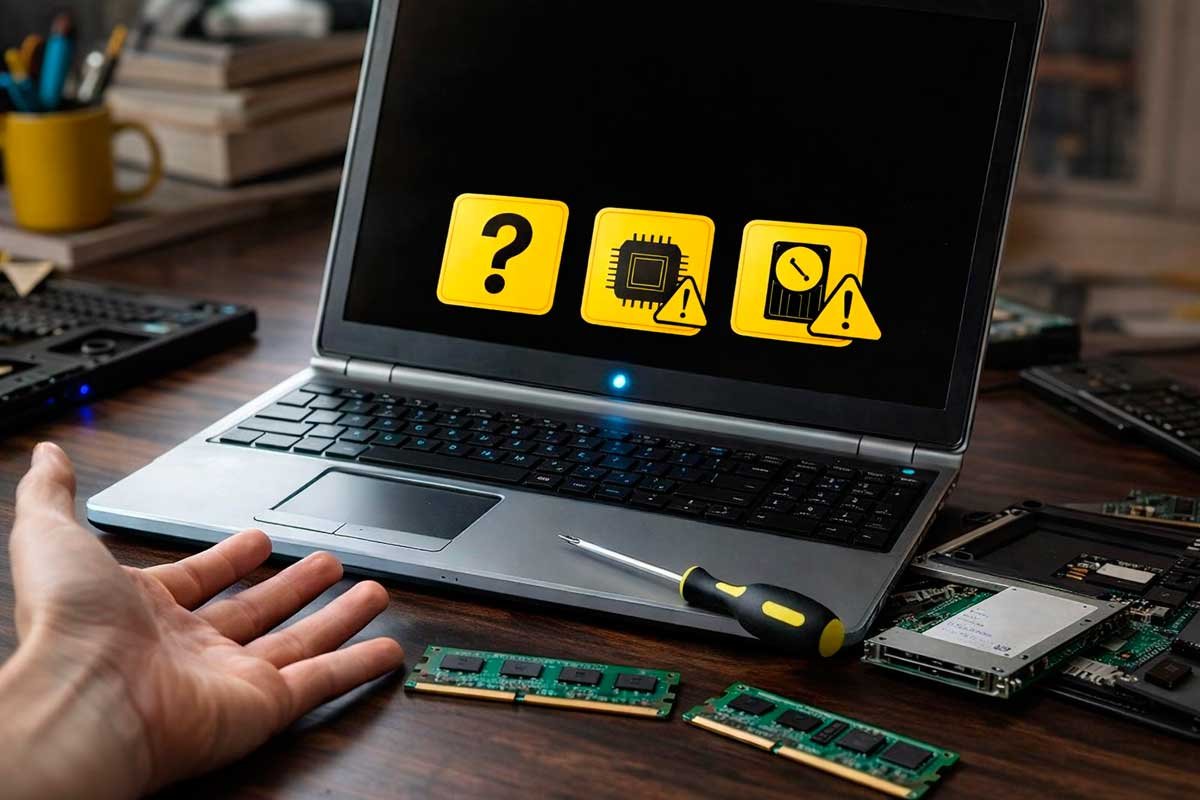
Натискаєте кнопку живлення – і мертва тиша. Ні гулу кулерів, ні блимання індикаторів на корпусі, ні звичного завантаження Windows чи Linux. Цей момент лякає кожного, хто хоч раз зіткнувся з такою напастю, бо комп’ютер – це не просто залізо, а цілий світ даних, роботи й розваг. Але не панікуйте завчасно: у 70% випадків проблема вирішується простими маніпуляціями вдома, без виклику майстра. Розберемо все по поличках, від базових перевірок до глибокої апаратної діагностики, з акцентом на десктопи й ноутбуки 2025 року.
Базові перевірки: де ховається проста причина
Спочатку огляньтезовнішні фактори – вони спричиняють третину всіх інцидентів. Вийдіть з кімнати, перевірте розетку іншою технікою: зарядкою телефону чи лампою. Буває, що мережевий фільтр “відпочиває” після грози, а ви думаєте про апокаліпсис у системному блоці. Ключове правило: завжди починайте з розетки й кабелів.
Для десктопа: переверніть кабель живлення в руках, подивіться на штекер – чи немає зігнутих pin’ів чи пилу в роз’ємах. Блок живлення (БЖ) має перемикач 115/230V – переконайтесь, що він у правильному положенні для вашої мережі (в Україні зазвичай 220V). Витягніть кабель на 10 секунд, вставте назад – це скидає залишковий заряд.
На ноутбуці ситуація інша: адаптер нагрівається, як сковорідка? Від’єднайте його, вийміть акумулятор (якщо знімний), натисніть кнопку живлення на 30 секунд. Підключіть тільки адаптер – якщо зажевріє лампочка, акум здихав. За даними Dell Support, така процедура (RTC reset) оживив 40% “мертвих” Inspiron у 2024-2025 роках.
- Перевірте індикатори на БЖ чи адаптері: зелена лампа – живлення є, червона чи відсутня – проблема в ланцюзі.
- Спробуйте інший кабель або розетку – дешевий тест, що рятує години нервів.
- Для ноутів: огляньте штекер зарядки на вигин чи оплавлення, типова біда після випадкового смикання.
Ці кроки займають хвилини, але ігнор їх веде до марних розборів. Якщо комп’ютер оживає – геніально, переходьте до профілактики. Ні? Копаємо глибше.
Живлення всередині: блок живлення як головний підозрюваний
БЖ – серце ПК, і воно ламається частіше за все. У сервісах вроде iFixit чи Tom’s Hardware називають його винуватцем у 35-45% “немертвих” випадків: конденсатори висихають за 3-5 років, особливо в бюджетних моделях без захисту від перепадів. Симптоми: повна тиша або короткий клац після натискання кнопки.
Діагностика без мультиметра: для десктопа розберіть корпус (відкрутіть 2 гвинти ззаду), знайдіть 24-pin роз’єм до материнки. Зніміть його, візьміть скріпку – замкніть зелений дріт (PS_ON) на чорний (Ground). Вставте кабель у розетку – вентилятор БЖ закрутиться? Живий. Увага: небезпечно для новачків, робіть на свій страх. Якщо ні, міняйте БЖ на потужніший (розрахуйте на калькуляторі OuterVision, враховуючи RTX 40xx чи Ryzen 9000).
| Причина | Десктоп | Ноутбук | Ймовірність (%) |
|---|---|---|---|
| Несправний БЖ/адаптер | Заміна на 80+ Gold, тест скріпкою | Оригінальний зарядник 100W+, перевірка на 19V | 40 |
| Кабелі/розетки | Перевірка 24-pin, 8-pin CPU | Магнітний штекер або DC-in | 20 |
| Кнопка живлення | Замикання pin’ів викруткою | Рідко, але липне після пролиття | 10 |
Джерела даних: Dell Support та iFixit troubleshooting guides (2025). Після таблиці: для ноутів купуйте адаптер з AliExpress обережно – фейки дають 15V замість 19V, спалюючи плату.
Апаратка бунтує: RAM, материнка й не тільки
Комп’ютер шумить (кулери крутяться 1-2 секунди), але гасне? Це захисне відключення від короткого замикання чи браку. Оперативка – друга за популярністю біда. Окислені контакти від вологості чи пилу блокують POST (самотест BIOS). Вийміть планки, протріть золоті ноги сухою гумкою (не алкоголем – залишки провідні!), вставте по одній у слот A2. Біпи? 3 довгі – RAM винна.
Материнська плата: опухлі конденсатори видно неозброєним оком, як пухлі шарики. Біда після стрибків напруги – заміна коштує 2000-5000 грн. Процесор: рідко, але якщо кулер не крутиться, термопаста висохла, плата блокує запуск. Для сучасних AM5 чи LGA1700 перевірте сумісність у BIOS (F2 при старті).
- Від’єднайте все: HDD, відеокарту, USB – мінімальна конфігурація (БЖ + материнка + CPU + 1 RAM).
- Слухайте біпи: 1 короткий – ок, 5 коротких – процесор. Декодер на сайті AMI BIOS.
- Для ноутів: перевірте вхід DC jack – розхитався від частого витягування.
Ці тести відсівають 80% апаратних проблем. Якщо пищить кодом – гугліть вашу модель mobo.
Програмні пастки: коли здається апаратка
Рідше, але драматично: BIOS злетів після оновлення, чи UEFI заблокував через Secure Boot. Натисніть Del чи F10 при старті – скиньте на дефолт (Load Optimized Defaults). Для Windows 11 (72% ринку у 2026, за StatCounter) – TPM 2.0 блокує старі CPU.
Віруси? Малоймовірно для “нульового” включення, але якщо доходить до чорного екрану – boot з USB Hirens BootCD.
🚨 Типові помилки новачків
- Ігнор пилу: комп крутиться, але гасне за секунду – кулер забитий, як ніс при застуді.😷
- Гумка на RAM з силіконом: липне й проводить – беріть білу шкільну.
- Замикання БЖ без заземлення: іскри й пожежа – стійте на підлозі, не торкайтесь металу.
- Новий БЖ слабший: RTX 5090 жере 450W, 500W unit не потягне.
- Ноут на сонці: перегрів чіпа живлення – чекайте 2 години в холоді.
Ці промахи коштують нервів і грошей – повторюйте за чеклістом.
Профілактика: щоб не повторювалось
Заміна БЖ кожні 4 роки, чистка пилососом (не стисненим повітрям – розносить), стабілізатор чи UPS на 1000VA. Для ноутів – підставка з вентиляторами. Регулярний догляд подовжує життя ПК удвічі.
Кейс з життя: клієнт приніс “мертвий” Ryzen 7 – виявився пил у PSU, що блокував вентилятор. 15 хвилин чистки – і машина як нова. Якщо ваші тести не допомогли, несіть до сервісу: діагностика 300-500 грн, ремонт mobo – від 1500. Але тепер ви озброєні – наступного разу впораєтесь самі.
Свіжі дані з форумів Reddit (r/buildapc, 2025): 25% “мертвих” оживають після reset CMOS-батарейки (CR2032, 20 грн). Тримайте спокій, дійте системно – і комп’ютер зажевріє знову.
 Церковний Юрій