
Скасувати підписку на айфоні вдається за кілька тапів у налаштуваннях, але процес вимагає уваги до деталей, щоб не втратити доступ завчасно чи не пропустити нюанси з платежами. Основний шлях веде через Apple ID, де зібрано всі активні передплати від сервісів Apple і сторонніх додатків.
Цей посібник охоплює кожен етап для початківців і просунутих користувачів: від простих кроків до розв’язання проблем, повернення коштів і стратегій управління підписками в 2026 році. Ви дізнаєтеся, чому кнопка «Скасувати» іноді ховається внизу екрана і як уникнути несподіваних списань.
Незалежно від того, чи йдеться про Apple Music, iCloud+ чи Netflix через App Store, результат завжди один — спокій і контроль над бюджетом.
Як влаштована система підписок на iPhone
Apple зібрала всі передплати в єдиному місці, щоб користувач бачив повну картину витрат. Кожна підписка прив’язана до вашого Apple ID, тому навіть після видалення додатка вона продовжує діяти. Це зручно, але іноді стає причиною сюрпризів у кінці місяця, коли раптом зникають гроші з картки.
Більшість передплат оновлюються автоматично, якщо не скасувати їх заздалегідь. Доступ до сервісу зазвичай зберігається до кінця оплаченого періоду — день у день, година в годину. У 2026 році Apple не змінила базові правила, але додала більше нагадувань про наближення кінця терміну.
Існують два типи підписок: власні сервіси Apple (Music, TV+, Arcade, iCloud+) і сторонні, придбані в App Store. Для обох діє однаковий інтерфейс, але нюанси з поверненням коштів і сімейним доступом відрізняються.
Покрокова інструкція: скасовуємо підписку в налаштуваннях iPhone
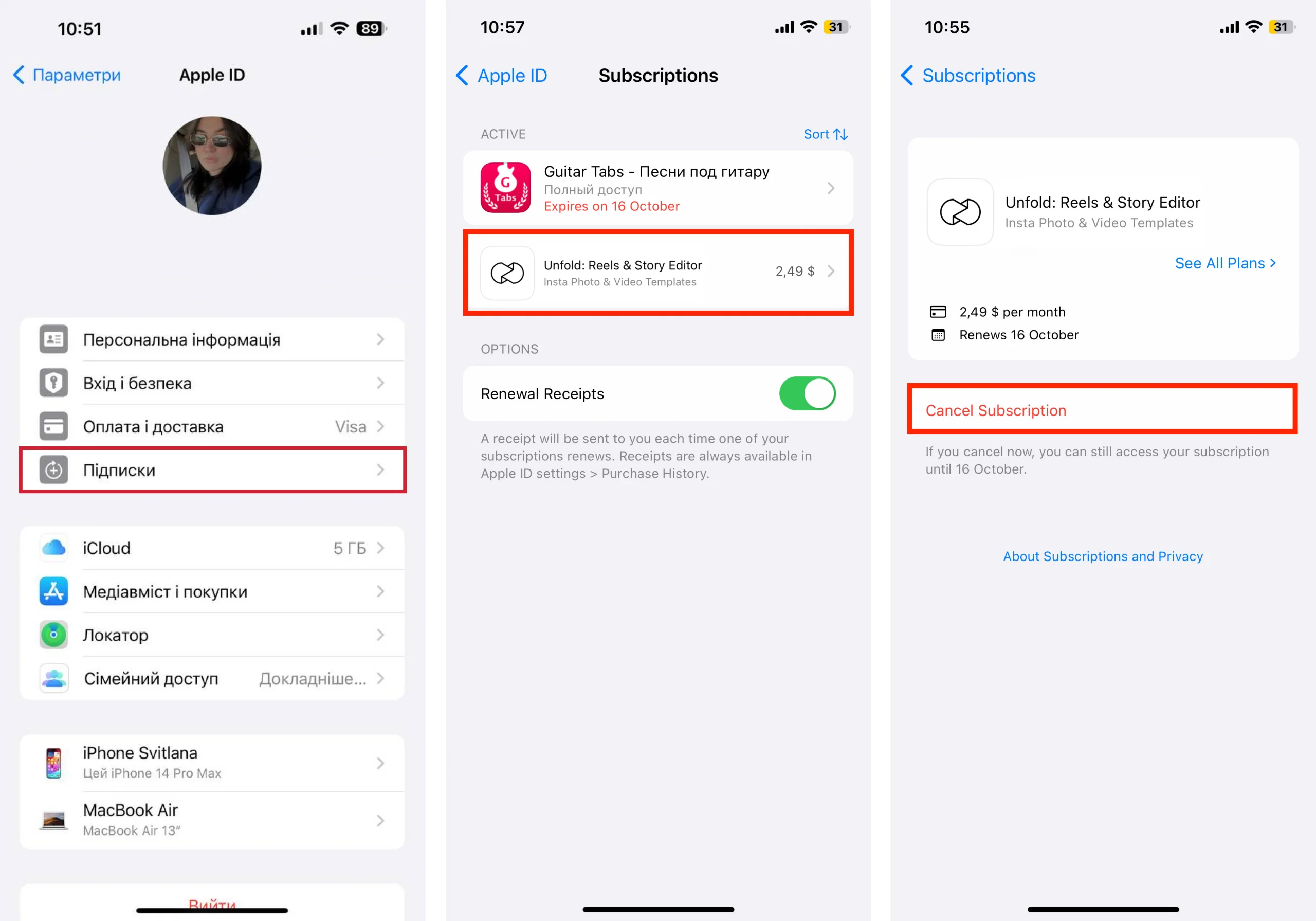
Відкрийте програму «Параметри» — це найшвидший і надійний спосіб. Торкніться свого імені вгорі екрана, щоб потрапити в розділ Apple ID. Далі оберіть «Підписки» — тут зібрано все активне і неактивне.
Знайдіть потрібну передплату в списку. Торкніться її, щоб відкрити деталі: ціну, дату наступного списання, історію платежів. Прокрутіть униз — саме там ховається кнопка «Скасувати підписку», виділена червоним. Підтвердьте дію, і все готово.
Якщо підписка вже неактивна, ви побачите червоний текст про закінчення терміну замість кнопки. У такому разі нічого скасовувати не потрібно. Процес однаковий на iOS 18 і новіших версіях 2026 року — інтерфейс став трохи чистішим, але логіка залишилася.
Що робити, якщо підписка не відображається або кнопка скасування зникла
Іноді передплата не з’являється в списку, хоча гроші продовжують списуватися. Перевірте, чи увійшли ви під тим самим Apple ID, яким купували сервіс. Користувачі часто мають два облікові записи — особистий і робочий — і плутаються між ними.
Перегляньте електронну пошту на наявність квитанцій від Apple. У листі завжди вказаний точний Apple ID і назва підписки. Якщо підписка куплена в сімейному доступі, скасовувати її може тільки організатор групи.
Ще один варіант — обмеження «Екранний час». Якщо батьки чи адміністратор увімкнули контроль покупок, доступ до управління підписками блокується. Зніміть обмеження або попросіть організатора.
Скасування підписок Apple Music, iCloud+ та інших сервісів Apple
Для власних сервісів Apple процес не відрізняється від загального. Але є тонкощі: після скасування Apple Music ви втрачаєте доступ до бібліотеки відразу після закінчення періоду, а плейлисти можуть зникнути. iCloud+ дозволяє зберігати дані до кінця терміну, а потім переходить на безкоштовний план з меншим обсягом.
Якщо ви платите за сімейний доступ до Apple One, скасування впливає на всіх учасників. Перевірте, чи не залишаться члени сім’ї без важливих сервісів. У 2026 році Apple активно нагадує про такі наслідки спливаючим вікном.
Підписки від сторонніх розробників: особливості та приклади
Netflix, Spotify, YouTube Premium чи фітнес-додатки — всі вони часто купуються через App Store для зручності оплати. Скасування відбувається точно так само в налаштуваннях, але доступ до сервісу залежить від політики розробника. Деякі дозволяють користуватися до кінця місяця, інші блокують одразу.
Якщо ви видалили додаток, це не скасовує підписку автоматично. Багато користувачів забувають про це і платять місяці поспіль. Перевірте список у «Підписках» — там залишаються навіть неактивні застосунки.
Як скасувати підписку на Mac, ПК чи через веб-сайт
На Mac відкрийте App Store, натисніть на своє ім’я внизу ліворуч і оберіть «Управління підписками». Інтерфейс схожий на iPhone, але зручніший для великого екрана. На Windows чи ПК увійдіть на account.apple.com, оберіть «Підписки» і скасуйте потрібну.
Веб-версія ідеально підходить, коли телефон під рукою немає. Логін той самий Apple ID. Після скасування зміни синхронізуються на всіх пристроях автоматично.
Повернення коштів за підписку: коли це можливо і як оформити
Якщо ви випадково оформили підписку чи передумали протягом перших днів, Apple дозволяє запросити відшкодування. Відкрийте сайт reportaproblem.apple.com, увійдіть і оберіть «Оформити запит на відшкодування». Вкажіть причину — найчастіше «Я не хотів купувати» або «Підписка не потрібна».
Рішення приходить протягом 24–48 годин. Не всі запити задовольняють, особливо якщо минуло понад 14 днів або ви вже користувалися сервісом. Організатор сімейного доступу може просити refund за покупки членів групи.
У деяких країнах, включно з Україною, діють додаткові правила захисту споживачів, які збільшують шанси на успіх.
Пам’ятайте: скасування підписки не завжди означає миттєве повернення грошей — для refund потрібен окремий запит.
Що відбувається після скасування підписки
Доступ до сервісу триває до кінця оплаченого періоду. Ви бачите точну дату в деталях підписки. Після цього автоматичне продовження припиняється, і ніяких списань більше не буде.
Apple надсилає підтвердження на пошту. Якщо ви передумали, можна відновити підписку в будь-який момент до закінчення терміну. У 2026 році система стала розумнішою і пропонує знижки при поверненні.
Типові помилки
- Скасування не через Apple ID. Деякі намагаються відписатися всередині додатка, але це працює не завжди. Тільки налаштування iPhone гарантують повне скасування.
- Плутанина з Apple ID. Підписка прив’язана до конкретного облікового запису — перевірте пошту з квитанціями заздалегідь.
- Очікування миттєвого блокування доступу. Більшість сервісів дають користуватися до кінця періоду, тому не панікуйте, якщо сервіс працює далі.
- Ігнорування сімейного доступу. Якщо ви не організатор, кнопка скасування може бути недоступна — зверніться до того, хто створив групу.
- Видалення додатка замість скасування. Це найпоширеніша помилка — передплата залишається активною і продовжує списувати кошти.
Ці помилки трапляються щодня у тисяч користувачів і призводять до зайвих витрат. Знання деталей рятує бюджет і нерви.
| Спосіб | Переваги | Недоліки | Коли використовувати |
|---|---|---|---|
| Через «Параметри» iPhone | Найшвидше, все в одному місці | Потрібен пристрій під рукою | Щоденне використання |
| App Store | Зручно для покупок у додатках | Менш очевидний шлях | Коли налаштування не відкриваються |
| Веб-сайт account.apple.com | Працює з будь-якого пристрою | Потрібен браузер | Коли iPhone недоступний |
| Через Mac | Великий екран, зручний інтерфейс | Тільки для власників Mac | Робота за комп’ютером |
Джерело даних: офіційна документація служби підтримки Apple.
Поради, як уникнути зайвих витрат на підписки надалі
Увімкніть двосторонні нагадування в налаштуваннях Apple ID — система попереджатиме за тиждень до списання. Регулярно перевіряйте розділ «Підписки» раз на місяць, ніби прибираєте шафу від непотрібного одягу.
Використовуйте сторонні додатки для трекінгу витрат, але пам’ятайте, що головний контроль завжди в Apple. Якщо підписка здається сумнівною, краще скасувати заздалегідь і подивитися, чи дійсно вона потрібна.
У нашій практиці користувачі, які раз на квартал проводять «ревізію» підписок, економлять в середньому 300–500 гривень щомісяця. Це невеликі суми, але за рік вони перетворюються на відчутну економію.
Не бійтеся експериментувати з безкоштовними періодами — просто ставте нагадування в календарі на день перед закінченням пробного терміну. Так ви насолодитеся сервісом без ризиків.
Скасування підписки на айфоні — це не складна процедура, а інструмент контролю над власними фінансами. Використовуйте його свідомо, і ваш бюджет скаже вам «дякую».
 Церковний Юрій