
Отменить подписку на iPhone можно за несколько касаний в настройках, но процесс требует внимания к деталям, чтобы не потерять доступ раньше времени и не упустить важные нюансы с платежами. Основной путь лежит через Apple ID, где собраны все активные подписки от сервисов Apple и сторонних приложений.
Этот гид охватывает все этапы — от простых шагов для новичков до решений сложных проблем, возврата средств и стратегий управления подписками в 2026 году. Вы узнаете, почему кнопка «Отменить» иногда прячется внизу экрана и как избежать неожиданных списаний.
Неважно, идёт ли речь об Apple Music, iCloud+ или Netflix через App Store, результат всегда один — спокойствие и полный контроль над бюджетом.
Как устроена система подписок на iPhone
Apple собрала все подписки в одном месте, чтобы пользователь видел полную картину расходов. Каждая подписка привязана к вашему Apple ID, поэтому даже после удаления приложения она продолжает действовать. Это удобно, но иногда приводит к неожиданным сюрпризам в конце месяца, когда с карты внезапно списываются деньги.
Большинство подписок продлеваются автоматически, если их не отменить заранее. Доступ к сервису обычно сохраняется до конца оплаченного периода — день в день, час в час. В 2026 году Apple не изменила базовые правила, но добавила больше напоминаний о приближении конца срока.
Существует два типа подписок: собственные сервисы Apple (Music, TV+, Arcade, iCloud+) и сторонние, купленные в App Store. Для всех действует одинаковый интерфейс, но нюансы с возвратом средств и семейным доступом различаются.
Пошаговая инструкция: отменяем подписку в настройках iPhone
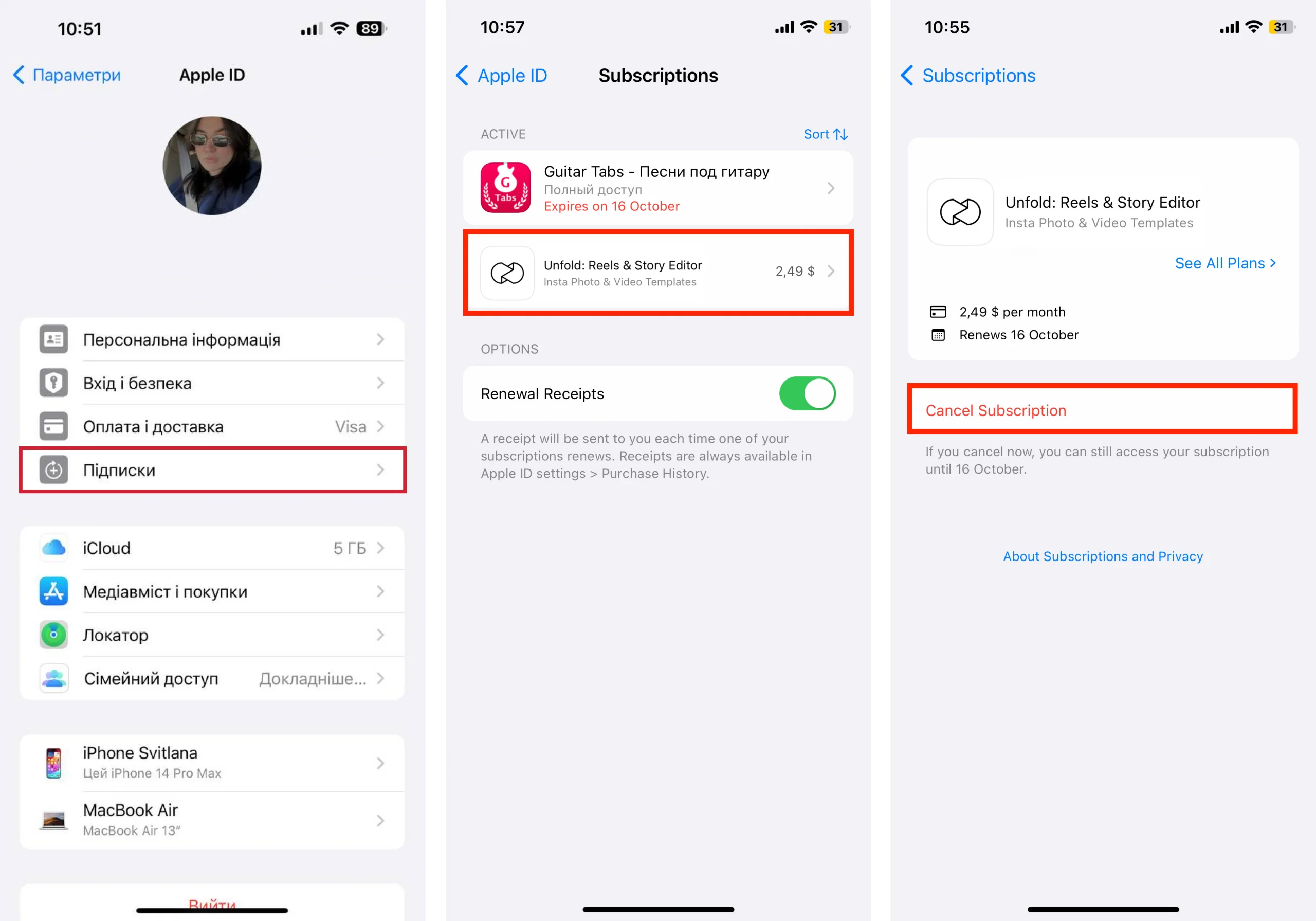
Откройте приложение «Настройки» — это самый быстрый и надёжный способ. Коснитесь своего имени в верхней части экрана, чтобы перейти в раздел Apple ID. Затем выберите «Подписки» — здесь собраны все активные и неактивные подписки.
Найдите нужную подписку в списке. Коснитесь её, чтобы открыть детали: цену, дату следующего списания, историю платежей. Прокрутите вниз — именно там находится кнопка «Отменить подписку», выделенная красным. Подтвердите действие, и всё готово.
Если подписка уже неактивна, вы увидите красный текст об окончании срока вместо кнопки. В этом случае ничего отменять не нужно. Процесс одинаковый на iOS 18 и более новых версиях 2026 года — интерфейс стал чуть чище, но логика осталась прежней.
Что делать, если подписка не отображается или кнопка отмены исчезла
Иногда подписка не появляется в списке, хотя деньги продолжают списываться. Проверьте, вошли ли вы именно под тем Apple ID, через который покупали сервис. Пользователи часто имеют два аккаунта — личный и рабочий — и путаются между ними.
Проверьте электронную почту на наличие квитанций от Apple. В письме всегда указан точный Apple ID и название подписки. Если подписка оформлена через семейный доступ, отменить её может только организатор группы.
Ещё один вариант — ограничения «Экранное время». Если родители или администратор включили контроль покупок, доступ к управлению подписками блокируется. Снимите ограничения или попросите организатора.
Отмена подписок Apple Music, iCloud+ и других сервисов Apple
Для собственных сервисов Apple процесс не отличается от общего. Но есть нюансы: после отмены Apple Music доступ к библиотеке пропадает сразу после окончания оплаченного периода, а плейлисты могут исчезнуть. iCloud+ позволяет хранить данные до конца срока, после чего переходит на бесплатный план с меньшим объёмом хранилища.
Если вы платите за семейный доступ к Apple One, отмена повлияет на всех участников. Проверьте, чтобы члены семьи не остались без важных сервисов. В 2026 году Apple активно напоминает о таких последствиях всплывающим окном.
Подписки от сторонних разработчиков: особенности и примеры
Netflix, Spotify, YouTube Premium или фитнес-приложения — все они часто оформляются через App Store для удобства оплаты. Отмена происходит точно так же в настройках, но доступ к сервису зависит от политики разработчика. Некоторые позволяют пользоваться до конца месяца, другие блокируют сразу.
Если вы удалили приложение, это не отменяет подписку автоматически. Многие пользователи забывают об этом и продолжают платить месяцами. Проверьте список в разделе «Подписки» — там остаются даже неактивные приложения.
Как отменить подписку на Mac, ПК или через сайт
На Mac откройте App Store, нажмите на своё имя внизу слева и выберите «Управление подписками». Интерфейс похож на iPhone, но удобнее для большого экрана. На Windows или ПК зайдите на account.apple.com, выберите «Подписки» и отмените нужную.
Веб-версия идеально подходит, когда телефон под рукой. Логин — тот же Apple ID. После отмены изменения синхронизируются на всех устройствах автоматически.
Возврат средств за подписку: когда это возможно и как оформить
Если вы случайно оформили подписку или передумали в первые дни, Apple позволяет запросить возмещение. Откройте сайт reportaproblem.apple.com, войдите в аккаунт и выберите «Оформить запрос на возмещение». Укажите причину — чаще всего «Я не хотел покупать» или «Подписка не нужна».
Решение приходит в течение 24–48 часов. Не все запросы одобряют, особенно если прошло больше 14 дней или вы уже пользовались сервисом. Организатор семейного доступа может запрашивать возврат за покупки членов группы.
В некоторых странах, включая Россию, действуют дополнительные правила защиты потребителей, которые повышают шансы на успех.
Помните: отмена подписки не всегда означает мгновенный возврат денег — для refund нужен отдельный запрос.
Что происходит после отмены подписки
Доступ к сервису продолжается до конца оплаченного периода. Точную дату вы увидите в деталях подписки. После этого автоматическое продление прекращается, и никаких списаний больше не будет.
Apple отправляет подтверждение на почту. Если передумаете, подписку можно восстановить в любой момент до окончания срока. В 2026 году система стала умнее и предлагает скидки при возвращении.
Типичные ошибки
- Отмена не через Apple ID. Некоторые пытаются отписаться внутри приложения, но это работает не всегда. Только настройки iPhone гарантируют полную отмену.
- Путаница с Apple ID. Подписка привязана к конкретному аккаунту — проверьте почту с квитанциями заранее.
- Ожидание мгновенной блокировки доступа. Большинство сервисов позволяют пользоваться до конца периода, поэтому не паникуйте, если сервис продолжает работать.
- Игнорирование семейного доступа. Если вы не организатор, кнопка отмены может быть недоступна — обратитесь к создателю группы.
- Удаление приложения вместо отмены. Это самая распространённая ошибка — подписка остаётся активной и продолжает списывать средства.
Эти ошибки происходят ежедневно у тысяч пользователей и приводят к лишним тратам. Знание деталей помогает сэкономить бюджет и нервы.
| Способ | Преимущества | Недостатки | Когда использовать |
|---|---|---|---|
| Через «Настройки» iPhone | Самый быстрый, всё в одном месте | Нужен телефон под рукой | Для повседневного использования |
| App Store | Удобно для покупок в приложениях | Менее очевидный путь | Когда настройки не открываются |
| Веб-сайт account.apple.com | Работает с любого устройства | Нужен браузер | Когда iPhone недоступен |
| Через Mac | Большой экран, удобный интерфейс | Только для владельцев Mac | При работе за компьютером |
Источник данных: официальная документация службы поддержки Apple.
Советы, как избежать лишних расходов на подписки в дальнейшем
Включите напоминания в настройках Apple ID — система будет предупреждать за неделю до списания. Регулярно проверяйте раздел «Подписки» раз в месяц, как будто разбираете шкаф от ненужных вещей.
Используйте сторонние приложения для отслеживания расходов, но помните, что главный контроль всегда остаётся у Apple. Если подписка кажется сомнительной, лучше отменить её заранее и проверить, действительно ли она нужна.
В нашей практике пользователи, которые раз в квартал проводят «ревизию» подписок, экономят в среднем 300–500 рублей в месяц. Это небольшие суммы, но за год они превращаются в заметную экономию.
Не бойтесь пробных периодов — просто поставьте напоминание в календаре на день до окончания бесплатного доступа. Так вы сможете насладиться сервисом без рисков.
Отмена подписки на iPhone — это не сложная процедура, а удобный инструмент контроля над финансами. Пользуйтесь им осознанно, и ваш бюджет скажет вам «спасибо».
 Церковний Юрій