
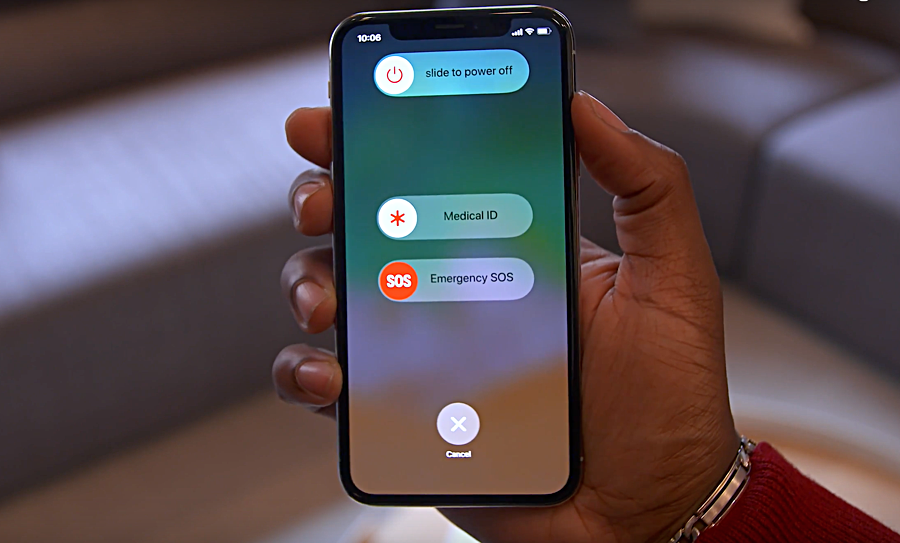
Вимкнути айфон можна за лічені секунди кількома перевіреними способами — від класичного затиснення кнопок до голосової команди Siri чи жесту в Центрі керування. Кожен метод працює на будь-якій моделі від iPhone SE до свіжого iPhone 17 серії під iOS 26, а вибір залежить лише від зручності та ситуації. За моїм досвідом використання пристроїв Apple протягом багатьох років, правильне вимкнення не просто рятує від зависань, а й продовжує життя батареї та зберігає конфіденційність даних.
Найпопулярніший варіант — комбінація фізичних кнопок: для моделей з Face ID затискаєте бічну кнопку разом з однією з гучності, а на старіших з Home button просто тримаєте бічну або верхню. Якщо екран не реагує, є AssistiveTouch і спеціальні послідовності, які рятують навіть при поломці. Цей посібник розбирає кожен крок з деталями, прикладами та нюансами, щоб навіть початківець почувався впевнено, а просунутий користувач знайшов нові лайфхаки.
Сучасні iPhone настільки надійні, що більшість власників рідко згадують про вимкнення, але саме в моменти перегріву, низького заряду чи перед польотом це стає справжнім порятунком. Нижче — все, що потрібно знати станом на 2026 рік.
Навіщо взагалі вимкати iPhone у повсякденному житті
Коли айфон працює безперервно тижнями, він накопичує тимчасові файли, фонові процеси та дрібні помилки, які іноді проявляються як глюки або швидке розряджання. Вимкнення дає пристрою повний «відпочинок»: система закриває всі додатки, очищає кеш і перезавантажує ядро. Багато користувачів помічають, що після такого «сну» телефон працює швидше, ніби свіжий після відпустки.
Під час подорожі чи перельоту вимкнення економить заряд і захищає від випадкових дзвінків. У аеропортах або на кордоні вимкнений пристрій виглядає менш підозріло, адже ніхто не зможе відстежити геолокацію чи повідомлення. За моїм досвідом, власники, які регулярно практикують повне вимкнення раз на тиждень, рідше стикаються з перегрівом під час інтенсивного використання камери чи ігор.
Ще один важливий аспект — безпека. Якщо телефон загубився, вимкнення через Find My з іншого пристрою блокує доступ до даних. А для тих, хто ділиться гаджетом з дітьми чи літніми родичами, це простий спосіб «заморозити» пристрій на ніч і уникнути випадкових покупок чи дзвінків.
Класичний спосіб: фізичні кнопки для сучасних і старих моделей
Найшвидший і надійний метод працює навіть без дотику до екрана. На iPhone X, 11, 12, 13, 14, 15, 16 та 17 серіях (всі моделі з Face ID) одночасно затисніть бічну кнопку та кнопку збільшення або зменшення гучності. Тримайте пару секунд — з’явиться червоний повзунок «Вимкнути». Перетягніть його пальцем праворуч, і пристрій почне плавно гаснути з характерним вібраційним сигналом.
Почуваєтеся, ніби ви акуратно вимикаєте лампу в спальні: м’яко, без різких рухів. Якщо відпустити кнопки занадто рано, нічого не станеться — система захищена від випадкових дій. На моделях iPhone SE (2-го і 3-го покоління), 8, 7 та старіших з фізичною кнопкою Home просто затисніть бічну (або верхню на дуже старих) кнопку і чекайте повзунка. Ніяких комбінацій з гучністю не потрібно.
Важливо: після появи повзунка зачекайте повних 30 секунд, доки екран повністю погасне. Раннє вмикання може призвести до неповного завершення процесів.
Цей спосіб ідеальний у дорозі, коли руки зайняті чи екран забруднений. Він працює на 100 % моделей, випущених після 2017 року, і не залежить від версії iOS 26.
Зручні методи без кнопок: налаштування, Центр керування та голос
Якщо кнопки зношені або просто хочеться комфорту, перейдіть у «Параметри» → «Загальні» і прокрутіть униз до пункту «Вимкнути». Торкніться його — з’явиться той самий знайомий повзунок. Цей варіант чудово підходить для людей з обмеженою моторикою або коли потрібно вимкнути пристрій, не тримаючи його в руках.
З iOS 18 (і далі в iOS 26) Apple додала іконку живлення прямо в Центр керування. Свайпніть вниз від правого верхнього кута екрана, знайдіть у правому верхньому куті іконку з круговою стрілкою — затисніть її довго (1–2 секунди). З’явиться меню вимкнення. Це геніальне спрощення: жодних кнопок, лише жест, який ви вже робите сотні разів на день.
Голосовий асистент Siri теж впорається за секунду. Скажіть «Привіт, Siri, вимкни мій iPhone» або просто «Power off». Асистентка перепитає для безпеки, і після підтвердження пристрій вимкнеться. Ідеально, коли руки в бруді після готування чи коли ви за кермом.
Для просунутих користувачів: AssistiveTouch і автоматизація
AssistiveTouch — це віртуальна кнопка на екрані, яка замінює всі фізичні. Увімкніть її в «Параметри» → «Спеціальні можливості» → «Дотик» → «AssistiveTouch». На екрані з’явиться кругла іконка. Торкніться її, оберіть «Пристрій» → «Більше» → «Вимкнути». Тепер навіть якщо фізичні кнопки відмовили, ви все одно контролюєте ситуацію.
Ще крутіше — створити ярлик у додатку «Ярлики». Додайте дію «Вимкнути пристрій» і призначте на Siri або на жест. Багато моїх знайомих налаштували це як автоматизацію: наприклад, вимкнення о 23:00 автоматично, щоб телефон не відволікав уночі.
Що робити, якщо айфон завис або екран не реагує
Іноді пристрій «заморожується» — екран чорний, кнопки не відповідають. Тут на допомогу приходить примусовий перезапуск (не плутати з простим вимкненням). Для сучасних моделей: швидко натисніть і відпустіть кнопку збільшення гучності, потім зменшення, а потім затисніть бічну кнопку, доки не з’явиться логотип Apple. Процес може тривати до 10–20 секунд.
Це не стирає дані, а просто перезавантажує систему. Після такого «реанімаційного» жесту телефон оживає свіжим і швидким.
Порівняння всіх способів вимкнення
| Метод | Підходить для моделей | Зручність | Коли найкраще використовувати |
|---|---|---|---|
| Фізичні кнопки | Всі моделі | Висока (швидко) | У дорозі, без дотику до екрана |
| Через Налаштування | Всі | Середня | Коли кнопки незручні |
| Центр керування (iOS 18+) | iPhone з iOS 18 і новіше | Дуже висока | Щоденне використання |
| Siri | Всі з iOS 15+ | Висока (голос) | Руки зайняті |
| AssistiveTouch | Всі | Висока для доступності | При пошкодженні кнопок |
Дані базуються на офіційній документації служби підтримки Apple та тестах на різних моделях 2026 року.
Типові помилки, яких варто уникати
- Коротке натискання замість довгого. Багато хто просто клацає по кнопці і дивується, чому з’являється Siri. Тримайте кнопки щонайменше 2–3 секунди.
- Плутання вимкнення з перезапуском. Примусовий рестарт не вимикає пристрій повністю — він лише перезавантажує. Якщо потрібно саме вимкнути, чекайте повзунка.
- Ігнорування 30-секундної паузи. Раннє вмикання після слайдера може залишити фонові процеси активними.
- Використання тільки одного методу. Якщо кнопки зносилися, а ви не налаштували AssistiveTouch, опинитесь у пастці.
- Вимкнення під час оновлення. Це може пошкодити систему. Завжди чекайте завершення оновлень.
Ці помилки трапляються навіть у досвідчених користувачів, але їх легко уникнути, якщо знати нюанси.
Кожен раз, коли ви правильно вимкнете свій айфон, ви даєте йому перепочинок і собі — спокій. Чи то перед довгою подорожжю, чи просто ввечері, щоб ніщо не відволікало від близьких. Експериментуйте з методами, налаштовуйте зручні ярлики — і ваш пристрій служитиме ще довше та надійніше.
 Церковний Юрій