
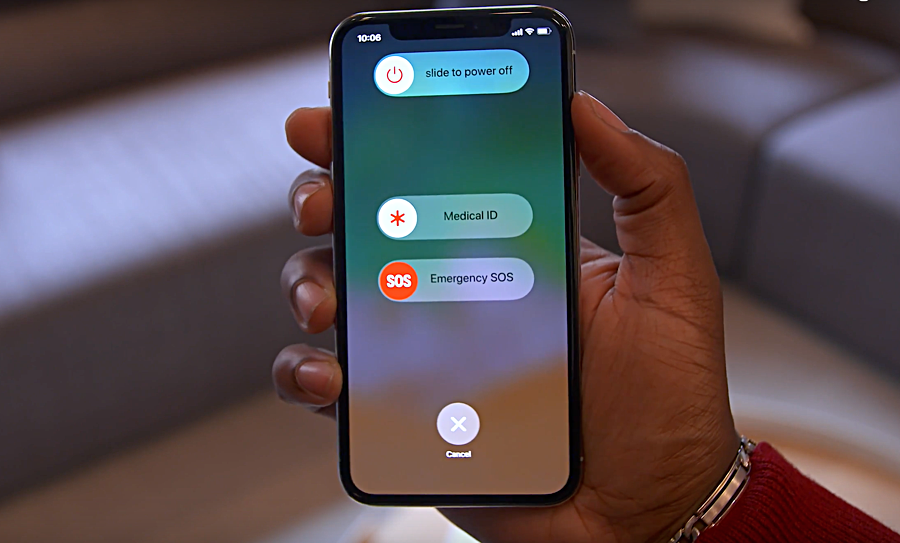
Выключить iPhone можно за считанные секунды несколькими проверенными способами — от классического зажатия кнопок до голосовой команды Siri или жеста в Центре управления. Каждый метод работает на любой модели от iPhone SE до новейшего iPhone 17 серии под управлением iOS 26. Выбор зависит только от удобства и ситуации. По моему многолетнему опыту использования устройств Apple правильное выключение не только спасает от зависаний, но и продлевает жизнь батареи, а также сохраняет конфиденциальность данных.
Самый популярный вариант — комбинация физических кнопок: на моделях с Face ID одновременно зажимаете боковую кнопку и одну из кнопок громкости, а на старых с кнопкой Home достаточно удерживать боковую или верхнюю. Если экран не реагирует, на помощь приходят AssistiveTouch и специальные последовательности, которые выручают даже при поломке. Этот гид подробно разбирает каждый шаг с примерами и нюансами, чтобы новичок чувствовал себя уверенно, а опытный пользователь открыл для себя полезные лайфхаки.
Современные iPhone настолько надежны, что большинство владельцев редко выключают их, но в моменты перегрева, низкого заряда или перед полетом это становится настоящим спасением. Ниже — всё, что нужно знать по состоянию на 2026 год.
Зачем вообще выключать iPhone в повседневной жизни
Когда iPhone работает без перерыва неделями, в нём накапливаются временные файлы, фоновые процессы и мелкие ошибки, которые могут проявляться в виде глюков или быстрой разрядки. Полное выключение даёт устройству настоящий «отдых»: система закрывает все приложения, очищает кэш и перезапускает ядро. Многие пользователи замечают, что после такой перезагрузки телефон работает заметно быстрее, словно после отпуска.
В путешествиях или во время перелёта выключение экономит заряд и защищает от случайных звонков. В аэропортах и на границе выключенный смартфон выглядит менее подозрительно — никто не сможет отследить геолокацию или сообщения. По моему опыту, владельцы, которые раз в неделю полностью выключают устройство, реже сталкиваются с перегревом при активном использовании камеры или игр.
Ещё один важный аспект — безопасность. Если телефон потерялся, выключение через Find My с другого устройства надёжно блокирует доступ к данным. А тем, кто даёт гаджет детям или пожилым родственникам, это простой способ «заморозить» его на ночь и избежать случайных покупок или звонков.
Классический способ: физические кнопки для современных и старых моделей
Самый быстрый и надёжный метод работает даже без касания экрана. На iPhone X, 11, 12, 13, 14, 15, 16 и 17 (все модели с Face ID) одновременно зажмите боковую кнопку и кнопку увеличения или уменьшения громкости. Держите пару секунд — появится красный ползунок «Выключить». Перетащите его вправо, и устройство начнёт плавно гаснуть с характерной вибрацией.
Ощущения, будто аккуратно выключаете лампу в спальне: мягко и без резких движений. Если отпустить кнопки слишком рано, ничего не произойдёт — система защищена от случайных действий. На iPhone SE (2-го и 3-го поколения), 8, 7 и более старых с физической кнопкой Home просто зажмите боковую (или верхнюю на самых старых) кнопку и дождитесь ползунка. Комбинаций с громкостью не требуется.
Важно: после появления ползунка подождите полных 30 секунд, пока экран полностью погаснет. Раннее включение может привести к незавершённым процессам.
Этот способ идеален в дороге, когда руки заняты или экран загрязнён. Он работает на 100 % моделей, выпущенных после 2017 года, и не зависит от версии iOS 26.
Удобные методы без кнопок: настройки, Центр управления и голос
Если кнопки износились или хочется большего комфорта, перейдите в «Настройки» → «Основные» и прокрутите вниз до пункта «Выключить». Коснитесь его — появится знакомый ползунок. Отличный вариант для людей с ограниченной моторикой или когда не хочется держать телефон в руках.
Начиная с iOS 18 (и в iOS 26) Apple разместила иконку питания прямо в Центре управления. Свайпните вниз от правого верхнего угла, найдите в правом верхнем углу иконку с круговой стрелкой и зажмите её на 1–2 секунды. Появится меню выключения. Никаких кнопок — только привычный жест.
Голосовой помощник Siri справится за секунду. Скажите: «Привет, Siri, выключи мой iPhone» или просто «Power off». Ассистент переспросит для безопасности, и после подтверждения устройство выключится. Идеально, когда руки грязные после готовки или вы за рулём.
Для продвинутых пользователей: AssistiveTouch и автоматизация
AssistiveTouch — виртуальная кнопка на экране, заменяющая все физические. Включите её в «Настройках» → «Специальные возможности» → «Касание» → «AssistiveTouch». На экране появится круглая иконка. Коснитесь её, выберите «Устройство» → «Ещё» → «Выключить». Даже при поломке кнопок вы остаётесь в контроле.
Ещё удобнее — создать ярлык в приложении «Ярлыки». Добавьте действие «Выключить устройство» и назначьте его на Siri или жест. Многие пользователи настраивают автоматическое выключение, например, в 23:00, чтобы телефон не отвлекал ночью.
Что делать, если iPhone завис или экран не реагирует
Иногда устройство «замораживается» — экран чёрный, кнопки не отвечают. В этом случае поможет принудительная перезагрузка (не путайте с обычным выключением). Для современных моделей: быстро нажмите и отпустите кнопку увеличения громкости, затем уменьшения, после чего зажмите боковую кнопку до появления логотипа Apple. Процесс занимает до 10–20 секунд.
Данные не стираются, просто перезапускается система. После такого «реанимационного» жеста телефон оживает свежим и быстрым.
Сравнение всех способов выключения
| Метод | Подходит для моделей | Удобство | Когда лучше использовать |
|---|---|---|---|
| Физические кнопки | Все модели | Высокое (быстро) | В дороге, без касания экрана |
| Через Настройки | Все | Среднее | Когда кнопки неудобны |
| Центр управления (iOS 18+) | iPhone с iOS 18 и новее | Очень высокое | Ежедневное использование |
| Siri | Все с iOS 15+ | Высокое (голос) | Руки заняты |
| AssistiveTouch | Все | Высокое для доступности | При повреждении кнопок |
Данные основаны на официальной документации поддержки Apple и тестах на разных моделях 2026 года.
Типичные ошибки, которых стоит избегать
- Короткое нажатие вместо долгого. Многие просто кликают по кнопке и удивляются, почему вызывается Siri. Удерживайте кнопки минимум 2–3 секунды.
- Путаница выключения с перезапуском. Принудительная перезагрузка не выключает устройство полностью — она только перезапускает систему. Для выключения нужно дождаться ползунка.
- Игнорирование 30-секундной паузы. Раннее включение после слайдера может оставить фоновые процессы активными.
- Использование только одного метода. Если кнопки износились, а AssistiveTouch не настроен, можно оказаться в неприятной ситуации.
- Выключение во время обновления. Это может повредить систему. Всегда дожидайтесь завершения обновлений.
Такие ошибки случаются даже у опытных пользователей, но их легко избежать, если знать нюансы.
Каждый раз, правильно выключив свой iPhone, вы даёте ему передышку и себе — спокойствие. Будь то перед долгой поездкой или просто вечером, чтобы ничто не отвлекало от близких. Экспериментируйте с методами, настраивайте удобные ярлыки — и ваш смартфон прослужит ещё дольше и надёжнее.
 Церковний Юрій