
Скріншоти на ПК стали невід’ємною частиною щоденної роботи — від фіксації помилок у програмах до збереження важливих моментів у чатах чи іграх. У цьому гайді ви дізнаєтеся всі способи створення знімків екрана на Windows 11 станом на 2026 рік: від простих клавіатурних комбінацій до просунутих інструментів з записом відео, витягуванням тексту та автоматичним редагуванням. Початківці опанують базові методи за п’ять хвилин, а досвідчені користувачі знайдуть лайфхаки для продуктивності, які економлять години.
Ми розберемо вбудовані можливості Windows, сторонні програми на кшталт Lightshot і ShareX, особливості ноутбуків, редагування, збереження та типові проблеми. Кожен крок супроводжується детальними інструкціями, щоб ви могли відразу застосувати знання. Результат — повна впевненість у тому, як швидко і якісно фіксувати будь-який вміст екрана.
Сучасні скріншоти вже не просто картинки: вони підтримують OCR для копіювання тексту, додавання фігур і навіть пошук в інтернеті за зображенням. Цей посібник заповнює всі прогалини, які ви зустрічали в коротких статтях, і дає практичні інструменти для реального життя.
Базові клавіатурні комбінації для швидких скріншотів
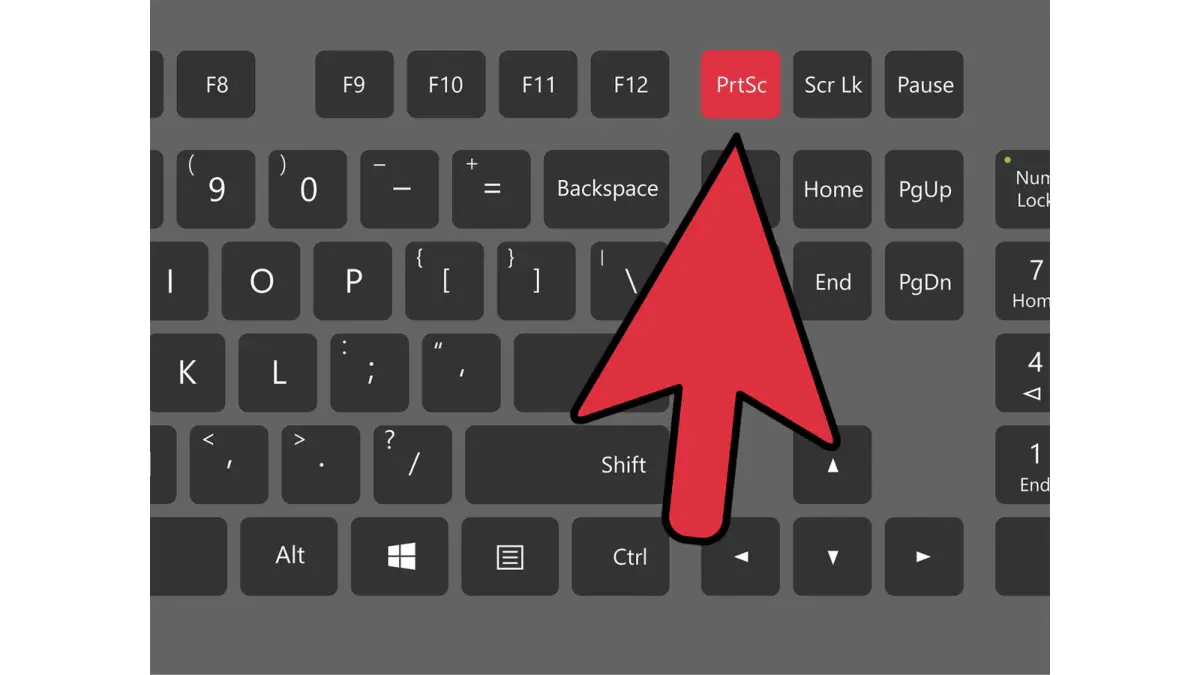
Найпростіший спосіб зробити скріншот на ПК — це клавіатура. Натисніть клавішу Print Screen (PrtSc або PrtScn), і весь екран миттєво потрапить у буфер обміну. Екран трохи затемниться — це сигнал, що знімок готовий. Тепер відкрийте Paint, Word чи будь-яку програму і натисніть Ctrl + V. Зображення вставиться, і ви зможете зберегти його у форматі PNG для найкращої якості без втрат.
Для активного вікна використовуйте Alt + Print Screen. Це ідеально, коли потрібно зафіксувати лише браузер або документ, без зайвого фону робочого столу. На ноутбуках часто доводиться додавати Fn, бо Print Screen поєднується з іншими функціями. Перевірте налаштування клавіатури в BIOS або через клавішу Fn Lock — це заощадить секунди в майбутньому.
Автоматичне збереження файлу дає комбінація Windows + Print Screen. Знімок відразу лягає в папку Зображення → Снімки екрана у форматі PNG. Це зручно для новачків, які не хочуть возитися з буфером. У Windows 11 ви можете налаштувати PrtSc на відкриття інструменту захоплення в Параметрах → Спеціальні можливості → Клавіатура.
Засіб захоплення фрагментів — головний інструмент Windows 11 у 2026 році
Натисніть Windows + Shift + S, і екран затемниться з панеллю інструментів зверху. Оберіть режим: прямокутний для точної області, вільної форми для довільних ліній, вікно для конкретної програми чи повноекранний. Після захоплення з’явиться сповіщення в правому нижньому куті — клікніть на нього, і відкриється редактор.
У 2026 році Засіб захоплення фрагментів (Snipping Tool) отримав потужне оновлення. Тепер доступний запис відео з аудіо з мікрофона чи системи — натисніть Windows + Shift + R, оберіть область і запустіть. Після зупинки ви редагуєте ролик у Clipchamp: додаєте субтитри, регулюєте звук. OCR-функція «Дії з текстом» витягує текст зі скріншота, дозволяє копіювати його або редагувати. Додайте фігури, емодзі, маркери чи гумку — все працює з мишкою, тачскрином чи стилусом.
Для просунутих користувачів є «Ідеальний знімок екрана» на Copilot+ PC: інструмент сам аналізує вміст і оптимально обрізає. Затримка від 1 до 5 секунд дозволяє відкрити меню перед знімком. Збереження автоматичне в папку Снімки екрана, але ви можете змінити шлях у налаштуваннях. Цей інструмент замінив старий Snip & Sketch і став універсальним рішенням для 90 % завдань.
Ігрова панель Xbox Game Bar і спеціальні сценарії
Натисніть Windows + G, щоб відкрити ігрову панель, і оберіть іконку камери. Це захоплює весь екран або активне вікно навіть під час гри чи повноекранного режиму. Комбінація Windows + Alt + Print Screen робить те саме ще швидше і зберігає файл у папку Відео → Captures. Ідеально для геймерів, які фіксують моменти перемоги чи баги.
Для багатовіконних налаштувань або кількох моніторів комбінації працюють окремо на кожному. Якщо потрібно скріншот меню, яке зникає при натисканні Alt, спочатку натисніть Ctrl + PrtSc — екран сіріє, і ви встигаєте вибрати область.
Сторонні програми для просунутих можливостей
Вбудовані інструменти чудові, але для професійної роботи варто встановити легкі безкоштовні альтернативи. Lightshot виділяє область за два кліки, дозволяє додавати стрілки, текст і відразу завантажувати в хмару. Програма працює на Windows і Mac, займає мінімум місця і не вимагає реєстрації.
ShareX — справжній комбайн для новачків і профі. Підтримує скролінг-скріншоти довгих сторінок (веб-сайти, документи), автоматичні робочі процеси, OCR, запис GIF і навіть розпізнавання тексту з кількох мов. Після встановлення призначте гарячі клавіші — і ви зможете робити анотовані скріншоти одним натисканням. Програма повністю безкоштовна з відкритим кодом.
Платні варіанти на кшталт Snagit дають ще більше: шаблони, панорамні знімки, інтеграцію з Office. Вибір залежить від ваших завдань — для повсякденних достатньо Lightshot, для складних проектів ShareX перевершить очікування.
Редагування, збереження та організація скріншотів
Після створення скріншота відкрийте його в Paint 3D чи вбудованому редакторі Засобу захоплення. Обріжте зайве, додайте текст, стрілки чи розмиття конфіденційної інформації. Зберігайте в PNG для чіткості або JPG для меншого розміру. Автоматична назва файлів містить дату і час — це допомагає швидко знайти потрібне.
Для впорядкування створіть папки за проектами всередині Снімків екрана. Використовуйте OneDrive або Google Drive для автоматичної синхронізації — скріншоти будуть доступні на всіх пристроях. У браузерах Chrome чи Edge розширення типу Fireshot дозволяють захоплювати цілі сторінки з прокруткою.
| Метод | Що захоплює | Збереження | Зручність для початківців |
|---|---|---|---|
| Print Screen | Весь екран | Буфер обміну | Висока |
| Win + Shift + S | Вибрана область | Буфер + редактор | Дуже висока |
| Win + PrtSc | Весь екран | Авто в папку | Висока |
| ShareX | Все + скролінг | Гнучке | Середня |
Дані таблиці базуються на офіційних рекомендаціях підтримки Microsoft та тестах популярних програм.
Скріншоти на Mac, Linux і в браузерах
Хоча ПК асоціюється з Windows, багато користувачів мають кілька систем. На Mac Command + Shift + 3 захоплює весь екран, Command + Shift + 4 — область, а з пробілом — конкретне вікно. Файли зберігаються на робочому столі. Linux (GNOME) використовує Print Screen або gnome-screenshot з подібними комбінаціями.
У браузерах Edge чи Chrome натисніть F12 і оберіть інструмент захоплення або встановіть розширення. Це особливо зручно для веб-розробників.
Типові помилки при створенні скріншотів
Забуття Fn на ноутбуку. Клавіша Print Screen часто не працює без Fn — перевірте це першим.
Збереження в буфері без вставки. Скріншот зникає після нового копіювання — завжди вставляйте відразу.
Неправильний формат. JPEG для скріншотів з текстом дає артефакти — обирайте PNG.
Захоплення конфіденційних даних. Розмивайте паролі та особисту інформацію перед надсиланням.
Ігнорування оновлень. У Windows 11 2026 року PrtSc за замовчуванням відкриває інструмент — перевірте налаштування.
Поради для просунутих користувачів і продуктивності
Призначте власні гарячі клавіші в ShareX для автоматизації. Використовуйте скролінг-скріншоти для довгих чатів або таблиць — ShareX прокручує сам. Інтегруйте з OneNote: скріншот + текст = швидкі нотатки з пошуком. Для командної роботи надсилайте скріншоти через Teams з анотаціями — це прискорює зворотний зв’язок.
Регулярно очищайте папку Снімки екрана, щоб не захаращувати диск. Тестуйте інструменти на різних моніторах — високі роздільні здатності дають чіткіші знімки. Якщо екран затемнюється повільно, перевірте відеодрайвери.
За моїм досвідом використання цих методів протягом місяців, комбінація Win + Shift + S плюс ShareX закриває 99 % завдань. Ви швидко перейдете від «як це зробити» до «я роблю це автоматично».
 Церковний Юрій