
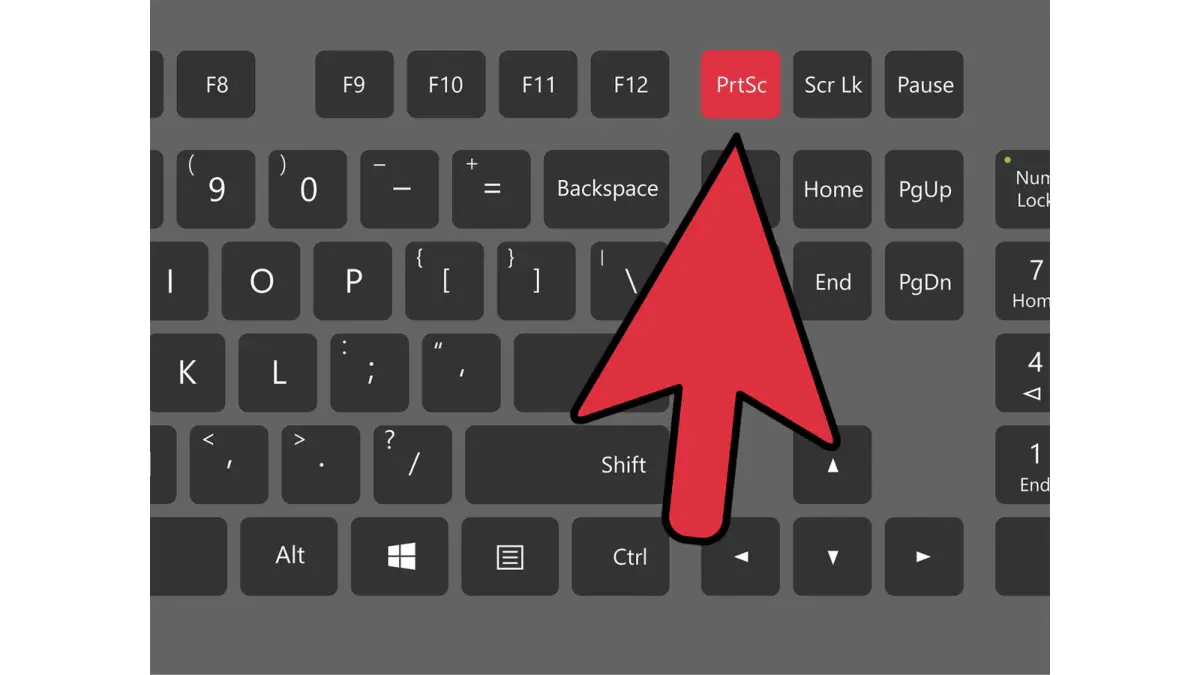
Скриншоты на ПК стали неотъемлемой частью ежедневной работы — от фиксации ошибок в программах до сохранения важных моментов в чатах или играх. В этом гайде вы узнаете все способы создания снимков экрана на Windows 11 по состоянию на 2026 год: от простых клавиатурных комбинаций до продвинутых инструментов с записью видео, извлечением текста и автоматическим редактированием. Новички освоят базовые методы за пять минут, а опытные пользователи найдут лайфхаки для продуктивности, которые экономят часы.
Мы разберём встроенные возможности Windows, сторонние программы вроде Lightshot и ShareX, особенности ноутбуков, редактирование, сохранение и типичные проблемы. Каждый шаг сопровождается подробными инструкциями, чтобы вы могли сразу применить знания. Результат — полная уверенность в том, как быстро и качественно фиксировать любое содержимое экрана.
Современные скриншоты уже не просто картинки: они поддерживают OCR для копирования текста, добавление фигур и даже поиск в интернете по изображению. Этот гайд заполняет все пробелы, которые вы встречали в коротких статьях, и даёт практические инструменты для реальной жизни.
Базовые клавиатурные комбинации для быстрых скриншотов
Самый простой способ сделать скриншот на ПК — использовать клавиатуру. Нажмите клавишу Print Screen (PrtSc или PrtScn), и весь экран мгновенно попадёт в буфер обмена. Экран слегка затемнится — это сигнал, что снимок готов. Теперь откройте Paint, Word или любую другую программу и нажмите Ctrl + V. Изображение вставится, и вы сможете сохранить его в формате PNG для максимального качества без потерь.
Для активного окна используйте Alt + Print Screen. Это идеально, когда нужно зафиксировать только браузер или документ, без лишнего фона рабочего стола. На ноутбуках часто приходится добавлять Fn, поскольку Print Screen совмещается с другими функциями. Проверьте настройки клавиатуры в BIOS или через клавишу Fn Lock — это сэкономит секунды в будущем.
Автоматическое сохранение файла даёт комбинация Windows + Print Screen. Снимок сразу попадает в папку «Изображения → Снимки экрана» в формате PNG. Это удобно для новичков, которые не хотят возиться с буфером. В Windows 11 вы можете настроить PrtSc на открытие инструмента захвата в Параметры → Специальные возможности → Клавиатура.
Средство захвата фрагментов — главный инструмент Windows 11 в 2026 году
Нажмите Windows + Shift + S, и экран затемнится с панелью инструментов сверху. Выберите режим: прямоугольный для точной области, произвольной формы для свободных линий, окно для конкретной программы или полноэкранный. После захвата появится уведомление в правом нижнем углу — кликните на него, и откроется редактор.
В 2026 году Средство захвата фрагментов (Snipping Tool) получило мощное обновление. Теперь доступна запись видео с аудио с микрофона или системы — нажмите Windows + Shift + R, выберите область и запустите. После остановки вы редактируете ролик в Clipchamp: добавляете субтитры, регулируете звук. Функция OCR «Действия с текстом» извлекает текст со скриншота, позволяет копировать его или редактировать. Добавьте фигуры, эмодзи, маркеры или ластик — всё работает с мышью, тачскрином или стилусом.
Для продвинутых пользователей есть «Идеальный снимок экрана» на Copilot+ PC: инструмент сам анализирует содержимое и оптимально обрезает. Задержка от 1 до 5 секунд позволяет открыть меню перед снимком. Сохранение автоматическое в папку «Снимки экрана», но вы можете изменить путь в настройках. Этот инструмент заменил старый Snip & Sketch и стал универсальным решением для 90 % задач.
Игровая панель Xbox Game Bar и специальные сценарии
Нажмите Windows + G, чтобы открыть игровую панель, и выберите иконку камеры. Это захватывает весь экран или активное окно даже во время игры или в полноэкранном режиме. Комбинация Windows + Alt + Print Screen делает то же самое ещё быстрее и сохраняет файл в папку «Видео → Captures». Идеально для геймеров, которые фиксируют моменты победы или баги.
Для многомониторных конфигураций комбинации работают отдельно на каждом экране. Если нужно сделать скриншот меню, которое исчезает при нажатии Alt, сначала нажмите Ctrl + PrtSc — экран посереет, и вы успеете выбрать область.
Сторонние программы для продвинутых возможностей
Встроенные инструменты хороши, но для профессиональной работы стоит установить лёгкие бесплатные альтернативы. Lightshot выделяет область за два клика, позволяет добавлять стрелки, текст и сразу загружать в облако. Программа работает на Windows и Mac, занимает минимум места и не требует регистрации.
ShareX — настоящий комбайн для новичков и профи. Поддерживает скроллинг-скриншоты длинных страниц (веб-сайты, документы), автоматические рабочие процессы, OCR, запись GIF и распознавание текста с нескольких языков. После установки назначьте горячие клавиши — и вы сможете делать аннотированные скриншоты одним нажатием. Программа полностью бесплатная с открытым кодом.
Платные варианты вроде Snagit дают ещё больше: шаблоны, панорамные снимки, интеграцию с Office. Выбор зависит от ваших задач — для повседневных достаточно Lightshot, для сложных проектов ShareX превзойдёт ожидания.
Редактирование, сохранение и организация скриншотов
После создания скриншота откройте его в Paint 3D или встроенном редакторе Средства захвата. Обрежьте лишнее, добавьте текст, стрелки или размытие конфиденциальной информации. Сохраняйте в PNG для чёткости или JPG для меньшего размера. Автоматическое название файлов содержит дату и время — это помогает быстро найти нужное.
Для упорядочивания создайте папки по проектам внутри «Снимков экрана». Используйте OneDrive или Google Drive для автоматической синхронизации — скриншоты будут доступны на всех устройствах. В браузерах Chrome или Edge расширения вроде Fireshot позволяют захватывать целые страницы с прокруткой.
| Метод | Что захватывает | Сохранение | Удобство для начинающих |
|---|---|---|---|
| Print Screen | Весь экран | Буфер обмена | Высокое |
| Win + Shift + S | Выбранная область | Буфер + редактор | Очень высокое |
| Win + PrtSc | Весь экран | Авто в папку | Высокое |
| ShareX | Все + скроллинг | Гибкое | Среднее |
Данные таблицы основаны на официальных рекомендациях поддержки Microsoft и тестах популярных программ.
Скриншоты на Mac, Linux и в браузерах
Хотя ПК чаще ассоциируется с Windows, многие пользователи работают с несколькими системами. На Mac Command + Shift + 3 захватывает весь экран, Command + Shift + 4 — область, а с пробелом — конкретное окно. Файлы сохраняются на рабочем столе. В Linux (GNOME) используются Print Screen или gnome-screenshot с похожими комбинациями.
В браузерах Edge или Chrome нажмите F12 и выберите инструмент захвата или установите расширение. Это особенно удобно для веб-разработчиков.
Типичные ошибки при создании скриншотов
Забывание Fn на ноутбуке. Клавиша Print Screen часто не работает без Fn — проверьте это первым делом.
Сохранение в буфере без вставки. Скриншот исчезает после нового копирования — всегда вставляйте сразу.
Неправильный формат. JPEG для скриншотов с текстом даёт артефакты — выбирайте PNG.
Захват конфиденциальных данных. Размывайте пароли и личную информацию перед отправкой.
Игнорирование обновлений. В Windows 11 2026 года PrtSc по умолчанию открывает инструмент — проверьте настройки.
Советы для продвинутых пользователей и повышения продуктивности
Назначьте собственные горячие клавиши в ShareX для автоматизации. Используйте скроллинг-скриншоты для длинных чатов или таблиц — ShareX прокручивает автоматически. Интегрируйте с OneNote: скриншот + текст = быстрые заметки с поиском. Для командной работы отправляйте скриншоты через Teams с аннотациями — это ускоряет обратную связь.
Регулярно очищайте папку «Снимки экрана», чтобы не засорять диск. Тестируйте инструменты на разных мониторах — высокие разрешения дают более чёткие снимки. Если экран затемняется медленно, проверьте видеодрайверы.
По моему опыту использования этих методов на протяжении месяцев, комбинация Win + Shift + S плюс ShareX закрывает 99 % задач. Вы быстро перейдёте от «как это сделать» к «я делаю это автоматически».
 Церковний Юрій