
Пароль на iPhone: чому зміна стає справжнім щитом для вашого цифрового світу
Уявіть, як ваш iPhone, цей компактний скарбник спогадів і секретів, раптом опиняється в чужих руках – без надійного пароля це як відкрита книга на вітрі. Зміна пароля на айфоні не просто технічна рутина, а акт турботи про себе в еру, коли дані коштують дорожче за золото. З роками Apple вдосконалювала систему захисту, роблячи її інтуїтивною, але водночас потужною, здатною відбити атаки від цікавих очей до професійних хакерів. У 2025 році, з оновленнями iOS 18, процес став ще простішим, з акцентом на біометрію, але базові кроки лишаються незмінними, забезпечуючи баланс між зручністю та безпекою. Ця процедура охоплює не тільки код доступу до пристрою, а й пароль Apple ID, який пов’язує вас з екосистемою хмарних сервісів.
Кожен iPhone ховає в собі кілька шарів захисту, і розуміння їхньої взаємодії робить зміну пароля не сліпим ритуалом, а свідомим вибором. Наприклад, код доступу блокує екран, тоді як Apple ID захищає покупки, фото та навіть місцезнаходження. Якщо ви новачок, почніть з перевірки налаштувань – це як огляд замків перед ніччю. А для просунутих користувачів цікаво знати, що паролі тепер інтегруються з Passkeys, новою технологією, яка замінює традиційні комбінації на криптографічні ключі, роблячи атаки brute-force практично неможливими.
Різні типи паролів на iPhone: від екрану блокування до хмарного доступу
Паролі на айфоні – це не моноліт, а ціла екосистема, де кожен елемент грає свою роль у симфонії безпеки. Основний код доступу, той, що ви вводите для розблокування, може бути чотиризначним, шестизначним чи навіть алфавітно-цифровим, залежно від ваших уподобань. У 2025 році Apple рекомендує використовувати Face ID або Touch ID як первинний метод, з паролем як резервним, що додає шар зручності без втрати міцності. Цей код не тільки захищає пристрій від несанкціонованого доступу, але й шифрує дані, роблячи їх недоступними навіть при фізичному зламі.
Окремо стоїть пароль Apple ID – ключ до iCloud, App Store та інших сервісів. Він відрізняється від екранного коду тим, що пов’язаний з вашим обліковим записом, і його зміна впливає на всі пристрої в екосистемі. Просунуті користувачі цінують двофакторну аутентифікацію, яка додає SMS або апаратний ключ, перетворюючи просту зміну пароля на фортецю. А якщо ви забули один з них, Apple пропонує інструменти відновлення, але про це пізніше. Розуміння цих відмінностей допомагає уникнути плутанини, коли ви, скажімо, намагаєтеся змінити код екрану, а натомість опиняєтеся в налаштуваннях Apple ID.
Ще один аспект – паролі для окремих додатків, як-от для електронної пошти чи банківських програм, які інтегруються з iOS. Вони не змінюються безпосередньо в налаштуваннях iPhone, але система пропонує менеджер паролів для їхньої генерації та зберігання. У 2025 році з iOS 18 цей менеджер став розумнішим, автоматично пропонуючи сильні комбінації та попереджаючи про витоки.
Порівняння типів паролів на iPhone
Щоб краще розібратися в різноманітті, ось таблиця, яка ілюструє ключові відмінності між основними типами паролів.
| Тип пароля | Призначення | Як змінити | Рівень безпеки |
|---|---|---|---|
| Код доступу (екран блокування) | Розблокування пристрою | Налаштування > Face ID та код | Високий з біометрією |
| Пароль Apple ID | Доступ до iCloud та сервісів | Налаштування > [Ваше ім’я] > Пароль та безпека | Дуже високий з 2FA |
| Паролі додатків | Доступ до конкретних програм | Через вбудований менеджер паролів | Залежить від складності |
Ця таблиця базується на офіційних рекомендаціях Apple і показує, як кожен тип впливає на загальну безпеку. Після її вивчення стає зрозуміло, чому зміна пароля – це не разова акція, а частина регулярного догляду за пристроєм, подібно до оновлення програмного забезпечення.
Покрокова інструкція: як змінити код доступу на айфоні
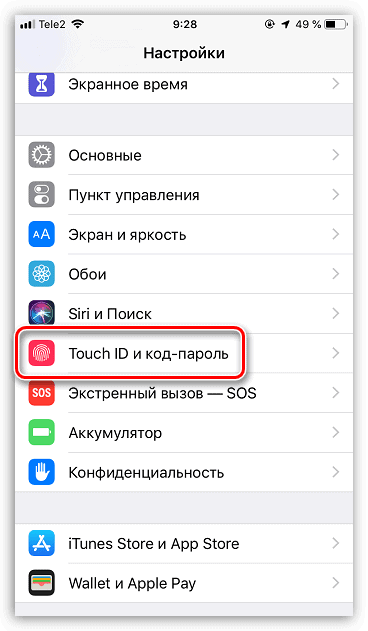
Зміна коду доступу на iPhone – це процес, швидкий як блискавка, але з потенціалом врятувати ваші дані від катастрофи. Почніть з відкриття програми “Налаштування”, тієї іконки шестерні, яка ховає в собі всі таємниці вашого пристрою. Прокрутіть вниз до розділу “Face ID та код” (або “Touch ID та код” на старіших моделях), і ось ви на порозі змін. Введіть поточний код для підтвердження – це як ключ від старого замка, який потрібно повернути, щоб встановити новий.
Тепер натисніть “Змінити код” і оберіть тип: шестизначний для балансу простоти та міцності, або кастомний алфавітно-цифровий для справжніх параноїків. Введіть новий код двічі, щоб уникнути помилок, і вуаля – ваш iPhone тепер захищений свіжим бар’єром. Для просунутих: активуйте опцію “Стерти дані” після 10 невдалих спроб, що перетворює пристрій на чисту дошку в разі крадіжки. Цей крок не тільки оновлює захист, але й нагадує про важливість регулярних змін, особливо після подорожей чи громадських заходів.
- Відкрийте “Налаштування” на головному екрані.
- Перейдіть до “Face ID та код” і введіть поточний код.
- Оберіть “Змінити код” та введіть новий, підтвердивши його.
- Налаштуйте додаткові опції, як автоблокування чи біометрію.
- Перевірте, чи код працює, заблокувавши та розблокувавши пристрій.
Ці кроки, детально описані в офіційних гайдах, працюють на всіх моделях від iPhone 12 до найновіших у 2025 році. Якщо ви відчуваєте тривогу через можливі помилки, пам’ятайте: Apple зробила інтерфейс інтуїтивним, ніби веде вас за руку через лабіринт налаштувань.
Зміна пароля Apple ID: глибше занурення в хмарну безпеку
Пароль Apple ID – це не просто рядок символів, а варта, що стоїть на сторожі вашого цифрового життя, від фото в iCloud до покупок в App Store. Щоб його змінити, торкніться свого імені вгорі “Налаштувань”, перейдіть до “Пароль та безпека” і оберіть “Змінити пароль”. Введіть поточний код пристрою для верифікації, а потім створіть новий, сильний пароль – мінімум 8 символів з великими літерами, цифрами та символами. У 2025 році Apple наголошує на унікальності, радячи уникати повторів з іншими акаунтами.
Якщо ви використовуєте двофакторну аутентифікацію, процес включатиме код підтвердження на довірений пристрій, додаючи шар, подібний до другого замка на дверях. Просунуті користувачі можуть інтегрувати апаратні ключі YubiKey для максимальної міцності. Після зміни перевірте, чи синхронізувалося все на інших пристроях – це запобіжить несподіванкам, як втрата доступу до iMessage. Емоційно це звільняє, ніби скидаєте тягар старих секретів, роблячи ваш цифровий слід чистішим.
Для випадків, коли зміна потрібна через підозру на компрометацію, Apple пропонує режим відновлення, де ви можете скинути пароль через email або номер телефону. Це особливо актуально в 2025 році, з поширенням фішингових атак, де зловмисники полюють на слабкі паролі.
Що робити, якщо забули пароль: шляхи відновлення без паніки
Забути пароль – це як втратити ключі від дому вночі, але Apple перетворила цю проблему на керовану пригоду. Для коду доступу, якщо ви не пам’ятаєте його, підключіть iPhone до комп’ютера з iTunes (або Finder на Mac) і відновіть пристрій, але пам’ятайте: це стирає дані, тож резервна копія в iCloud – ваш рятівний круг. У 2025 році з iOS 18 з’явилася опція “Відновлення через Apple ID”, де ви використовуєте обліковий запис для скидання без повного стирання.
Для Apple ID процес починається на, де ви вводите email і проходите верифікацію через довірений пристрій або номер. Якщо все пов’язано, код надходить миттєво, дозволяючи створити новий пароль. Просунуті сценарії включають звернення до підтримки Apple, де вони перевіряють вашу особу через серійний номер. Ці методи рятують тисячі користувачів щодня, перетворюючи потенційну катастрофу на урок про важливість менеджменту паролів.
Емоційно це вчить терпінню: замість паніки, крок за кроком ви відновлюєте контроль, нагадуючи собі про силу сучасних технологій.
Типові помилки при зміні пароля на айфоні 🚫
Ось кілька пасток, в які потрапляють навіть досвідчені користувачі, з порадами, як їх уникнути. 😅
- Використання простих комбінацій: Паролі на кшталт “123456” – це запрошення для хакерів; обирайте складні, з міксом символів, щоб уникнути brute-force атак.
- Ігнорування двофакторної аутентифікації: Без неї зміна пароля марна, бо зловмисники можуть обійти захист; активуйте її одразу для подвійного бар’єру.
- Забуття оновити на всіх пристроях: Змінивши Apple ID, перевірте синхронізацію – інакше Mac чи iPad залишаться “за бортом”.
- Не створення резервної копії перед відновленням: Якщо забули код, стирання без бекапу втрачає дані назавжди; завжди тримайте копію в iCloud.
- Ігнорування попереджень про слабкий пароль: iOS підказує, якщо комбінація вразлива; слухайте ці сигнали, щоб не шкодувати пізніше.
Ці помилки, засновані на реальних відгуках користувачів, підкреслюють, як маленька неуважність може коштувати дорого, але свідомий підхід перетворює їх на уроки.
Підвищення безпеки після зміни пароля: поради для просунутих
Змінивши пароль, не зупиняйтеся – це лише початок шляху до фортеці. Активуйте “Знайти iPhone” для віддаленого блокування, що в 2025 році включає точне відстеження через Ultra Wideband. Просунуті користувачі полюбляють Passkeys, нову фічу, яка генерує унікальні ключі для кожного сайту, усуваючи потребу в традиційних паролях.
Регулярно перевіряйте список пристроїв у Apple ID – видаляйте старі, щоб уникнути витоків. Додайте біометрію для швидкого доступу, але тримайте сильний резервний код. У світі, де кібератаки зростають на 20% щороку, ці кроки роблять ваш iPhone неприступним, даруючи спокій, ніби ви в затишній фортеці серед бурі.
Нарешті, інтегруйте менеджер паролів – вбудований в iOS генерує сильні комбінації автоматично, звільняючи вашу пам’ять для важливішого. Це не просто технічні хитрощі, а спосіб жити вільніше в цифрову еру.