
Пароль на iPhone: почему смена становится настоящим щитом для вашего цифрового мира
Представьте, как ваш iPhone, этот компактный хранитель воспоминаний и секретов, вдруг оказывается в чужих руках — без надежного пароля это как открытая книга на ветру. Смена пароля на iPhone — не просто техническая рутина, а акт заботы о себе в эпоху, когда данные стоят дороже золота. С годами Apple совершенствовала систему защиты, делая её интуитивной, но при этом мощной, способной отразить атаки от любопытных глаз до профессиональных хакеров. В 2025 году, с обновлениями iOS 18, процесс стал ещё проще, с акцентом на биометрию, но базовые шаги остаются неизменными, обеспечивая баланс между удобством и безопасностью. Эта процедура охватывает не только код доступа к устройству, но и пароль Apple ID, который связывает вас с экосистемой облачных сервисов.
Каждый iPhone скрывает в себе несколько слоев защиты, и понимание их взаимодействия делает смену пароля не слепым ритуалом, а осознанным выбором. Например, код доступа блокирует экран, в то время как Apple ID защищает покупки, фото и даже местоположение. Если вы новичок, начните с проверки настроек — это как осмотр замков перед ночью. А для продвинутых пользователей интересно знать, что пароли теперь интегрируются с Passkeys, новой технологией, которая заменяет традиционные комбинации на криптографические ключи, делая атаки brute-force практически невозможными.
Разные типы паролей на iPhone: от экрана блокировки до облачного доступа
Пароли на iPhone — это не монолит, а целая экосистема, где каждый элемент играет свою роль в симфонии безопасности. Основной код доступа, тот, который вы вводите для разблокировки, может быть четырехзначным, шестизначным или даже буквенно-цифровым, в зависимости от ваших предпочтений. В 2025 году Apple рекомендует использовать Face ID или Touch ID как первичный метод, с паролем как резервным, что добавляет слой удобства без потери прочности. Этот код не только защищает устройство от несанкционированного доступа, но и шифрует данные, делая их недоступными даже при физическом взломе.
Отдельно стоит пароль Apple ID — ключ к iCloud, App Store и другим сервисам. Он отличается от экранного кода тем, что связан с вашим аккаунтом, и его смена влияет на все устройства в экосистеме. Продвинутые пользователи ценят двухфакторную аутентификацию, которая добавляет SMS или аппаратный ключ, превращая простую смену пароля в крепость. А если вы забыли один из них, Apple предлагает инструменты восстановления, но об этом позже. Понимание этих отличий помогает избежать путаницы, когда вы, скажем, пытаетесь изменить код экрана, а вместо этого попадаете в настройки Apple ID.
Ещё один аспект — пароли для отдельных приложений, как для электронной почты или банковских программ, которые интегрируются с iOS. Они не изменяются напрямую в настройках iPhone, но система предлагает менеджер паролей для их генерации и хранения. В 2025 году с iOS 18 этот менеджер стал умнее, автоматически предлагая сильные комбинации и предупреждая о утечках.
Сравнение типов паролей на iPhone
Чтобы лучше разобраться в разнообразии, вот таблица, которая иллюстрирует ключевые отличия между основными типами паролей.
| Тип пароля | Назначение | Как изменить | Уровень безопасности |
|---|---|---|---|
| Код доступа (экран блокировки) | Разблокировка устройства | Настройки > Face ID и код | Высокий с биометрией |
| Пароль Apple ID | Доступ к iCloud и сервисам | Настройки > [Ваше имя] > Пароль и безопасность | Очень высокий с 2FA |
| Пароли приложений | Доступ к конкретным программам | Через встроенный менеджер паролей | Зависит от сложности |
Эта таблица основана на официальных рекомендациях Apple и показывает, как каждый тип влияет на общую безопасность. После её изучения становится понятно, почему смена пароля — это не разовая акция, а часть регулярного ухода за устройством, подобно обновлению программного обеспечения.
Пошаговая инструкция: как изменить код доступа на iPhone
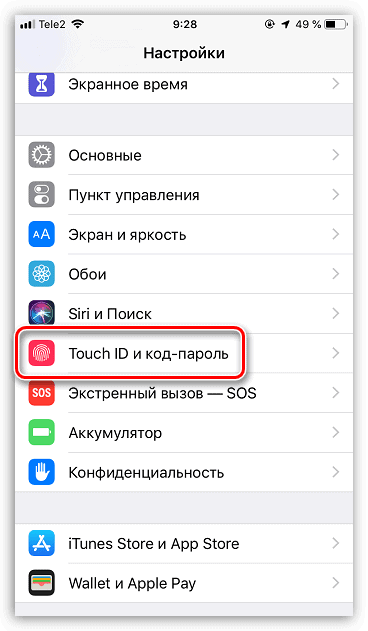
Смена кода доступа на iPhone — это процесс, быстрый как молния, но с потенциалом спасти ваши данные от катастрофы. Начните с открытия приложения "Настройки", той иконки шестерёнки, которая скрывает в себе все тайны вашего устройства. Прокрутите вниз до раздела "Face ID и код" (или "Touch ID и код" на старых моделях), и вот вы на пороге изменений. Введите текущий код для подтверждения — это как ключ от старого замка, который нужно повернуть, чтобы установить новый.
Теперь нажмите "Изменить код" и выберите тип: шестизначный для баланса простоты и прочности, или кастомный буквенно-цифровой для настоящих параноиков. Введите новый код дважды, чтобы избежать ошибок, и вуаля — ваш iPhone теперь защищен свежим барьером. Для продвинутых: активируйте опцию "Стереть данные" после 10 неудачных попыток, что превращает устройство в чистый лист в случае кражи. Этот шаг не только обновляет защиту, но и напоминает о важности регулярных изменений, особенно после поездок или публичных мероприятий.
- Откройте "Настройки" на главном экране.
- Перейдите к "Face ID и код" и введите текущий код.
- Выберите "Изменить код" и введите новый, подтвердив его.
- Настройте дополнительные опции, как автоблокировку или биометрию.
- Проверьте, работает ли код, заблокировав и разблокировав устройство.
Эти шаги, детально описанные в официальных руководствах, работают на всех моделях от iPhone 12 до самых новых в 2025 году. Если вы чувствуете тревогу из-за возможных ошибок, помните: Apple сделала интерфейс интуитивным, словно ведет вас за руку через лабиринт настроек.
Смена пароля Apple ID: более глубокое погружение в облачную безопасность
Пароль Apple ID — это не просто строка символов, а стража, стоящая на страже вашего цифрового жизни, от фото в iCloud до покупок в App Store. Чтобы его изменить, коснитесь своего имени вверху "Настроек", перейдите к "Пароль и безопасность" и выберите "Изменить пароль". Введите текущий код устройства для верификации, а затем создайте новый, сильный пароль — минимум 8 символов с заглавными буквами, цифрами и символами. В 2025 году Apple подчеркивает уникальность, советуя избегать повторений с другими аккаунтами.
Если вы используете двухфакторную аутентификацию, процесс включит код подтверждения на доверенное устройство, добавляя слой, подобный второму замку на дверях. Продвинутые пользователи могут интегрировать аппаратные ключи YubiKey для максимальной прочности. После изменения проверьте, синхронизировалось ли все на других устройствах — это предотвратит неожиданности, как потеря доступа к iMessage. Эмоционально это освобождает, словно сбрасываете груз старых секретов, делая ваш цифровой след чище.
Для случаев, когда смена нужна из-за подозрения на компрометацию, Apple предлагает режим восстановления, где вы можете сбросить пароль через email или номер телефона. Это особенно актуально в 2025 году, с распространением фишинговых атак, где злоумышленники охотятся на слабые пароли.
Что делать, если забыли пароль: пути восстановления без паники
Забыть пароль — это как потерять ключи от дома ночью, но Apple превратила эту проблему в управляемое приключение. Для кода доступа, если вы не помните его, подключите iPhone к компьютеру с iTunes (или Finder на Mac) и восстановите устройство, но помните: это стирает данные, поэтому резервная копия в iCloud — ваш спасательный круг. В 2025 году с iOS 18 появилась опция "Восстановление через Apple ID", где вы используете аккаунт для сброса без полного стирания.
Для Apple ID процесс начинается на сайте, где вы вводите email и проходите верификацию через доверенное устройство или номер. Если все связано, код приходит мгновенно, позволяя создать новый пароль. Продвинутые сценарии включают обращение в поддержку Apple, где они проверяют вашу личность через серийный номер. Эти методы спасают тысячи пользователей ежедневно, превращая потенциальную катастрофу в урок о важности управления паролями.
Эмоционально это учит терпению: вместо паники, шаг за шагом вы восстанавливаете контроль, напоминая себе о силе современных технологий.
Типичные ошибки при смене пароля на iPhone 🚫
Вот несколько ловушек, в которые попадают даже опытные пользователи, с советами, как их избежать. 😅
- Использование простых комбинаций: Пароли вроде "123456" — это приглашение для хакеров; выбирайте сложные, с миксом символов, чтобы избежать атак brute-force.
- Игнорирование двухфакторной аутентификации: Без неё смена пароля бесполезна, потому что злоумышленники могут обойти защиту; активируйте её сразу для двойного барьера.
- Забвение обновить на всех устройствах: Изменив Apple ID, проверьте синхронизацию — иначе Mac или iPad останутся "за бортом".
- Не создание резервной копии перед восстановлением: Если забыли код, стирание без бэкапа потеряет данные навсегда; всегда держите копию в iCloud.
- Игнорирование предупреждений о слабом пароле: iOS подсказывает, если комбинация уязвима; слушайте эти сигналы, чтобы не жалеть позже.
Эти ошибки, основанные на реальных отзывах пользователей, подчеркивают, как небольшая невнимательность может стоить дорого, но осознанный подход превращает их в уроки.
Повышение безопасности после смены пароля: советы для продвинутых
Сменив пароль, не останавливайтесь — это лишь начало пути к крепости. Активируйте "Найти iPhone" для удаленной блокировки, что в 2025 году включает точное отслеживание через Ultra Wideband. Продвинутые пользователи любят Passkeys, новую функцию, которая генерирует уникальные ключи для каждого сайта, устраняя необходимость в традиционных паролях.
Регулярно проверяйте список устройств в Apple ID — удаляйте старые, чтобы избежать утечек. Добавьте биометрию для быстрого доступа, но держите сильный резервный код. В мире, где кибератаки растут на 20% ежегодно, эти шаги делают ваш iPhone неприступным, даруя спокойствие, словно вы в уютной крепости посреди бури.
Наконец, интегрируйте менеджер паролей — встроенный в iOS генерирует сильные комбинации автоматически, освобождая вашу память для важного. Это не просто технические хитрости, а способ жить свободнее в цифровую эпоху.