
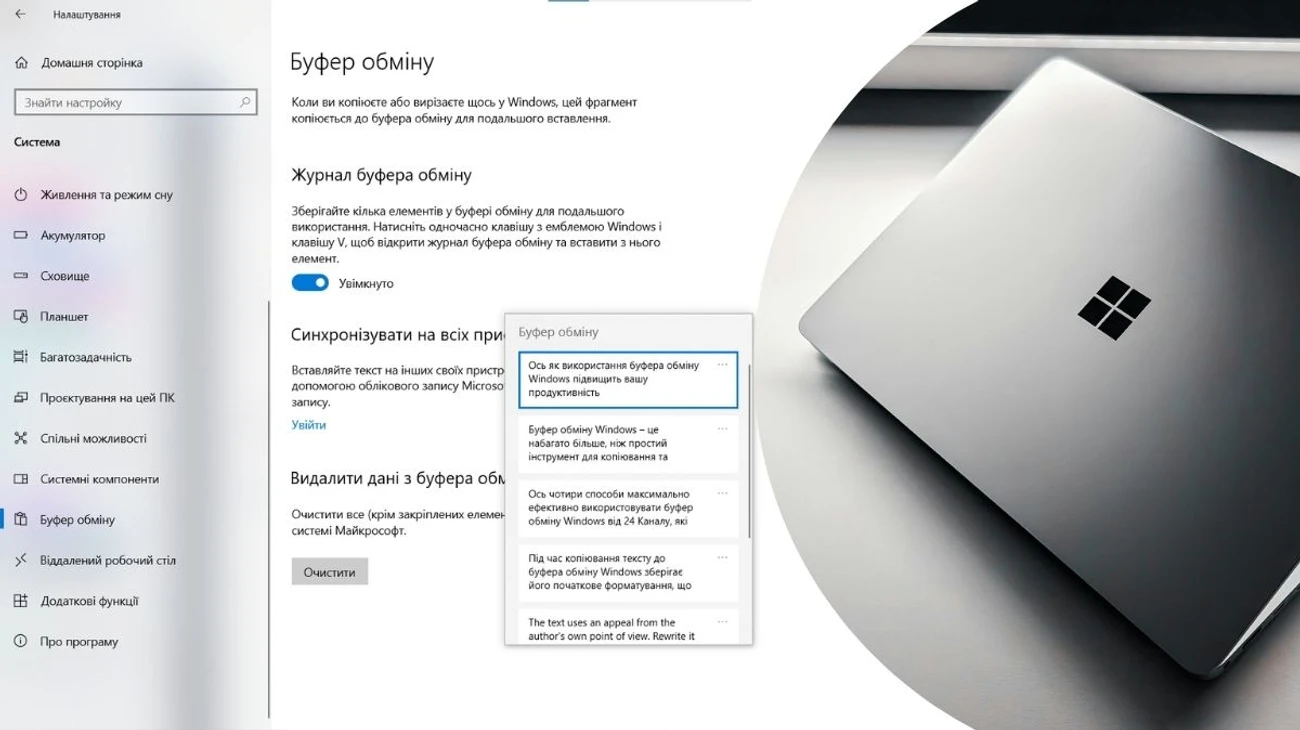
Копіюєш одне посилання, потім інше, потім фрагмент тексту — і за хвилину вже не пам’ятаєш, що саме лежить у пам’яті системи. Буфер обміну тихо робить свою роботу, але мало хто знає, що цей маленький інструмент у Windows давно перетворився на повноцінний журнал із сотнями можливостей. Натиснув одну комбінацію — і перед очима з’являється список усього, що ти копіював за останню годину чи навіть день.
У цьому матеріалі розберемося, як відкрити буфер обміну на ПК у Windows 10 та Windows 11, як увімкнути журнал історії, закріплювати важливі фрагменти, синхронізувати скопійоване між пристроями та що робити, коли комбінація Win + V раптом не реагує. Окремо поговоримо про сторонні менеджери буфера, безпеку конфіденційних даних і нюанси, про які зазвичай мовчать.
Найшвидший спосіб відкрити буфер обміну на ПК з Windows 10 або Windows 11 — натиснути комбінацію клавіш Win + V. Якщо журнал історії не увімкнено, система запропонує активувати його одним кліком.
Що таке буфер обміну і навіщо він взагалі потрібен
Буфер обміну — це невелика область оперативної пам’яті, куди операційна система тимчасово складає все, що ви копіюєте через Ctrl + C, вирізаєте через Ctrl + X або переносите через контекстне меню. Текст, картинки, файли, фрагменти HTML, посилання — усе це проходить через буфер, перш ніж потрапити в нове місце. Раніше там зберігався лише один останній об’єкт, і кожне нове копіювання стирало попереднє без сліду.
Усе змінилося з оновленням Windows 10 у 2018 році (збірка 1809), коли Microsoft представила журнал буфера обміну з підтримкою до 25 елементів. У Windows 11 цей функціонал розвинули далі: додали закріплення фрагментів, синхронізацію між пристроями через обліковий запис Microsoft, а також інтеграцію з панеллю емодзі, GIF та символами. За даними The Windows Club, у сучасному менеджері буфера є окремі вкладки для каомодзі, спеціальних символів і нещодавно використаних елементів.
Фактично буфер обміну з технічного допоміжного механізму перетворився на повноцінний інструмент продуктивності. Програмісти зберігають у ньому шаблони коду, копірайтери — типові формулювання, менеджери — посилання та контактні дані. Один раз спробуєш — і повертатися до звичайного Ctrl + V вже не хочеться.
Як відкрити буфер обміну на ПК: основні способи
Способів кілька, і кожен підходить для своєї ситуації. Найшвидший — гарячі клавіші, найнадійніший — через системні параметри, найгнучкіший — через сторонні менеджери. Розглянемо кожен по черзі, з нюансами, які зазвичай випадають із загальних інструкцій.
Спосіб 1: Комбінація клавіш Win + V
Це найшвидший шлях. Натисніть клавішу з логотипом Windows і одночасно літеру V — на екрані з’явиться невелике вікно зі списком усіх скопійованих фрагментів. Якщо ви запускаєте журнал уперше, система покаже кнопку «Увімкнути» — клікніть її, і функція активується без перезавантаження. Після цього кожне копіювання автоматично потрапляє в історію.
Працює ця комбінація однаково в Windows 10 (починаючи зі збірки 1809) і Windows 11 усіх редакцій — Home, Pro, Enterprise. Інколи вона не спрацьовує: причина зазвичай у вимкненій функції на рівні системи або в груповій політиці на корпоративних машинах. Про це поговоримо нижче.
Спосіб 2: Через системні параметри
Якщо гарячі клавіші ігнорують команду, заходимо в Параметри. Натисніть Win + I — відкриється головне вікно налаштувань. Перейдіть у розділ «Система», прокрутіть список донизу й оберіть пункт «Буфер обміну». На цій сторінці знайдете перемикач «Журнал буфера обміну» — переведіть його в положення «Увімкнено». Тут же доступні налаштування синхронізації між пристроями та кнопка очищення історії.
У Windows 10 шлях практично ідентичний: Параметри — Система — Буфер обміну. Інтерфейс відрізняється лише дрібними деталями оформлення. Після активації Win + V почне відкривати журнал без додаткових запитів.
Спосіб 3: Сторонні менеджери буфера обміну
Вбудований інструмент покриває базові потреби, але має обмеження: лише 25 елементів, втрата історії після перезавантаження (якщо фрагмент не закріплений), відсутність категорій і пошуку по тексту. Сторонні програми вирішують ці проблеми. Серед популярних — Ditto, ClipboardFusion, ClipClip, а також модуль PowerToys від самої Microsoft із функцією Advanced Paste.
Ditto, наприклад, дозволяє зберігати тисячі фрагментів, шукати по них за ключовими словами, групувати в категорії та синхронізувати між комп’ютерами в локальній мережі. PowerToys додає можливість вставляти текст без форматування, перекладати скопійоване або конвертувати його в інший формат прямо з буфера.
Як увімкнути журнал буфера обміну, якщо він вимкнений
Журнал історії за замовчуванням вимкнений у багатьох збірках Windows — це питання конфіденційності. Активація займає менше хвилини, але є нюанси, які варто врахувати.
Найпростіший шлях — натиснути Win + V і клікнути «Увімкнути» в підказці, що з’явиться. Альтернативно: Параметри — Система — Буфер обміну — перемикач «Журнал буфера обміну». Після активації функція починає працювати негайно, без перезапуску системи. Перший скопійований фрагмент потрапить у журнал і стане доступним через Win + V.
На корпоративних ПК адміністратори інколи блокують цю функцію через групову політику. Якщо перемикач неактивний або сірий, зверніться до системного адміністратора — самостійно обійти обмеження не вдасться без прав адміністратора.
Можливості сучасного буфера обміну: повна таблиця
Щоб краще зрозуміти, що саме вміє вбудований інструмент, зведемо ключові функції в одну таблицю. Це допоможе оцінити, чи потрібен вам сторонній менеджер, чи вистачить системного.
| Функція | Windows 10 (1809+) | Windows 11 | Коментар |
|---|---|---|---|
| Журнал історії (Win + V) | Так | Так | До 25 елементів за сесію |
| Закріплення елементів | Так | Так | Закріплене зберігається після перезавантаження |
| Синхронізація між пристроями | Так | Так | Потрібен обліковий запис Microsoft |
| Підтримка зображень | Так (до 4 МБ) | Так (до 4 МБ) | Великі картинки можуть не зберігатися |
| Вкладка GIF та емодзі | Частково | Так | Інтеграція з Tenor у Windows 11 |
| Вставка без форматування | Через PowerToys | Вбудовано | Доступно з оновлень 2024 року |
| Очищення історії | Так | Так | В Параметрах або через кнопку у вікні |
Дані зведені на основі офіційних публікацій Microsoft Learn та матеріалів The Windows Club. Як бачите, Windows 11 пропонує дещо ширший функціонал «з коробки», але навіть на «десятці» з усіма оновленнями інструмент залишається потужним.
Закріплення елементів і синхронізація між пристроями
Закріплення — одна з найкорисніших функцій сучасного буфера. Відкрийте журнал через Win + V, наведіть курсор на потрібний фрагмент і клікніть іконку канцелярської кнопки в правому верхньому куті елемента. Закріплене залишиться в журналі навіть після очищення історії чи перезавантаження комп’ютера. Це ідеально для типових відповідей, реквізитів, шаблонів листів або фрагментів коду.
Синхронізація працює через хмарний сервіс Microsoft. Зайдіть у Параметри — Система — Буфер обміну, увімкніть перемикач «Синхронізувати між пристроями» й оберіть режим: автоматична синхронізація всього або ручний вибір кожного елемента. На другому пристрої виконайте ті самі дії під тим самим обліковим записом Microsoft. Тепер фрагмент, скопійований на робочому ноутбуці, з’явиться в журналі домашнього ПК.
Синхронізація буфера через хмару зручна, але створює ризик: конфіденційні дані (паролі, токени, номери карт) проходять через сервери Microsoft. Для чутливої інформації краще або вимикати синхронізацію, або використовувати локальні менеджери на кшталт Ditto.
Що робити, якщо Win + V не працює
Кілька типових сценаріїв і способи їх вирішити. Більшість проблем вирішується за пару хвилин, рідше потрібне втручання в системні налаштування.
Перевірте, чи увімкнено журнал у параметрах. Без активації функції комбінація просто не реагує — система не показує помилки, але й вікно не відкривається. Зайдіть у Параметри — Система — Буфер обміну й переконайтеся, що перемикач у положенні «Увімкнено».
Переконайтеся, що версія Windows підтримує функцію. На збірках Windows 10 нижче 1809 (випущена в жовтні 2018) журналу немає в принципі. Відкрийте «Параметри — Система — Про систему» й перевірте номер версії. Якщо менше — оновіть систему через Windows Update.
Перезапустіть процес explorer.exe. Іноді буфер «зависає» через збій у Провіднику. Натисніть Ctrl + Shift + Esc, знайдіть процес «Провідник Windows», клікніть правою кнопкою й оберіть «Перезавантажити». Це не зачіпає відкриті програми, але оновлює оболонку системи.
Перевірте групові політики на робочих ПК. Адміністратори часто блокують журнал через занепокоєння безпекою — особливо в банках, держустановах і компаніях з обробкою персональних даних. Самостійно зняти обмеження без прав адміністратора неможливо.
Безпека буфера обміну: про що мовчать інструкції
Буфер обміну — потенційно вразлива точка системи. Будь-яка програма із правами користувача може зчитувати його вміст у фоновому режимі. Якщо ви скопіювали пароль із менеджера паролів, він залишається в пам’яті до наступного копіювання або до явного очищення. Деякі менеджери паролів автоматично очищують буфер через 30–60 секунд саме з цієї причини.
Кілька базових правил гігієни. Не залишайте чутливі дані в журналі — після використання натисніть на три крапки біля елемента й виберіть «Видалити». Або очистіть увесь журнал через Параметри — Система — Буфер обміну — кнопка «Очистити». При спільному користуванні комп’ютером або перед передачею ноутбука іншій особі завжди робіть повне очищення історії.
Для роботи з критичними даними (банківські реквізити, ключі шифрування, паролі) краще взагалі вимикати журнал на період роботи або користуватися спеціалізованими захищеними менеджерами з шифруванням. Стандартний інструмент Windows зберігає історію у відкритому вигляді в пам’яті процесу системи.
Корисні комбінації клавіш для роботи з буфером
Кілька гарячих клавіш, які прискорять роботу в рази. Деякі знає кожен, інші стануть приємним відкриттям.
| Комбінація | Дія | Де працює |
|---|---|---|
| Ctrl + C | Копіювати виділене | Уся система |
| Ctrl + X | Вирізати виділене | Уся система |
| Ctrl + V | Вставити останнє | Уся система |
| Win + V | Відкрити журнал буфера | Windows 10 (1809+) / 11 |
| Ctrl + Shift + V | Вставити без форматування | Більшість сучасних програм |
| Win + . (крапка) | Панель емодзі, GIF, символів | Windows 10 / 11 |
Особливо корисна Ctrl + Shift + V — вставка без форматування. Коли копіюєте текст із вебсайту з купою стилів, шрифтів і фонів, ця комбінація дозволяє вставити чистий текст без візуального сміття. Працює в Word, Google Docs, більшості браузерів і месенджерів.
Очищення буфера обміну: коли і навіщо
Очищення корисне з двох причин: безпека й порядок. Якщо в журналі накопичилося півсотні фрагментів (старі залишаються, поки не витиснуться новими або не пройде сесія), знайти потрібне стає важче. Регулярне очищення повертає інструменту швидкість і зручність.
Способів кілька. Перший: відкрийте Win + V, клікніть три крапки у верхньому правому куті вікна й виберіть «Очистити все». Закріплені елементи при цьому залишаться. Другий: Параметри — Система — Буфер обміну — кнопка «Очистити» в розділі «Очищення даних буфера обміну». Третій: команда echo off | clip у командному рядку — миттєво очищає поточний вміст.
Для автоматизації можна налаштувати очищення за розкладом через Планувальник завдань Windows, але в більшості випадків ручного підходу достатньо. Якщо часто працюєте з конфіденційною інформацією — звичка очищати журнал у кінці робочого дня стане розумним мінімумом гігієни.
Буфер обміну в Windows 10 і Windows 11 — це не просто буфер на один елемент, а повноцінний журнал із підтримкою закріплення, синхронізації та інтеграції з емодзі-панеллю. Один раз увімкнувши Win + V, ви економите години на місяць.
Інструмент, який десятиліттями жив у тіні Ctrl + C і Ctrl + V, нарешті отримав інтерфейс, гідний сучасних реалій. Журнал історії, закріплення, синхронізація між пристроями, інтеграція з GIF та символами — усе це перетворює буфер обміну зі службового механізму на щоденного помічника. Витратьте п’ять хвилин на активацію функції — і вже за тиждень не зможете уявити роботу без неї.
 Церковний Юрій
  Грицак Роман