
Копируешь одну ссылку, потом другую, потом фрагмент текста — и уже через минуту не помнишь, что именно лежит в памяти системы. Буфер обмена тихо делает свою работу, но мало кто знает, что этот маленький инструмент в Windows давно превратился в полноценный журнал с сотнями возможностей. Нажал одну комбинацию — и перед глазами появляется список всего, что ты копировал за последний час или даже день.
В этом материале разберёмся, как открыть буфер обмена на ПК в Windows 10 и Windows 11, как включить журнал истории, закреплять важные фрагменты, синхронизировать скопированное между устройствами и что делать, когда комбинация Win + V вдруг не реагирует. Отдельно поговорим о сторонних менеджерах буфера, безопасности конфиденциальных данных и нюансах, о которых обычно умалчивают.
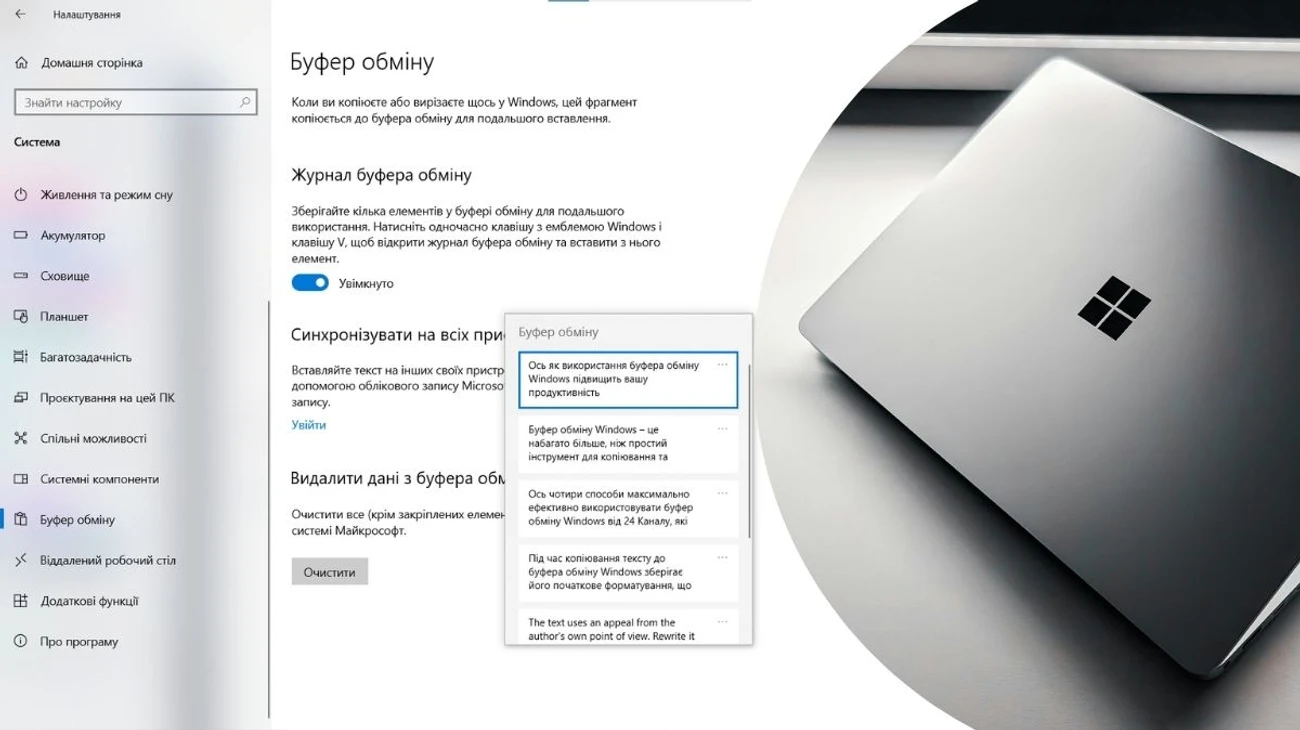
Самый быстрый способ открыть буфер обмена на ПК с Windows 10 или Windows 11 — нажать комбинацию клавиш Win + V. Если журнал истории не включён, система предложит активировать его одним кликом.
Что такое буфер обмена и зачем он вообще нужен
Буфер обмена — это небольшая область оперативной памяти, куда операционная система временно помещает всё, что вы копируете через Ctrl + C, вырезаете через Ctrl + X или переносите через контекстное меню. Текст, картинки, файлы, фрагменты HTML, ссылки — всё это проходит через буфер, прежде чем попасть в новое место. Раньше там хранился только один последний объект, и каждое новое копирование стирало предыдущее без следа.
Всё изменилось с обновлением Windows 10 в 2018 году (сборка 1809), когда Microsoft представила журнал буфера обмена с поддержкой до 25 элементов. В Windows 11 этот функционал развили дальше: добавили закрепление фрагментов, синхронизацию между устройствами через учётную запись Microsoft, а также интеграцию с панелью эмодзи, GIF и символами. По данным The Windows Club, в современном менеджере буфера есть отдельные вкладки для каомодзи, специальных символов и недавно использованных элементов.
Фактически буфер обмена из технического вспомогательного механизма превратился в полноценный инструмент продуктивности. Программисты хранят в нём шаблоны кода, копирайтеры — типовые формулировки, менеджеры — ссылки и контактные данные. Один раз попробуешь — и возвращаться к обычному Ctrl + V уже не хочется.
Как открыть буфер обмена на ПК: основные способы
Способов несколько, и каждый подходит для своей ситуации. Самый быстрый — горячие клавиши, самый надёжный — через системные параметры, самый гибкий — через сторонние менеджеры. Рассмотрим каждый по очереди с нюансами, которые обычно выпадают из общих инструкций.
Способ 1: Комбинация клавиш Win + V
Это самый быстрый путь. Нажмите клавишу с логотипом Windows и одновременно букву V — на экране появится небольшое окно со списком всех скопированных фрагментов. Если вы запускаете журнал впервые, система покажет кнопку «Включить» — кликните её, и функция активируется без перезагрузки. После этого каждое копирование автоматически попадает в историю.
Комбинация работает одинаково в Windows 10 (начиная со сборки 1809) и Windows 11 всех редакций — Home, Pro, Enterprise. Иногда она не срабатывает: причина обычно в отключённой функции на уровне системы или в групповой политике на корпоративных машинах. Об этом поговорим ниже.
Способ 2: Через системные параметры
Если горячие клавиши не реагируют, открываем Параметры. Нажмите Win + I — появится главное окно настроек. Перейдите в раздел «Система», прокрутите список вниз и выберите пункт «Буфер обмена». На этой странице найдёте переключатель «Журнал буфера обмена» — переведите его в положение «Включено». Здесь же доступны настройки синхронизации между устройствами и кнопка очистки истории.
В Windows 10 путь практически идентичный: Параметры — Система — Буфер обмена. Интерфейс отличается лишь мелкими деталями оформления. После активации Win + V начнёт открывать журнал без дополнительных запросов.
Способ 3: Сторонние менеджеры буфера обмена
Встроенный инструмент покрывает базовые потребности, но имеет ограничения: только 25 элементов, потеря истории после перезагрузки (если фрагмент не закреплён), отсутствие категорий и поиска по тексту. Сторонние программы решают эти проблемы. Среди популярных — Ditto, ClipboardFusion, ClipClip, а также модуль PowerToys от самой Microsoft с функцией Advanced Paste.
Ditto, например, позволяет хранить тысячи фрагментов, искать по ним по ключевым словам, группировать в категории и синхронизировать между компьютерами в локальной сети. PowerToys добавляет возможность вставлять текст без форматирования, переводить скопированное или конвертировать его в другой формат прямо из буфера.
Как включить журнал буфера обмена, если он отключён
Журнал истории по умолчанию отключён во многих сборках Windows — это вопрос конфиденциальности. Активация занимает меньше минуты, но есть нюансы, которые стоит учесть.
Самый простой путь — нажать Win + V и кликнуть «Включить» в подсказке, которая появится. Альтернативно: Параметры — Система — Буфер обмена — переключатель «Журнал буфера обмена». После активации функция начинает работать немедленно, без перезапуска системы. Первый скопированный фрагмент попадёт в журнал и станет доступным через Win + V.
На корпоративных ПК администраторы иногда блокируют эту функцию через групповую политику. Если переключатель неактивен или серый, обратитесь к системному администратору — самостоятельно обойти ограничения не получится без прав администратора.
Возможности современного буфера обмена: полная таблица
Чтобы лучше понять, что именно умеет встроенный инструмент, сведём ключевые функции в одну таблицу. Это поможет оценить, нужен ли вам сторонний менеджер или хватит системного.
| Функция | Windows 10 (1809+) | Windows 11 | Комментарий |
|---|---|---|---|
| Журнал истории (Win + V) | Да | Да | До 25 элементов за сессию |
| Закрепление элементов | Да | Да | Закреплённое сохраняется после перезагрузки |
| Синхронизация между устройствами | Да | Да | Нужна учётная запись Microsoft |
| Поддержка изображений | Да (до 4 МБ) | Да (до 4 МБ) | Большие картинки могут не сохраняться |
| Вкладка GIF и каомодзи | Частично | Да | Интеграция с Tenor в Windows 11 |
| Вставка без форматирования | Через PowerToys | Встроено | Доступно с обновлений 2024 года |
| Очистка истории | Да | Да | В Параметрах или через кнопку в окне |
Данные сведены на основе официальных публикаций Microsoft Learn и материалов The Windows Club. Как видите, Windows 11 предлагает несколько более широкий функционал «из коробки», но даже на «десятке» со всеми обновлениями инструмент остаётся мощным.
Закрепление элементов и синхронизация между устройствами
Закрепление — одна из самых полезных функций современного буфера. Откройте журнал через Win + V, наведите курсор на нужный фрагмент и кликните иконку канцелярской кнопки в правом верхнем углу элемента. Закреплённое останется в журнале даже после очистки истории или перезагрузки компьютера. Это идеально для типовых ответов, реквизитов, шаблонов писем или фрагментов кода.
Синхронизация работает через облачный сервис Microsoft. Зайдите в Параметры — Система — Буфер обмена, включите переключатель «Синхронизировать между устройствами» и выберите режим: автоматическая синхронизация всего или ручной выбор каждого элемента. На втором устройстве выполните те же действия под той же учётной записью Microsoft. Теперь фрагмент, скопированный на рабочем ноутбуке, появится в журнале домашнего ПК.
Синхронизация буфера через облако удобна, но создаёт риск: конфиденциальные данные (пароли, токены, номера карт) проходят через серверы Microsoft. Для чувствительной информации лучше либо отключать синхронизацию, либо использовать локальные менеджеры вроде Ditto.
Что делать, если Win + V не работает
Несколько типовых сценариев и способы их решения. Большинство проблем решается за пару минут, реже требуется вмешательство в системные настройки.
Проверьте, включён ли журнал в параметрах. Без активации функции комбинация просто не реагирует — система не показывает ошибки, но и окно не открывается. Зайдите в Параметры — Система — Буфер обмена и убедитесь, что переключатель в положении «Включено».
Убедитесь, что версия Windows поддерживает функцию. На сборках Windows 10 ниже 1809 (выпущена в октябре 2018) журнала нет в принципе. Откройте «Параметры — Система — О системе» и проверьте номер версии. Если меньше — обновите систему через Windows Update.
Перезапустите процесс explorer.exe. Иногда буфер «зависает» из-за сбоя в Проводнике. Нажмите Ctrl + Shift + Esc, найдите процесс «Проводник Windows», кликните правой кнопкой и выберите «Перезапустить». Это не затрагивает открытые программы, но обновляет оболочку системы.
Проверьте групповые политики на рабочих ПК. Администраторы часто блокируют журнал из-за опасений по безопасности — особенно в банках, госучреждениях и компаниях с обработкой персональных данных. Самостоятельно снять ограничения без прав администратора невозможно.
Безопасность буфера обмена: о чём умалчивают инструкции
Буфер обмена — потенциально уязвимая точка системы. Любая программа с правами пользователя может считывать его содержимое в фоновом режиме. Если вы скопировали пароль из менеджера паролей, он остаётся в памяти до следующего копирования или до явной очистки. Некоторые менеджеры паролей автоматически очищают буфер через 30–60 секунд именно по этой причине.
Несколько базовых правил гигиены. Не оставляйте чувствительные данные в журнале — после использования нажмите на три точки возле элемента и выберите «Удалить». Или очистите весь журнал через Параметры — Система — Буфер обмена — кнопка «Очистить». При совместном использовании компьютера или перед передачей ноутбука другому человеку всегда делайте полную очистку истории.
Для работы с критичными данными (банковские реквизиты, ключи шифрования, пароли) лучше вообще отключать журнал на период работы или пользоваться специализированными защищёнными менеджерами с шифрованием. Стандартный инструмент Windows хранит историю в открытом виде в памяти процесса системы.
Полезные комбинации клавиш для работы с буфером
Несколько горячих клавиш, которые ускорят работу в разы. Некоторые знает каждый, другие станут приятным открытием.
| Комбинация | Действие | Где работает |
|---|---|---|
| Ctrl + C | Копировать выделенное | Вся система |
| Ctrl + X | Вырезать выделенное | Вся система |
| Ctrl + V | Вставить последнее | Вся система |
| Win + V | Открыть журнал буфера | Windows 10 (1809+) / 11 |
| Ctrl + Shift + V | Вставить без форматирования | Большинство современных программ |
| Win + . (точка) | Панель эмодзи, GIF, символов | Windows 10 / 11 |
Особенно полезна Ctrl + Shift + V — вставка без форматирования. Когда копируете текст с веб-сайта с кучей стилей, шрифтов и фонов, эта комбинация позволяет вставить чистый текст без визуального мусора. Работает в Word, Google Docs, большинстве браузеров и мессенджеров.
Очистка буфера обмена: когда и зачем
Очистка полезна по двум причинам: безопасность и порядок. Если в журнале накопилось полсотни фрагментов (старые остаются, пока не вытеснятся новыми или не пройдёт сессия), найти нужное становится сложнее. Регулярная очистка возвращает инструменту скорость и удобство.
Способов несколько. Первый: откройте Win + V, кликните три точки в верхнем правом углу окна и выберите «Очистить всё». Закреплённые элементы при этом останутся. Второй: Параметры — Система — Буфер обмена — кнопка «Очистить» в разделе «Очистка данных буфера обмена». Третий: команда echo off | clip в командной строке — мгновенно очищает текущее содержимое.
Для автоматизации можно настроить очистку по расписанию через Планировщик заданий Windows, но в большинстве случаев ручного подхода достаточно. Если часто работаете с конфиденциальной информацией — привычка очищать журнал в конце рабочего дня станет разумным минимумом гигиены.
Буфер обмена в Windows 10 и Windows 11 — это не просто буфер на один элемент, а полноценный журнал с поддержкой закрепления, синхронизации и интеграции с панелью эмодзи. Один раз включив Win + V, вы экономите часы в месяц.
Инструмент, который десятилетиями жил в тени Ctrl + C и Ctrl + V, наконец получил интерфейс, достойный современных реалий. Журнал истории, закрепление, синхронизация между устройствами, интеграция с GIF и символами — всё это превращает буфер обмена из служебного механизма в ежедневного помощника. Потратьте пять минут на активацию функции — и уже через неделю не сможете представить работу без неё.