
Каждое утро начинается с одной и той же рутины: нажали кнопку питания, дождались загрузки рабочего стола, ввели пароль — и только тогда наконец можно выпить кофе. Для многих владельцев домашних компьютеров эта процедура давно превратилась в раздражающий ритуал, особенно когда вы единственный пользователь машины.
К счастью, Microsoft предусмотрела несколько легальных способов обойти экран входа — от простого снятия галочки в утилите netplwiz до тонкой настройки реестра через утилиту Autologon от Sysinternals. Каждый метод имеет свои нюансы, особенно после обновлений 20H2 и последующих сборок, которые усложнили процесс.
Ниже разберём все рабочие способы по состоянию на 2026 год: для локальной учётной записи, для учётной записи Microsoft, для выхода из спящего режима и для версий со скрытым чекбоксом в netplwiz. Отдельно затронем вопрос безопасности — ведь после завершения официальной поддержки Windows 10 в октябре 2025 года любые послабления в защите системы становятся ещё более значимыми.
Почему Windows 10 требует пароль и когда его можно убрать
Пароль при входе — это не прихоть разработчиков, а фундаментальный уровень защиты учётной записи. Он блокирует доступ посторонних к файлам, переписке, банковским сессиям в браузере и сохранённым паролям от других сервисов. Если кто-то украдёт ноутбук без пароля — он получит доступ ко всему и сразу, без каких-либо барьеров.
Убирать пароль стоит только тогда, когда компьютер физически защищён. Домашний стационарный ПК в собственной квартире — подходящий случай. Рабочий ноутбук, который вы носите в кафе или коворкинги, — категорически нет. В целом сценариев, где отказ от пароля оправдан, не так много: персональный домашний компьютер с одним пользователем, медиацентр в гостиной, тестовая машина, киосковая станция в офисе без чувствительных данных.
Важно понимать: отключение пароля при входе не удаляет сам пароль из учётной записи. Он остаётся в системе, просто Windows использует сохранённые учётные данные для автоматического входа вместо того, чтобы запрашивать их у вас.
Способ 1. Утилита netplwiz — классический и самый простой вариант
Это самый быстрый путь, который работает на большинстве сборок Windows 10 с локальной учётной записью. Логика простая: вы снимаете одну галочку, подтверждаете текущий пароль — и система запоминает данные для автоматического входа.
Пошаговая инструкция выглядит так:
- Нажмите комбинацию клавиш Win + R, чтобы открыть окно «Выполнить».
- Введите команду netplwiz и нажмите Enter (альтернативно работает control userpasswords2).
- В окне «Учётные записи пользователей» выберите нужную учётную запись в списке.
- Снимите галочку с пункта «Пользователи должны вводить имя пользователя и пароль для использования этого компьютера».
- Нажмите «Применить», после чего появится диалог автоматического входа.
- Дважды введите текущий пароль учётной записи и нажмите «ОК».
После перезагрузки система пропустит экран входа и сразу загрузит рабочий стол. Если понадобится вернуть всё назад — повторите алгоритм и поставьте галочку на место.
Что делать, когда чекбокс в netplwiz исчез
Начиная со сборки 20H1 и особенно после обновлений 20H2, Microsoft по умолчанию скрыла опцию «Пользователи должны вводить имя пользователя и пароль» для учётных записей Microsoft с включённым Windows Hello. Это сделано намеренно — корпорация продвигает биометрию и PIN как основной метод входа. Но обходной путь через реестр до сих пор рабочий.
Алгоритм такой:
- Нажмите Win + R, введите regedit и нажмите Enter.
- Перейдите веткой HKEY_LOCAL_MACHINESOFTWAREMicrosoftWindows NTCurrentVersionPasswordLessDevice.
- Найдите параметр DevicePasswordLessBuildVersion (тип DWORD 32-бит).
- Дважды кликните по нему и измените значение с 2 на 0.
- Закройте редактор реестра и снова откройте netplwiz — исчезнувший чекбокс должен вернуться.
После этого выполните обычную процедуру из предыдущего раздела. Альтернативно этот же параметр можно изменить одной командой в PowerShell, запущенном от имени администратора — это быстрее для тех, кто привык к командной строке.
Способ 2. Удаление пароля локальной учётной записи полностью
Если вам не нужен автоматический вход, а просто хочется, чтобы пароля не существовало в принципе, — есть вариант оставить поле пустым. Это работает только для локальных учётных записей, не для учётной записи Microsoft.
Последовательность действий:
- Нажмите Win + I для открытия «Параметров».
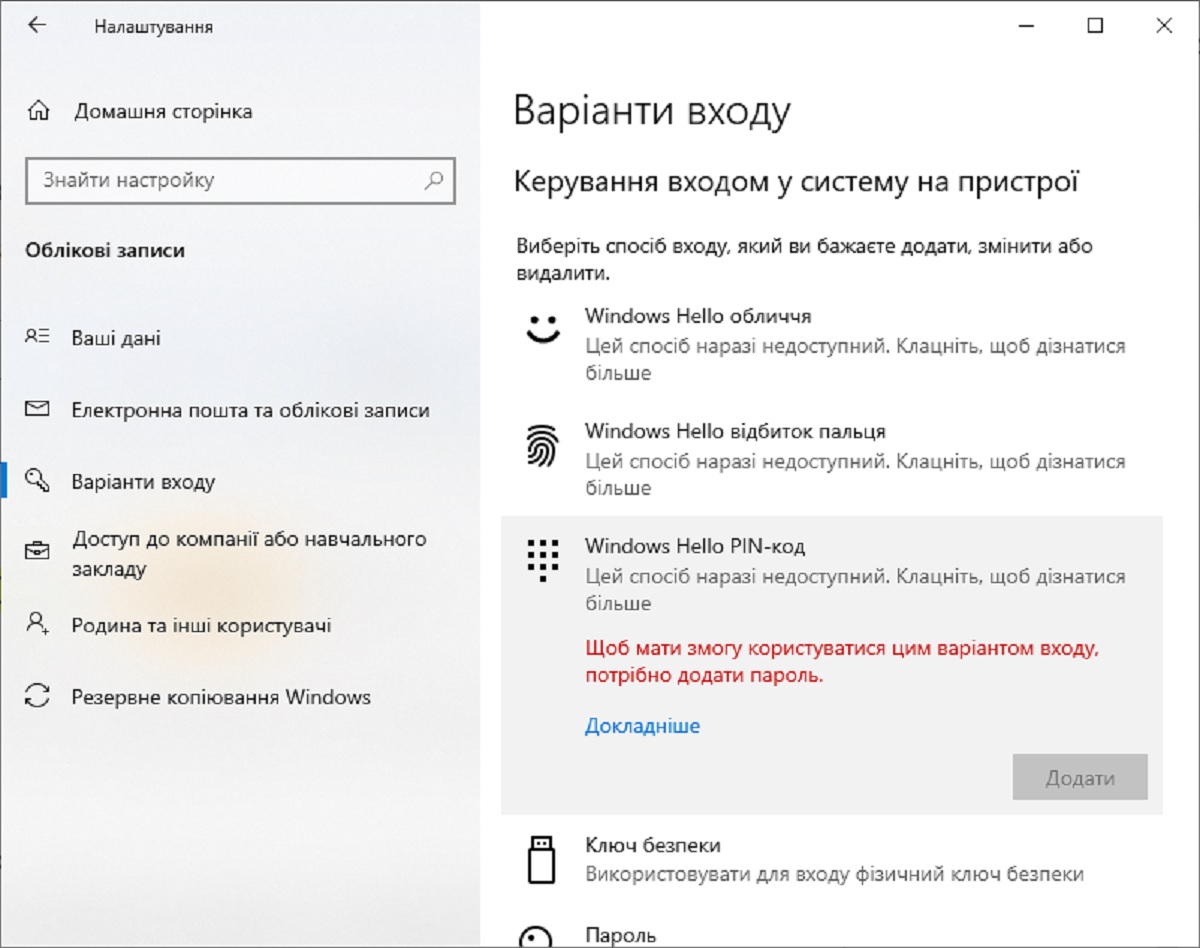
- Перейдите в раздел «Учётные записи» — «Параметры входа».
- В разделе «Пароль» нажмите кнопку «Изменить».
- Введите текущий пароль и нажмите «Далее».
- Оставьте поля для нового пароля и подтверждения пустыми, нажмите «Далее» и «Готово».
Теперь у вашей учётной записи нет пароля вообще. Здесь есть нюанс: если вы используете учётную запись Microsoft, опция «Изменить» потребует новый пароль и не позволит оставить поле пустым. В таком случае нужно сначала перейти на локальную учётную запись (Параметры — Учётные записи — Ваша информация — «Вместо этого войти с помощью локальной учётной записи»), а уже потом сбрасывать пароль.
Способ 3. Команда net user через командную строку
Это вариант для тех, кто любит точность и не любит кликать по меню. Командная строка позволяет удалить пароль любого локального пользователя одной строкой.
Запустите командную строку или PowerShell от имени администратора (правый клик по «Пуск» — «Терминал (Админ)» или «Командная строка (Админ)»). Введите команду:
net user Имя_пользователя ""
Вместо «Имя_пользователя» укажите точное имя учётной записи. Две двойные кавычки подряд означают пустой пароль. Если имя содержит пробел — оберните его в кавычки полностью. Чтобы узнать точные имена локальных пользователей, сначала выполните просто net user — система выведет список.
Способ 4. Утилита Autologon от Sysinternals — самый безопасный вариант
Это инструмент, созданный командой Sysinternals и официально поддерживаемый Microsoft. В отличие от ручного редактирования реестра, он шифрует сохранённый пароль в LSA Secret вместо того, чтобы держать его в открытом тексте в ветке Winlogon. Это принципиальная разница: украсть зашифрованные учётные данные из LSA значительно сложнее, чем открыть regedit и прочитать их.
Как настроить:
- Скачайте архив Autologon с официального раздела Sysinternals на сайте Microsoft Learn.
- Распакуйте и запустите autologon.exe (для 64-битных систем — Autologon64.exe).
- Примите лицензионное соглашение.
- В поле Username укажите имя учётной записи.
- В поле Domain — название компьютера (для локальной учётной записи) или домен.
- В поле Password введите актуальный пароль.
- Нажмите кнопку Enable.
Утилита сразу сохранит данные в безопасном хранилище и сообщит об активации автологон. Чтобы временно обойти автоматический вход — зажмите Shift во время запуска системы, и Windows покажет стандартный экран входа. По данным официальной документации Microsoft Learn, Autologon работает на всех версиях от Windows Vista до Windows 11, включая серверные редакции.
Способ 5. Убрать запрос пароля после спящего режима
Отдельная история — когда ноутбук засыпает, а при пробуждении снова требует пароль. Это регулируется не входом в систему, а политикой блокировки экрана. Настраивается одним переключателем.
Сделайте так:
- Откройте «Параметры» (Win + I).
- Перейдите в «Учётные записи» — «Параметры входа».
- Найдите раздел «Если вас не было, когда Windows требовала вход?».
- В выпадающем списке выберите «Никогда».
Теперь после выхода из сна система не будет спрашивать пароль. Если опция недоступна или отображается серым — это означает, что администратор устройства или групповая политика блокирует эту функцию (типичная ситуация на рабочих ноутбуках).
Сравнение методов по удобству и безопасности
| Метод | Сложность | Хранение пароля | Когда использовать |
| netplwiz | Очень простая | В реестре (открытый текст) | Домашний ПК с локальной учётной записью |
| Редактор реестра | Средняя | В реестре (открытый текст) | Когда netplwiz не показывает чекбокс |
| net user "" | Средняя | Пароль удаляется полностью | Локальная учётная запись без необходимости в защите |
| Autologon (Sysinternals) | Простая | LSA Secret (зашифровано) | Когда нужен баланс удобства и безопасности |
| Параметры входа — «Никогда» | Очень простая | Не затрагивает пароль | Только для пробуждения из сна |
Данные основаны на официальных рекомендациях Microsoft Learn и документации Sysinternals.
Риски безопасности после отключения пароля
Снятие пароля — это компромисс, который нужно осознавать. Согласно официальной документации Microsoft, при включённом автологоне злоумышленник с физическим доступом к компьютеру автоматически получает доступ ко всему: файлам, сохранённым паролям в браузере, корпоративным сетям, к которым подключён ПК, синхронизированным облачным сервисам. Если пароль хранится в открытом тексте в реестре — его может прочитать любой локальный пользователь или вредоносное ПО с правами чтения реестра.
Отдельно стоит учитывать, что Windows 10 достигла конца официальной поддержки 14 октября 2025 года. Бесплатные обновления безопасности для новых уязвимостей больше не выпускаются, поэтому снижать ещё и уровень локальной защиты — решение спорное.
Microsoft предлагает программу Extended Security Updates (ESU) для домашних пользователей, которая продлевает получение критических патчей до 13 октября 2026 года. Если вы планируете оставаться на Windows 10 — стоит хотя бы быть в ESU, иначе убранный пароль станет ещё одним открытым окном для атак.
Что делать, если ничего не сработало
Бывают ситуации, когда ни один метод не даёт результата. Самые частые причины: компьютер присоединён к домену Active Directory (тогда корпоративная политика запрещает автологон); активная политика Exchange ActiveSync, которая принудительно требует пароль; включён BitLocker с PIN-кодом перед загрузкой; учётная запись Microsoft с обязательным Windows Hello.
В таких случаях стоит проверить групповые политики через gpedit.msc (для редакций Pro и выше), убедиться, что Windows Hello отключено в «Параметрах входа», и при необходимости временно выйти из домена. Если компьютер рабочий — согласуйте действия с системным администратором, так как самовольный обход корпоративных политик может нарушить условия эксплуатации устройства.
Лучшая стратегия для большинства пользователей — сочетание разумной безопасности и удобства. Если компьютер физически в безопасном месте, а вы устали от ежедневного ввода пароля — Autologon от Sysinternals остаётся оптимальным выбором: он сохраняет пароль зашифрованным и позволяет быстро вернуть защиту нажатием Shift или одним кликом в самой утилите. Держите автоматические обновления включёнными, пользуйтесь надёжным антивирусом, а критические данные шифруйте отдельно — и тогда отказ от пароля при входе не превратится в дыру, через которую утечёт всё сразу.