
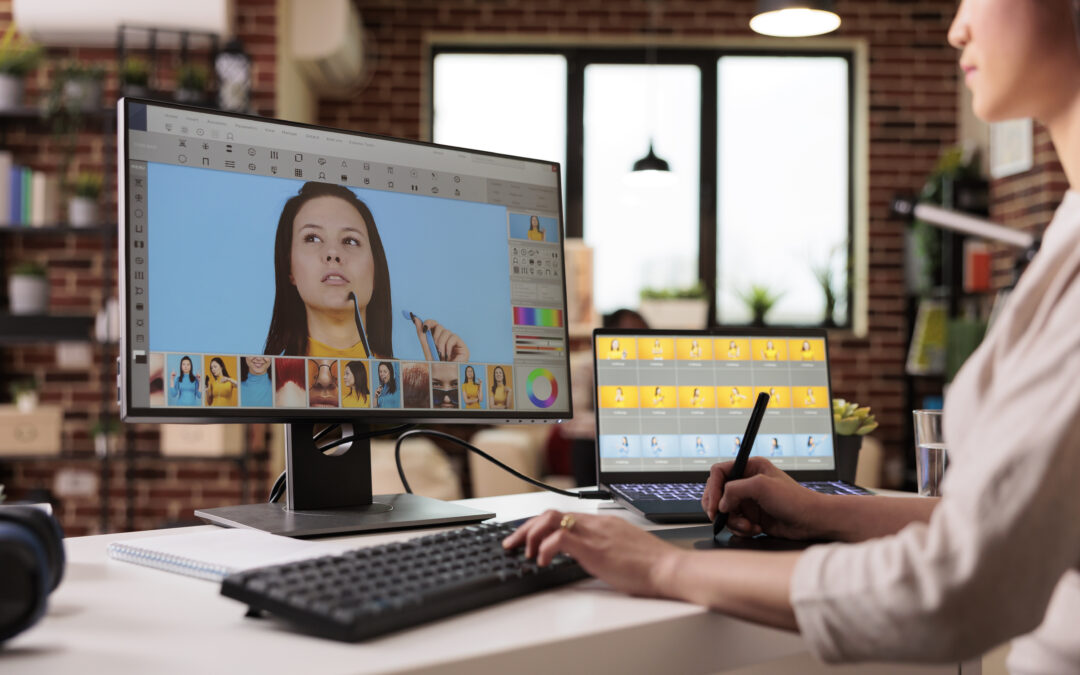
Улучшить качество фото реально на всех этапах — от момента нажатия кнопки спуска до финальной обработки. Главное — сочетать технические настройки, правильное освещение и современные инструменты, которые позволяют исправить даже серьезные недостатки без потери естественности. Для новичков это простые изменения в настройках смартфона, а для продвинутых — работа с RAW-файлами и AI-моделями, восстанавливающими детали на уровне пикселей.
В 2026 году искусственный интеллект стал настоящим ключевым помощником: он не просто увеличивает разрешение, а умно добавляет текстуры, устраняет шум и сохраняет живую эмоцию кадра. По моему опыту тестирования десятков инструментов, лучший результат дает сочетание качественной исходной съемки и точной постобработки. Тогда снимки выглядят профессионально даже на обычном смартфоне.
Этот гайд охватывает всё: от базовых принципов освещения до сравнения актуальных AI-инструментов. Вы узнаете, как избежать типичных ошибок и получить четкие, насыщенные снимки, готовые для печати или публикации в соцсетях.
Что именно определяет качество фотографии
Качество фото складывается из нескольких ключевых параметров. Разрешение измеряется в мегапикселях и влияет на детализацию при увеличении или печати. Шум — это зернистость, которая появляется при высоком ISO или слабом освещении. Динамический диапазон показывает, насколько хорошо камера передает переходы между светлыми и темными участками без потери деталей.
Четкость зависит от фокуса, стабилизации и отсутствия размытия от движения. Цветопередача и контраст делают снимок живым. Даже лучшая камера не спасет кадр, если освещение неправильное или объектив грязный. Начните с понимания этих факторов — и половина работы уже сделана.
Как подготовиться к съемке: секреты, которые спасают качество
Чистота объектива — базовая, но критически важная вещь. Один отпечаток пальца способен размыть весь кадр. Протирайте линзу микрофиброй перед каждой съемкой. Для смартфонов это особенно актуально, ведь маленькие сенсоры чувствительны к любым помехам.
Выберите правильное освещение. Мягкий естественный свет у окна утром или вечером придает объем и минимизирует тени. В золотой час — первые и последние часы после восхода или заката солнца — свет теплый и обволакивающий, идеальный для портретов и пейзажей. Избегайте прямого солнца в полдень: оно создает жесткие тени и пересветы. Если света мало, используйте отражатели — обычный белый лист бумаги или фольгу.
Стабильность — еще один фундамент. Дрожащие руки добавляют размытие. Держите смартфон двумя руками, прижимайте локти к телу или используйте штатив. На камерах включите стабилизацию. Продвинутым советую снимать в серийном режиме и выбирать лучший кадр.
Настройки смартфона: как выжать максимум из камеры в кармане
Современные смартфоны 2026 года предлагают невероятные возможности. Включите режим «Высокое качество» или «Максимальное разрешение» в настройках камеры. Перейдите в Pro-режим: контролируйте ISO (держите ниже 400, чтобы минимизировать шум), выдержку и баланс белого. HDR автоматически расширяет динамический диапазон, а ночной режим собирает больше света за несколько секунд.
Избегайте цифрового зума — лучше подойдите ближе. Используйте сетку по правилу третей: объект на пересечении линий выглядит гармонично. Для портретов включите портретный режим — он красиво размывает фон. После съемки сразу проверяйте гистограмму: она покажет, не завалены ли тени или света.
Снимайте в RAW, если телефон поддерживает. Этот формат сохраняет максимум данных для дальнейшей обработки. Многие флагманы 2026 года позволяют делать это даже в стандартном приложении камеры.
Постобработка вручную: инструменты, которые дают контроль
Даже лучший кадр выиграет от легкой коррекции. Бесплатные Snapseed или Lightroom Mobile — идеальный старт для новичков. В Lightroom настройте экспозицию, контраст, четкость и Dehaze (убирает туманность). Маски позволяют работать с отдельными участками — например, подчеркнуть глаза на портрете.
Для продвинутых Photoshop 2026 с функцией Super Resolution или Topaz Photo AI дают профессиональные результаты. Уменьшайте шум через панель Noise Reduction, добавляйте четкость через Unsharp Mask, но осторожно — чрезмерное усиление создает артефакты. Работайте со слоями, чтобы всегда можно было вернуться к предыдущему состоянию.
GIMP — бесплатная альтернатива для тех, кто не хочет платить. Он поддерживает плагины для шумоподавления и повышения четкости. Главное — работать постепенно: сначала глобальные коррекции, потом локальные.
Искусственный интеллект в 2026: революция в улучшении фото
AI-инструменты сегодня не просто увеличивают фото — они анализируют миллионы образцов и умно восстанавливают детали. LetsEnhance.io с моделями Prime и Gentle дает естественные результаты для портретов и продуктов. Picsart AI Enhancer работает одним кликом и идеально подходит для быстрого улучшения в соцсетях.
Remini специализируется на лицах: восстанавливает старые фото, устраняет размытие. Adobe Firefly интегрируется с Lightroom и позволяет генерировать детали без потери аутентичности. SnapEdit и UnblurImage AI отлично справляются с размытыми снимками от движения.
Процесс простой: загружаете фото, выбираете уровень улучшения (2x–8x), ждете 10–30 секунд. AI сам определяет, где добавить текстуру, а где убрать шум. По тестам на реальных снимках, лучшие инструменты сохраняют естественность даже при значительном апскейле.
| Инструмент | Тип | Цена | Лучше всего для | Ограничения |
|---|---|---|---|---|
| LetsEnhance.io | AI-апскейлер | Бесплатно + премиум | Портреты, старые фото | Ограничения бесплатных загрузок |
| Picsart AI | AI-энхансер | Бесплатно + премиум | Быстрое улучшение для соцсетей | Меньше контроля над деталями |
| Adobe Firefly | AI в Lightroom | Платный | Профессиональная постобработка | Требуется подписка |
| Remini | AI для лиц | Бесплатно + премиум | Восстановление старых портретов | Фокус только на лицах |
| Topaz Photo AI | Десктопный AI | Платный | Профессиональная четкость и шумоподавление | Требует мощного ПК |
Данные собраны из официальных описаний инструментов по состоянию на 2026 год.
Типичные ошибки, которых стоит избегать
- Грязный объектив или пальцы на линзе. Кажется мелочью, но размытие по всему кадру гарантировано. Всегда проверяйте перед съемкой.
- Чрезмерное заострение в обработке. Фото становится «пластиковым», появляются ореолы вокруг контуров. Лучше добавлять четкость постепенно.
- Использование цифрового зума на смартфоне. Он просто обрезает пиксели и снижает качество. Физическое приближение всегда лучше.
- Съемка против солнца без компенсации экспозиции. Лицо получается темным, а небо пересвеченным. Переключайтесь на HDR или корректируйте вручную.
- Сохранение в сильном сжатии JPEG для веба. Теряются детали. Для архива держите оригиналы в PNG или TIFF.
- Игнорирование баланса белого. Фото выходит желтым или синим. Исправить можно, но лучше настроить на съемке.
Практические лайфхаки для повседневного использования
Снимайте в серийном режиме — выбирайте лучший кадр из десяти. Для пейзажей используйте штатив и длинную выдержку с нейтральным фильтром. В Lightroom Mobile применяйте пресеты, созданные под ваш стиль, чтобы экономить время.
Если фото получилось шумным, сначала уменьшите шум, а уже потом повышайте четкость. Для старых сканов загружайте в Remini — оно волшебно восстанавливает детали лиц. Экспериментируйте с разными инструментами: то, что идеально для портрета, может не подойти для продукта.
Сохраняйте оригиналы отдельно. В 2026 году облачные хранилища с автоматическим бэкапом стали нормой — не рискуйте потерей качественных файлов.
Как выбрать инструмент под свою задачу
Новичкам хватит бесплатных мобильных приложений и онлайн-сервисов. Продвинутым фотографам стоит инвестировать в десктопные AI, такие как Topaz или Adobe. Если снимаете много портретов — Remini. Для печати больших форматов — LetsEnhance с высоким DPI.
Помните: лучший инструмент — тот, который дополняет вашу съемку, а не спасает от ошибок. Практикуйтесь каждый день, анализируйте свои кадры, и постепенно качество ваших фото поднимется на новый уровень. Каждый снимок — это возможность создать что-то по-настоящему впечатляющее.
 Церковний Юрій