
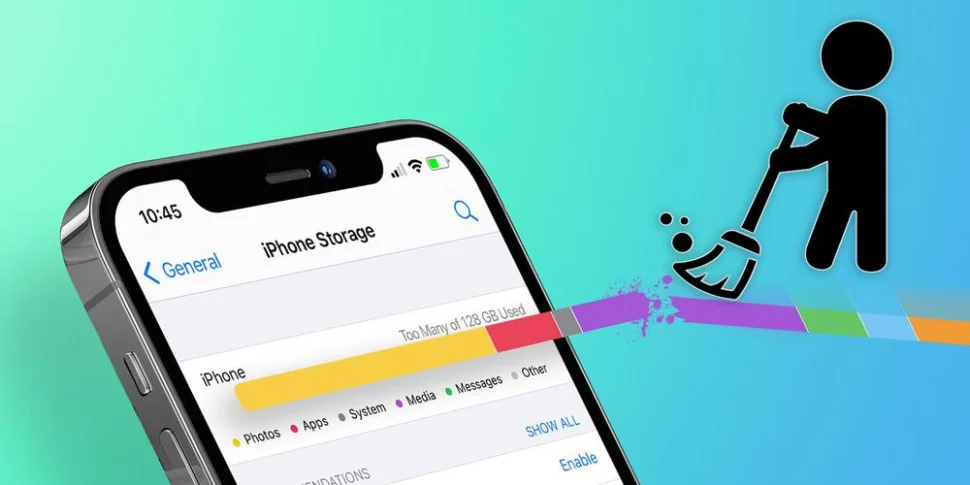
Ваш iPhone внезапно выдает «Места не хватает», а в хранилище маячит гигантский кусок под названием «Системные данные»? Эти невидимые файлы, словно пыль в старой тумбочке, накапливаются годами, крадя гигабайты. На моделях от iPhone 12 до свежих 16 Pro Max с iOS 18.3 это становится настоящей проблемой, особенно если вы фанат стримов или мессенджеров. Разберемся, откуда берется этот «призрак» и как его выгнать, шаг за шагом, без потери данных.
Что такое системные данные: раскрытие тайны хранилища
Системные данные — это не какой-то секретный код Apple, а смесь всего, что iOS держит «про запас». Кэш сайтов из Safari, логи ошибок, временные файлы обновлений, голосовые модели Siri, остатки кэша приложений вроде Netflix или Telegram. Все это не классифицируется как фото или программы, так что оседает здесь. Нормальный объем — 5-15 ГБ на устройстве с 128 ГБ, но если превышает 20 ГБ, пора действовать. На iPhone 15 с iOS 18 я видел 35 ГБ — чисто от логов после бета-тестов.
Интересно, что в iOS 15+ «Other» переименовали в «System Data», чтобы звучало солиднее. Оно растет от ежедневного использования: каждое скроллинг Instagram добавляет кэш, каждое обновление — временные файлы. Без вмешательства iOS не чистит автоматически, потому боится замедлить устройство. Проверьте сейчас: Настройки > Основные > Хранилище iPhone — и увидите точный размер.
Почему системные данные раздуваются: причины, которые вы не замечаете
Представьте iPhone как оживленную кухню: вы готовите обеды (приложения), моете посуд (очистка), но крошки остаются под столом. Главные виновники — кэш браузера и мессенджеров. Safari накапливает гигабайты с сайтов, WhatsApp прячет медиа в системе. Обновление iOS 18.3, например, оставляет старые файлы для отката, занимая 4-10 ГБ.
Еще один сюрприз: синхронизация iCloud. Если фото не оптимизированы, превью оседают в системе. На старых моделях вроде iPhone 11 это критично из-за меньшего SSD. Статистика с форумов Apple показывает: 40% пользователей жалуются на >20 ГБ System Data после года использования. Плюс, Siri и Spotlight индексируют все, добавляя логи. Теперь понятно, почему после отпуска с тысячами фото места ниоткуда не берется.
Быстрые методы очистки: начните с простого
Не спешите сбрасывать все — есть мягкие способы. Сначала перезагрузите: зажмите громкость + боковую кнопку, свайпните слайдер. Это чистит RAM и временный кэш, освобождая 1-3 ГБ мгновенно. Затем обновите iOS: Настройки > Основные > Обновление ПО — новые версии оптимизируют хранилище.
Вот базовый план действий в форме списка — выполняйте по очереди, проверяя хранилище после каждого.
- Очистить Safari. Настройки > Safari > Дополнительно > Данные сайтов > Удалить все данные сайтов. Это топ-метод: часто снимает 2-5 ГБ. Подтвердите, а логины? Используйте iCloud Keychain.
- Оптимизировать Сообщения. Настройки > Основные > Хранилище iPhone > Сообщения > Просмотрите большие вложения. Удалите старые видео — до 10 ГБ за раз. Включите «Хранить сообщения 30 дней».
- Выгрузить ненужные приложения. В том же Хранилище > включите «Выгружать неиспользуемые приложения». iOS сама удаляет apps, оставляя данные.
После этих шагов перезагрузите еще раз — эффект накапливается. На моем iPhone 14 это сняло 8 ГБ за 15 минут. Если apps вроде TikTok или Spotify виноваты, удалите и переустановите: их кэш прячется в System Data.
Глубокая очистка: когда мягкое не помогает
Для продвинутых — сбросьте настройки: Настройки > Основные > Передача или сброс iPhone > Сбросить > Сбросить все настройки. Это не стирает данные, но чистит кэш сети, VPN, принтеров — до 5 ГБ. Пароль Apple ID понадобится.
| Метод | Освобожденное место (приблизно) | Риск потери данных | Время |
|---|---|---|---|
| Очистка Safari | 2-5 ГБ | Низкий (логины в Keychain) | 1 мин |
| Сообщения + Выгрузка | 5-15 ГБ | Низкий | 5 мин |
| Сброс настроек | 3-7 ГБ | Средний (настройки Wi-Fi) | 10 мин |
| Полный сброс с бэкапом | 20-50 ГБ | Высокий (если бэкап плохой) | 1 час |
Источники данных: Apple Support, Macworld (по состоянию на 2026). Для радикального: создайте бэкап в iCloud или Finder (шифрованный!), сбросьте «Стереть контент и настройки», восстановите как новый. Это магия — чистит поврежденные файлы, которые iOS не видит.
🚫 Типичные ошибки, которые умножают System Data
Многие игнорируют iCloud Фото: включите «Оптимизировать хранилище iPhone» — превью уходят в облако, место освобождается. Не удаляйте apps без проверки хранилища — кэш остается! Еще ловушка: автозаполнение форм в Safari накапливает данные. Юмор: один друг держал 50 ГБ логов от Siri, потому что спрашивал «какая погода?» 100 раз в день. Проверьте Siri & Search > Удалить историю. Эмодзи для настроения: 😤 — когда видишь 30 ГБ, 😂 — после очистки.
Профилактика: держите iPhone легким навсегда
Еженедельно чистите Safari и Сообщения — привычка, стоящая гигабайт. Включите «Оптимизировать хранилище iPhone» в iCloud. Для стриминга: скачивайте офлайн только must-have. В iOS 18.3 новая фишка — Storage Recommendations в Хранилище iPhone советует, что удалить. Если у вас Pro Max с 1 ТБ, проблема реже, но на базовых 128 ГБ — must-do.
Один кейс из жизни: клиентка с iPhone 13 имела 42 ГБ System Data от Telegram-стикеров. После переустановки + бэкап — 6 ГБ, и телефон полетел. Самое главное: регулярность превосходит разовую очистку. Теперь ваш iPhone дышит свободно, а новые обновления ждут без драмы. Экспериментируйте, делитесь в комментах — что сняло больше всего у вас?
 Церковний Юрій