
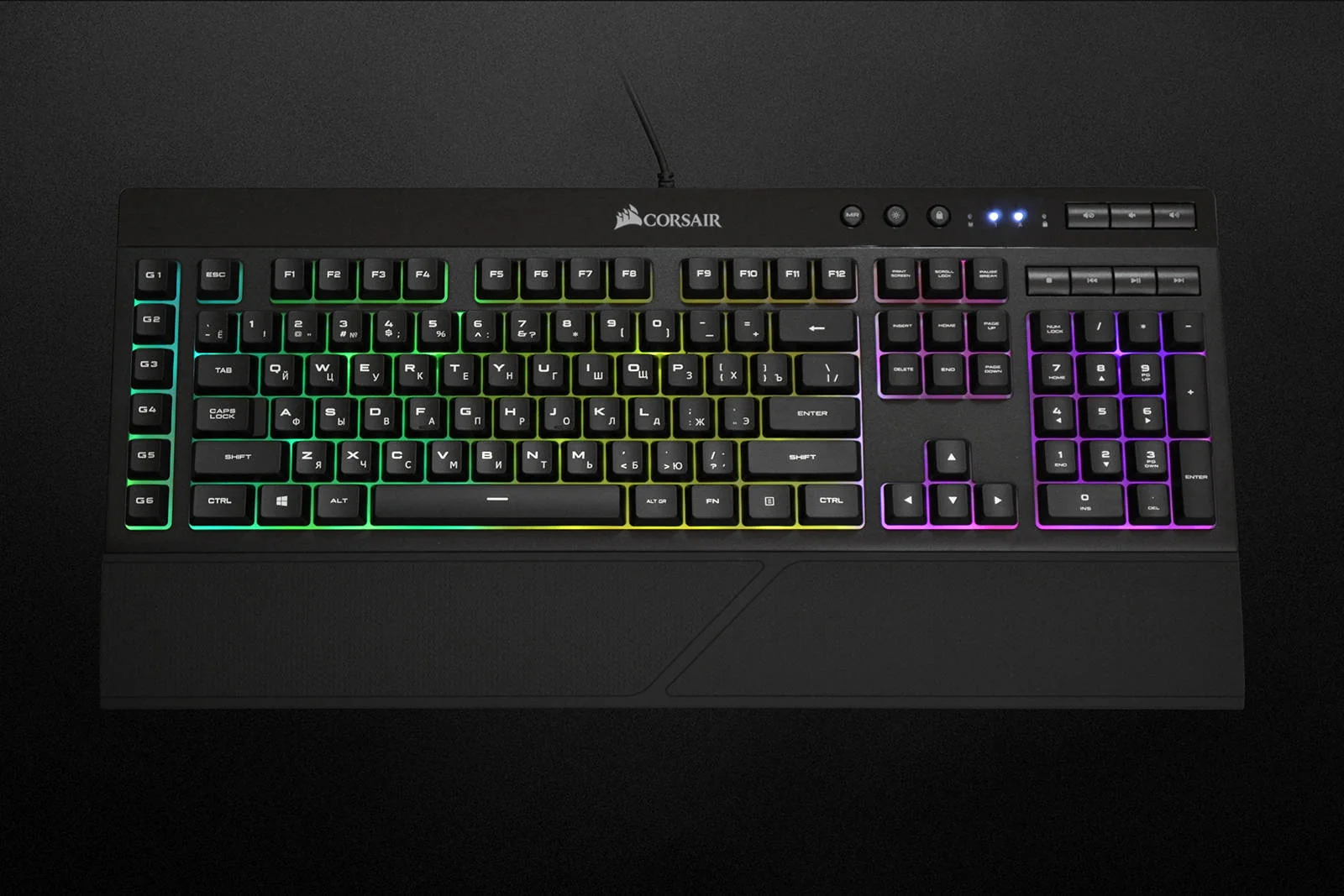
Темнота в комнате, пальцы скользят по клавишам, а ты пытаешься успеть за дедлайном или эпичным рейдом. Вдруг – бац! – подсветка гаснет, и всё летит шкереберть. Знакомо? К счастью, поменять её – от простого нажатия клавиш до полной замены LED – проще, чем кажется. Разберём всё по полочкам, от ноутбучных фишек до механических монстров с RGB-шоу.
Быстрое переключение: комбинации клавиш для популярных брендов
Чаще всего «поменять» значит просто включить или изменить яркость. Большинство ноутбуков и клавиатур реагируют на магию Fn + что-то. Эти комбинации – как секретный код в фильме про хакеров, только без взрывов. Вот таблица с проверенными вариантами для топ-брендов, собранными из официальных мануалов.
| Бренд | Включение/выключение | Изменение яркости |
|---|---|---|
| Lenovo | Fn + Пробел или Fn + Esc | Fn + Пробел (цикл: off → low → high) |
| ASUS | Fn + F7 | Fn + F4 (увеличить), Fn + F3 (уменьшить) |
| HP | Fn + F5 или Fn + F4 | Fn + F11 (цикл) |
| Dell | Fn + F10 или Fn + F6 | Fn + стрелки вверх/вниз |
| Acer | Fn + F9 | Fn + F10 (увеличить) |
| MSI | Fn + PgUp | Fn + PgDn (уменьшить) |
Источники: официальные сайты ASUS.com и Lenovo.com. Перед началом проверьте, не заблокирована ли клавиша Fn – иногда Fn + Esc разблокирует. Если не работает, загляните в BIOS: включите «Keyboard Backlight» в разделе Advanced. На геймерских моделях это может быть в софте, о котором ниже.
Для внешних клавиатур типа Logitech или базовых – ищите кнопку с лампочкой или колёсико. А если ничем не реагирует, переходите к софту – там настоящая игра с огоньками.
RGB-шоу через программное обеспечение: от базового до космического
Комбинации – для лентяев, а софт – для тех, кто хочет персональную дискотеку на столе. Представьте: ваши любимые игры пульсируют синим, а кодинг – спокойным зелёным. Геймерские бренды дают инструменты, которые превращают клавиатуру в арт-объект.
Сначала загрузите официальный драйвер с сайта производителя. Вот ключевые игроки:
- Razer Synapse: Для BlackWidow или Huntsman. Открываете Lighting-таб, выбираете эффекты – от статического цвета до реакции на нажатие. Синхронизирует с мышкой и стрічками. Версия 4+ поддерживает AI-эффекты на 2026.
- Corsair iCUE: K70 или K100 оживают в Hardware Lighting. Слои эффектов: базовый + ваши кастомы. Синх с вентиляторами – идеал для кастомных ПК.
- Logitech G Hub: G Pro X – цвет по зонам, профили под игры. Проще всего для новичков.
- OpenRGB: Бесплатный универсал для Razer, Corsair, ASUS. Без bloatware, open-source. Идеально, если не хотите тонну программ.
Шаги универсальные: установите, распознаёт клавиатуру, тап на Lighting, играйтесь с палитрой. Совет от профи: Создайте профиль «Ночь» с мягким белым – глаза скажут спасибо после долгого дня. Если RGB не реагирует, перезагрузите софт или USB-порт – классическая фишка Windows 11/12.
Физическая замена LED на механических клавиатурах: для смелых мастеров
Подсветка сгорела? Не беда, механика – как конструктор Lego, только с паяльником. Through-hole LED легче менять, SMD – вызов для умелых. Hot-swap модели (Glorious GMMK, Keychron) позволяют менять свичи без пайки, но LED часто припаяны на PCB.
Инструменты: keycap puller (5 грн на Ali), пинцет, паяльник 60W с тонким жалом, флюс, SMD LED (3V, 20mA, цветной набор ~100 грн). Антистатический браслет – must have, потому что статика убьёт контроллер.
- Выключите ПК, отсоедините USB. Снимите keycaps – хук puller под клавишу, потяните ровно.
- Снимите plate (винты снизу). Доступ к PCB с LED.
- Для through-hole: нагрейте припой, вытащите старый LED плоскогубцами. Вставьте новый, припаяйте (+ длинная ножка).
- SMD: флюс на pads, нагрейте с обеих сторон, снимите пинцетом. Новый – так же, охладите.
- Соберите наоборот. Тестируйте в софте.
Время: 1-2 часа на первую. В 2025 Keychron Q3 Max – топ для апгрейда, hot-swap и RGB-ready (rtings.com). Если боитесь спалить – сервис за 500 грн. Я раз менял на Redragon – теперь фиолетовое сияние радует ежедневно!
Ноутбуки: замена подсветки – не для слабых духом
Здесь сложнее: клавиатура – мембрана с LED-плёнкой. Замена = новая клавиатура-модуль (1000-3000 грн). Для MacBook – pentalobe винты, iFixit гайд. Windows: снимите низ, аккуратно отсоедините шлейф.
Шаги для типичного HP/Dell:
- Снимите батарею, низ крышки (10-15 винтов Torx T5).
- Отсоедините шлейфы (пластиковыми инструментами).
- Выньте старую клавиатуру, вставьте новую с Ali или Rozetka (проверьте layout UA).
- Соберите, тестируйте Fn.
🔧 Типичные ошибки при замене подсветки
- Забыли антистат: ESD убивает чипы мгновенно. Браслет – 50 грн спасение.
- Неправильная полярность LED: не светит, потому что + на -. Проверьте мультиметром.
- Перегрев паяльником: PCB трескается. Температура 300°C max, 3 сек на pad.
- На ноутбуке: повредили шлейф – чёрный экран. Используйте пластик, не металл.
- Софт не обновили: RGB не стартует. Windows Update + драйверы с сайта.
Возникают у 70% новичков, но с практикой – ноль проблем (данные с Reddit/MechanicalKeyboards).
С этими знаниями ваша клавиатура засияет, как новогодняя ёлка. Экспериментируйте с цветами под настроение – красный для шутеров, голубой для чата. А если застряли, комментируйте модель – подскажу персонально. Готовьте инструменты, и вперёд к сиянию!
 Церковний Юрій