
Поставить апостроф на клавиатуре — это не сложная комбинация клавиш, а ключ к чистому, профессиональному тексту, особенно когда вы пишете по-украински. В зависимости от устройства и раскладки достаточно одной секунды, чтобы вместо кривого символа, похожего на кавычку, появился аккуратный хвостик, который делает слова вроде «п’ять», «сім’я» или «об’єкт» мелодичными и правильными. Новички часто путаются с раскладками, а продвинутые пользователи ищут идеальный символ Unicode, который не нарушает орфографию в Word или Google Docs.
В этом руководстве разобраны все варианты — от обычной Windows-раскладки до Mac, смартфонов и специальных настроек. Вы узнаете, почему прямой апостроф ’ иногда выглядит хуже курчавого ’, как быстро переключиться на расширенную украинскую клавиатуру и как избежать типичных ошибок, которые портят вид текста. После прочтения вы будете ставить апостроф автоматически, даже не задумываясь.
Главное — помнить: правильный апостроф — не просто знак, а часть украинской орфографии, которая отличает «під’їзд» от «підїзд» и делает язык точным. Теперь перейдём к конкретным способам, которые работают в 2026 году на всех современных устройствах.
Почему апостроф так важен именно в украинском языке
Апостроф встречается в десятках тысяч украинских слов и играет роль настоящего хранителя произношения. Он разделяет согласный и следующий гласный, чтобы звук не сливался в мягкий, как в «м’ясо», «б’ють» или «п’ятниця». Без него предложение теряет ритм, а орфографический редактор сразу подчёркивает ошибку красным. Представьте, как «ДАртаньян» выглядит без апострофа — странно и неаккуратно.
По правилам современной украинской орфографии апостроф ставится после твёрдых согласных б, п, в, м, ф, р перед я, ю, є, ї, а также в заимствованных словах вроде «комп’ютер», «п’єса» или фамилиях «О’Браєн». Это не прихоть, а необходимость, которая сохраняет фонетическую чистоту языка. Продвинутые пользователи знают: один неправильный символ может испортить весь документ, особенно в официальных текстах или публикациях.
Исторически апостроф пришёл из греческой традиции «апострофос» — знак, повёрнутый в сторону, и в украинском он приобрёл особый статус. Сегодня, когда мы быстро пишем в мессенджерах или документах, именно удобство ввода решает, будем ли мы использовать правильный знак или заменять его кавычками.
Разные виды апострофа: какой именно выбирать
Не все апострофы одинаковые. Прямой машинописный ' (U+0027) выглядит грубо и часто воспринимается как кавычка. Курчавый ’ (U+2019, правая одинарная кавычка) гораздо элегантнее и рекомендуется для печатных текстов. Есть ещё модифицирующий ʼ (U+02BC), который идеально подходит украинской орфографии, потому что отличается от символов в программном коде и не ломает форматирование.
В повседневном наборе большинство выбирает ’ через Alt+0146 — он выглядит естественно в Word, браузерах и соцсетях. Продвинутые пользователи настраивают автозамену, чтобы вместо обычного ' автоматически появлялся правильный вариант. Это экономит время и сохраняет профессиональный вид каждого абзаца.
В коде программирования лучше использовать прямой ', потому что курчавый может вызвать ошибки синтаксиса. Понимание этих нюансов превращает обычного пользователя в мастера, который контролирует каждый символ текста.
Как поставить апостроф в Windows: самые популярные способы
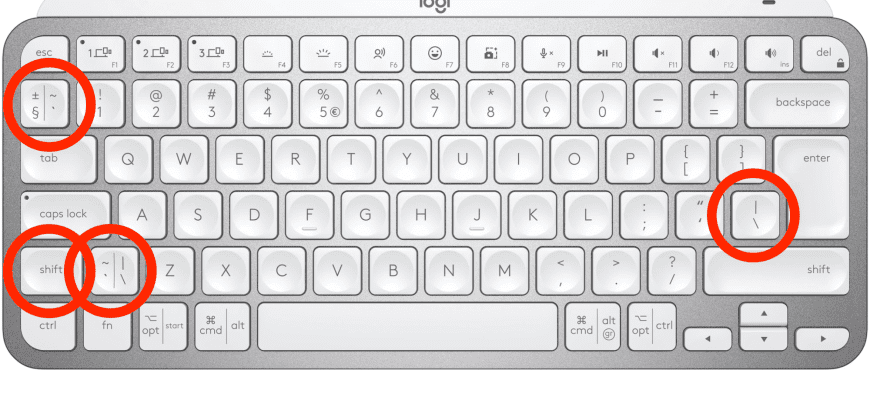
В Windows 10 и 11 с украинской раскладкой самый быстрый вариант — нажать клавишу слева от цифры 1. На ней обычно нарисована ` или Ё, но в украинской она даёт апостроф '. Если ничего не происходит, проверьте, активна ли именно украинская, а не русская раскладка. Многие не знают, что начиная с Windows Vista эта клавиша работает автоматически.
Когда нужен идеальный ’, зажмите Alt и на цифровой панели (с NumLock) наберите 0146 или 8217. Отпустите Alt — и символ появится. Для ноутбуков без отдельной цифровой клавиатуры воспользуйтесь комбинацией Ctrl + двойное нажатие клавиши Є в английской раскладке. Переключение языков происходит с помощью Alt+Shift или Win+Space.
Лучший лайфхак — добавить «Украинскую (расширенную)» раскладку в настройках. В ней апостроф расположен удобно, а ещё появляется буква Ґ через правый Alt+Г. Просто зайдите в Параметры → Время и язык → Язык и ввод текста, добавьте раскладку и сделайте её основной. После этого набор становится интуитивным и быстрым.
Апостроф на MacBook и macOS: особенности Apple
На MacBook с украинской раскладкой апостроф вводится через Option + Shift + ]. Эта комбинация даёт аккуратный ’, который идеально выглядит в Pages, Notes и Safari. Если вы пользуетесь фонетической раскладкой, Option + ' также работает в некоторых кастомных вариантах.
Для постоянного удобства откройте Системные настройки → Клавиатура → Текст и создайте автозамены: например, д' → д’ или об' → об’. Теперь каждый раз, когда вы набираете обычный апостроф, система сама исправит его на правильный. Это настоящее спасение для тех, кто пишет много и быстро.
В macOS Ventura и более новых версиях раскладка Ukrainian – PC позволяет вводить апостроф непосредственно, без дополнительных комбинаций. Просто проверьте доступные источники ввода в меню клавиатуры вверху экрана и активируйте нужную. Mac делает процесс элегантным и предсказуемым.
Как набрать апостроф на смартфонах Android и iOS
На Android с клавиатурой Gboard или SwiftKey в украинской раскладке апостроф скрывается под долгим нажатием на клавишу запятой или одинарной кавычки. Удерживайте палец секунду — появится меню с вариантами, выберите нужный ’. Некоторые клавиатуры, например Microsoft SwiftKey, позволяют добавить апостроф в быстрый доступ.
На iPhone с украинской клавиатурой iOS долгое нажатие на ' также открывает варианты, включая курчавый апостроф. Если вы пишете в Messages или Notes, система сама предлагает правильный символ после нескольких слов. Для скорости включите предиктивный ввод — iOS запоминает ваши привычки.
В обеих системах работает голосовой ввод: просто скажите «апостроф» после слова, и Siri или Google Assistant вставят его автоматически. Это выручает, когда руки заняты, а текст нужно отправить срочно.
Апостроф в текстовых редакторах и онлайн-сервисах
В Microsoft Word перейдите во Вставка → Символ → Другие символы, найдите ’ и назначьте горячую клавишу, например Ctrl + '. После этого одно движение — и апостроф всегда правильный. Google Docs предлагает Вставка → Специальные символы → поиск «apostrophe» — выбираете и вставляете.
В браузерах Chrome или Edge расширения типа «Unicode Input» позволяют вводить апостроф по коду. Для LibreOffice и других открытых редакторов работает тот же Alt+0146. Продвинутые пользователи настраивают AutoCorrect, чтобы каждое ' превращалось в ’ автоматически.
Даже в Telegram, Instagram или LinkedIn правильный апостроф выглядит значительно лучше, чем прямой. Один раз настроив — и проблема исчезает навсегда.
Типичные ошибки, которых стоит избегать
- Использование кавычек вместо апострофа — «комп”ютер» выглядит неаккуратно и раздражает проверяющие орфографию инструменты. Вместо этого всегда выбирайте правильный символ.
- Забывание NumLock при Alt-коде — на ноутбуках без цифровой панели это самая распространённая проблема. Переключайтесь на английскую раскладку и нажимайте Є.
- Игнорирование расширенной раскладки — без неё вы теряете удобство и букву Ґ. Добавьте её за 30 секунд в настройках Windows.
- Применение прямого ' в профессиональных текстах — он подходит только для кода. В обычных документах переходите на ’ или ʼ.
- Недосмотр на мобильных — короткое нажатие даёт запятую, а не апостроф. Привыкайте к долгому удержанию — и текст станет чистым.
Эти ошибки случаются даже у опытных пользователей, но с правильными привычками они исчезают навсегда.
Сравнение способов ввода апострофа на разных устройствах
| Устройство / ОС | Самый быстрый способ | Альтернатива | Рекомендуемый Unicode |
|---|---|---|---|
| Windows (стандартная UA) | Клавиша ` слева от 1 | Alt + 0146 | ’ (U+2019) |
| Windows (расширенная UA) | Клавиша под Esc | Правый Alt + ` | ʼ (U+02BC) |
| macOS / MacBook | Option + Shift + ] | Автозамена в настройках | ’ (U+2019) |
| Android (Gboard) | Долгое нажатие на ' | Голосовой ввод | ’ (U+2019) |
| iOS | Долгое нажатие на ' | Предиктивный набор | ’ (U+2019) |
Данные собраны из официальных источников Microsoft и Apple, а также проверены на практике в 2026 году. Выберите свой вариант и зафиксируйте его в мышечной памяти пальцев.
Дополнительные лайфхаки для продвинутых пользователей
Если вы работаете в нескольких программах одновременно, создайте собственную горячую клавишу через AutoHotkey в Windows или Karabiner на Mac. Программисты часто используют snippet-менеджеры, чтобы «п5» автоматически превращалось в «п’ять». Это превращает рутину в удовольствие.
В Linux с украинской раскладкой работает Compose + ' + пробел или стандартный AltGr. Проверьте вашу текущую раскладку через settings и настройте под себя. Независимо от системы, главное — регулярная практика: за неделю апостроф станет таким же естественным, как пробел.
Экспериментируйте, тестируйте на своих текстах и наслаждайтесь тем, как украинский язык звучит правильно и красиво. Каждый апостроф — это маленький шаг к совершенству вашего письма.
 Церковний Юрій