
Каждый день в Facebook мы делимся фото с семьей, обсуждаем новости с друзьями или просто листаем ленту, забывая, насколько хрупким может быть наш цифровой щит. Пароль — это не просто набор символов, а настоящий форпост, стоящий между вашим аккаунтом и армиями киберпреступников. По данным Statista, Facebook ежеквартально блокирует сотни миллионов подозрительных аккаунтов, а фишинговые атаки выросли на 33% в 2024 году по сравнению с предыдущим. Если вы чувствуете, что старый пароль стал слабым звеном, самое время его заменить — и не просто так, а умно, надежно.
Смена пароля в Facebook эволюционировала вместе с Meta Accounts Center, где теперь управляют все связанные сервисы: от Instagram до Threads. Это не просто клик пары кнопок — процесс требует внимания, потому что один неправильный шаг, и вы рискуете заблокировать себя. Но не волнуйтесь: я проведу вас через каждый этап, от веб-версии до смартфона, с учетом всех нюансов 2026 года. Готовы превратить свой аккаунт в неприступную крепость?
Почему смена пароля — не прихоть, а необходимость
Представьте: вы возвращаетесь домой, а двери распахнуты настежь. Так же с Facebook — слабый пароль вроде «123456» или «имяфамилия» становится приглашением для хакеров. В 2025 году 88,5% кибератак направлены на кражу аккаунтов соцсетей, по данным аналитиков. Ваш профиль содержит не только мемы, а и контакты, фото детей, финансовые данные из Marketplace. Регулярная смена пароля блокирует доступ тем, кто мог его подсмотреть через Wi-Fi в кафе или фишинговую ссылку.
Кроме того, Meta постоянно подчеркивает: включите двухфакторную аутентификацию сразу после смены. Это второй замок, который отправляет код на телефон. Без него даже суперсильный пароль бесполезен, если злоумышленник имеет доступ к вашему email. А еще подумайте о старых устройствах: логин на чужом компьютере мог оставить «хвост». Смена пароля автоматически выкинет вас оттуда.
Смена пароля на компьютере или ноутбуке: пошаговая инструкция
Садитесь за большой экран — здесь все удобнее, с полным обзором меню. Процесс идет через Центр учетных записей Meta, потому что Facebook теперь часть экосистемы. Вот детальный план, проверенный на 2026 год.
- Войдите в свой аккаунт на facebook.com. Проверьте, что это официальный сайт — зеленый замок в адресной строке.
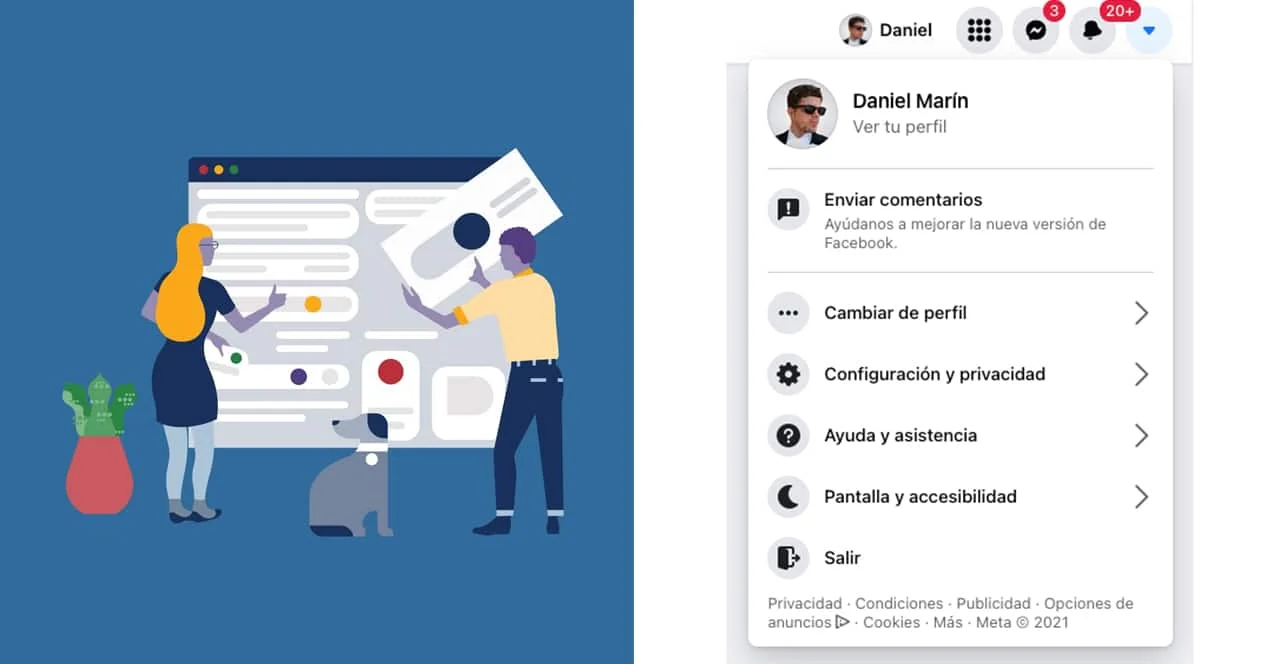
- Кликните на свою аватарку (основное фото) в верхнем правом углу. Появится меню — выберите Настройки и конфиденциальность, затем Настройки.
- В левой панели найдите Центр учетных записей (Accounts Center). Если не видно, ищите Пароль и безопасность напрямую.
- Кликните Пароль и безопасность > Изменить пароль. Выберите свой Facebook-аккаунт, если связан с Instagram.
- Введите текущий пароль для верификации. Затем новый — дважды для подтверждения. Нажмите Изменить пароль.
Готово! Система предложит выйти со всех устройств — поставьте галочку, чтобы хакеры не остались на вашем старом планшете. Процесс занимает минуту, но эффект — как апгрейд замка с бумажного на стальной. Важно: новый пароль должен быть уникальным, не повторять старые.
Смена пароля в мобильном приложении Facebook
На смартфоне интерфейс компактнее, но ловушек больше — меню прячется за иконками. Android или iOS? Шаги почти идентичны, потому что Meta унифицировала все. Откройте приложение (обновите до последней версии из Google Play или App Store).
- Для Android: Три горизонтальные полоски (гамбургер) в верхнем правом углу > Прокрутите до Настройки и конфиденциальность > Настройки > Центр учетных записей > Пароль и безопасность > Изменить пароль.
- Для iOS: Аналогично, но меню внизу справа (три линии). iPhone иногда показывает всплывающие подсказки — не игнорируйте.
Дальше то же самое: старый пароль, новый (дважды), сохранить. Если приложение глючит, очистите кеш в настройках телефона. А теперь представьте: вы в дороге, меняете пароль за кофе — и аккаунт защищен. Совет: после смены проверьте активные сессии в том же меню.
Что делать, если забыли старый пароль
Паника — плохой советчик, но Facebook предусмотрителен. Не помните? Не пытайтесь угадать 100 раз — лимит сбросов в сутки. Вот путь спасения.
- На экране входа кликните/тапните Забыли пароль?.
- Введите email, телефон, имя пользователя или полное имя. Нажмите Поиск.
- Получите код на email/телефон. Введите его.
- Создайте новый пароль. Готово!
Если 2FA включено, понадобится резервный код — скачайте их заранее. Нет доступа к email? Meta предлагает верификацию через друзей или ID. Это дольше, но работает. Источник: Справочный центр Facebook.
| Метод | Шаги | Время | Особенности |
|---|---|---|---|
| Веб (ПК) | Аватарка > Настройки > Accounts Center | 1-2 мин | Легко видеть все опции |
| Android | Меню (3 линии) > Настройки | 1 мин | Быстрый доступ с жестов |
| iOS | Меню снизу > Accounts Center | 1 мин | Интеграция с Face ID |
Таблица основана на официальных инструкциях Справочного центра Facebook. Сравнение показывает: веб — для детального контроля, мобильный — для скорости.
Как создать по-настоящему сильный пароль
Забудьте «пароль123» — это как двери на шпильке. Facebook требует минимум 6 символов, но советует 12+: большие/малые буквы, цифры, символы. Пример: «Kiev2026!RiverBlue7» — уникальный, легко запомнить (Киев2026!РекаСинее7). Используйте менеджер паролей вроде Bitwarden.
Не повторяйте пароли с email или банком. Тестируйте на haveibeenpwned.com — если ваш старый в утечках, меняйте немедленно. Юмор: мой друг использовал «qwerty» — хакер вошел за 5 секунд, как в комедии.
🚫 Типичные ошибки при смене пароля в Facebook
- Игнор 2FA: Сменили пароль, но без второго фактора — двери распахнуты. Включите в том же меню!
- Слабый новый пароль: «Дата рождения» — первое, что пробуют. Добавьте !@#$ и рандом.
- Не выход с устройств: Хакер сидит на вашем старом ПК. Галочка «Выйти везде» — must-have.
- Фишинг-подделки: Кликнули «изменить пароль» из email? Проверьте URL на facebook.com.
- Забыли сохранить: Ввели, закрыли — и ноль реакции. Всегда жмите «Изменить».
Эти ловушки ловят миллионы. Избегайте — и спите спокойно! 😎
Двухфакторная аутентификация: второй слой защиты
Пароль — лишь начало. 2FA добавляет код из SMS, приложения (Google Authenticator) или ключа (YubiKey). Шаги: в Пароль и безопасность > Двухэтапная проверка > Включить. Получите резервные коды — распечатайте!
В 2025 Meta расширила Passkeys — биометрия без паролей. Если доступно, тестируйте. Это как отпечаток пальца на дверях — удобно и безопасно. Мой опыт: с 2FA хакер отскочил, потому что не имел моего телефона.
Теперь ваш аккаунт — как бункер: пароль сменен, 2FA стоит, ошибок избегнуто. Листайте ленту с уверенностью, потому что следующий пост может быть о вашей победе над киберугрозами.