
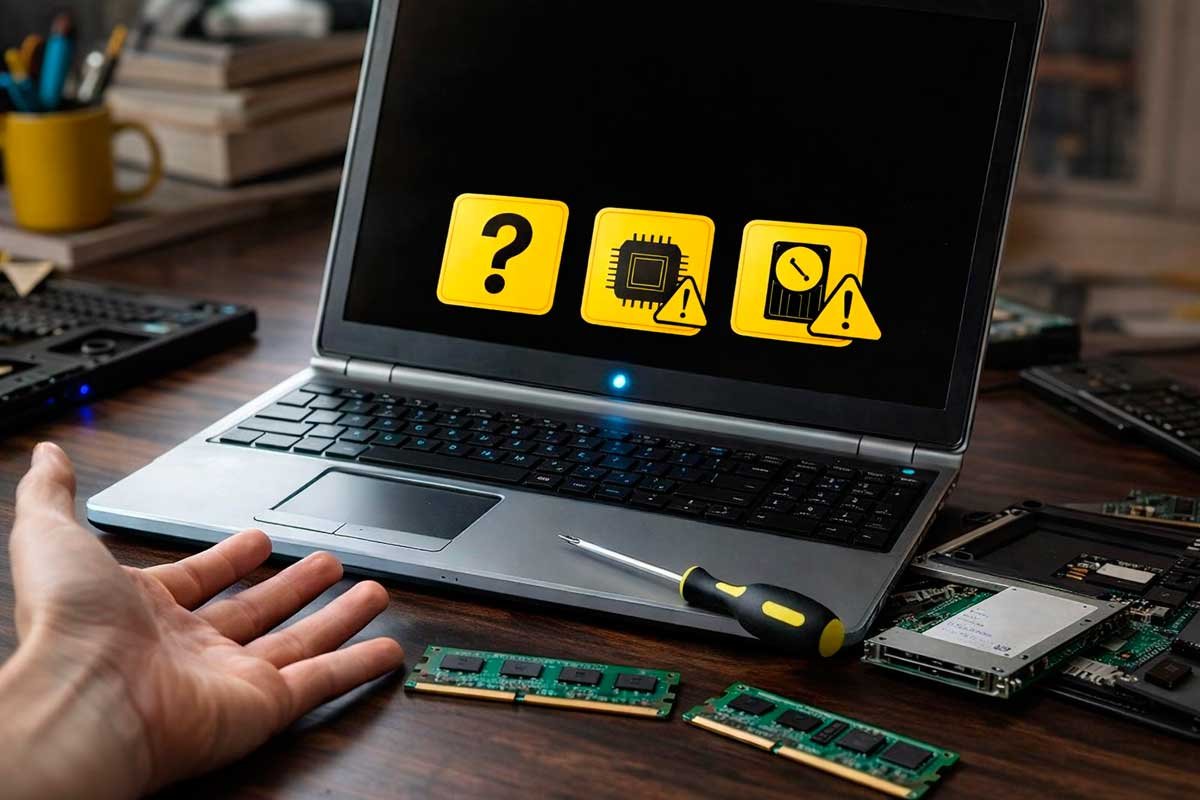
Нажимаете кнопку питания — и мертвая тишина. Ни гула кулеров, ни мигания индикаторов на корпусе, ни привычного запуска Windows или Linux. Этот момент пугает каждого, кто хоть раз столкнулся с такой напастью, потому что компьютер — это не просто железо, а целый мир данных, работы и развлечений. Но не паникуйте преждевременно: в 70% случаев проблема решается простыми манипуляциями дома, без вызова мастера. Разберем все по полочкам, от базовых проверок до глубокой аппаратной диагностики, с акцентом на десктопы и ноутбуки 2025 года.
Базовые проверки: где прячется простая причина
Сначала осмотрите внешние факторы — они вызывают треть всех инцидентов. Выйдите из комнаты, проверьте розетку другой техникой: зарядкой телефона или лампой. Бывает, что сетевой фильтр «отдыхает» после грозы, а вы думаете об апокалипсисе в системном блоке. Ключевое правило: всегда начинайте с розетки и кабелей.
Для десктопа: переверните кабель питания в руках, посмотрите на штекер — нет ли погнутых pin'ов или пыли в разъемах. Блок питания (БП) имеет переключатель 115/230V — убедитесь, что он в правильном положении для вашей сети (в Украине обычно 220V). Вытащите кабель на 10 секунд, вставьте обратно — это сбрасывает остаточный заряд.
На ноутбуке ситуация иная: адаптер нагревается, как сковородка? Отсоедините его, выньте аккумулятор (если съемный), нажмите кнопку питания на 30 секунд. Подключите только адаптер — если загорится лампочка, аккумулятор умер. По данным Dell Support, такая процедура (RTC reset) оживила 40% «мертвых» Inspiron в 2024–2025 годах.
- Проверьте индикаторы на БП или адаптере: зеленая лампа — питание есть, красная или отсутствует — проблема в цепи.
- Попробуйте другой кабель или розетку — дешевый тест, спасающий часы нервов.
- Для ноутбуков: осмотрите штекер зарядки на изгиб или оплавление, типичная беда после случайного дерганья.
Эти шаги занимают минуты, но игнорирование их ведет к бесполезным разборкам. Если компьютер ожил — гениально, переходите к профилактике. Нет? Копаем глубже.
Питание внутри: блок питания как главный подозреваемый
БП — сердце ПК, и оно ломается чаще всего. В сервисах вроде iFixit или Tom’s Hardware называют его виновником в 35–45% «немертвых» случаев: конденсаторы высыхают за 3–5 лет, особенно в бюджетных моделях без защиты от перепадов. Симптомы: полная тишина или короткий щелчок после нажатия кнопки.
Диагностика без мультиметра: для десктопа разберите корпус (открутите 2 винта сзади), найдите 24-pin разъем к материнке. Снимите его, возьмите скрепку — замкните зеленый провод (PS_ON) на черный (Ground). Вставьте кабель в розетку — вентилятор БП закрутится? Живой. Внимание: опасно для новичков, делайте на свой страх. Если нет, меняйте БП на мощнее (рассчитайте на калькуляторе OuterVision, учитывая RTX 40xx или Ryzen 9000).
| Причина | Десктоп | Ноутбук | Вероятность (%) |
|---|---|---|---|
| Неисправный БП/адаптер | Замена на 80+ Gold, тест скрепкой | Оригинальное зарядное 100W+, проверка на 19V | 40 |
| Кабели/розетки | Проверка 24-pin, 8-pin CPU | Магнитный штекер или DC-in | 20 |
| Кнопка питания | Замыкание pin'ов отверткой | Редко, но липнет после пролива | 10 |
Источники данных: Dell Support и iFixit troubleshooting guides (2025). После таблицы: для ноутбуков покупайте адаптер на AliExpress осторожно — фейки дают 15V вместо 19V, сжигая плату.
Аппаратка бунтует: RAM, материнка и не только
Компьютер шумит (кулеры крутятся 1–2 секунды), но гаснет? Это защитное отключение от короткого замыкания или брака. Оперативка — вторая по популярности беда. Окислившиеся контакты от влажности или пыли блокируют POST (самотест BIOS). Выньте планки, протрите золотые ножки сухой резинкой (не спиртом — остатки проводящие!), вставьте по одной в слот A2. Пищание? 3 длинных — RAM виновата.
Материнская плата: вздутые конденсаторы видно невооруженным глазом, как пухлые шарики. Беда после скачков напряжения — замена стоит 2000–5000 грн. Процессор: редко, но если кулер не крутится, термопаста высохла, плата блокирует запуск. Для современных AM5 или LGA1700 проверьте совместимость в BIOS (F2 при старте).
- Отсоедините все: HDD, видеокарту, USB — минимальная конфигурация (БП + материнка + CPU + 1 RAM).
- Слушайте пищание: 1 короткий — ок, 5 коротких — процессор. Декодер на сайте AMI BIOS.
- Для ноутбуков: проверьте вход DC jack — разболтался от частого вынимания.
Эти тесты отсеивают 80% аппаратных проблем. Если пищит кодом — гуглите вашу модель mobo.
Программные ловушки: когда кажется аппаратка
Реже, но драматично: BIOS слетел после обновления, или UEFI заблокировал из-за Secure Boot. Нажмите Del или F10 при старте — сбросьте на дефолт (Load Optimized Defaults). Для Windows 11 (72% рынка в 2026, по StatCounter) — TPM 2.0 блокирует старые CPU.
Вирусы? Маловероятно для «нулевого» включения, но если доходит до черного экрана — загрузка с USB Hirens BootCD.
🚨 Типичные ошибки новичков
- Игнор пыли: комп крутится, но гаснет за секунду — кулер забит, как нос при простуде.😷
- Резинка на RAM с силиконом: липнет и проводит — берите белую школьную.
- Замыкание БП без заземления: искры и пожар — стойте на полу, не касайтесь металла.
- Новый БП слабее: RTX 5090 жрет 450W, 500W unit не потянет.
- Ноутбук на солнце: перегрев чипа питания — ждите 2 часа в холоде.
Эти промахи стоят нервов и денег — повторяйте по чеклисту.
Профилактика: чтобы не повторялось
Замена БП каждые 4 года, чистка пылесосом (не сжатым воздухом — разносит), стабилизатор или UPS на 1000VA. Для ноутбуков — подставка с вентиляторами. Регулярный уход продлевает жизнь ПК вдвое.
Кейс из жизни: клиент принес «мертвый» Ryzen 7 — оказался пыль в PSU, блокировавший вентилятор. 15 минут чистки — и машина как новая. Если ваши тесты не помогли, несите в сервис: диагностика 300–500 грн, ремонт mobo — от 1500. Но теперь вы вооружены — в следующий раз справитесь сами.
Свежие данные с форумов Reddit (r/buildapc, 2025): 25% «мертвых» оживают после reset CMOS-батарейки (CR2032, 20 грн). Держите спокойствие, действуйте системно — и компьютер загорится снова.
 Церковний Юрій