
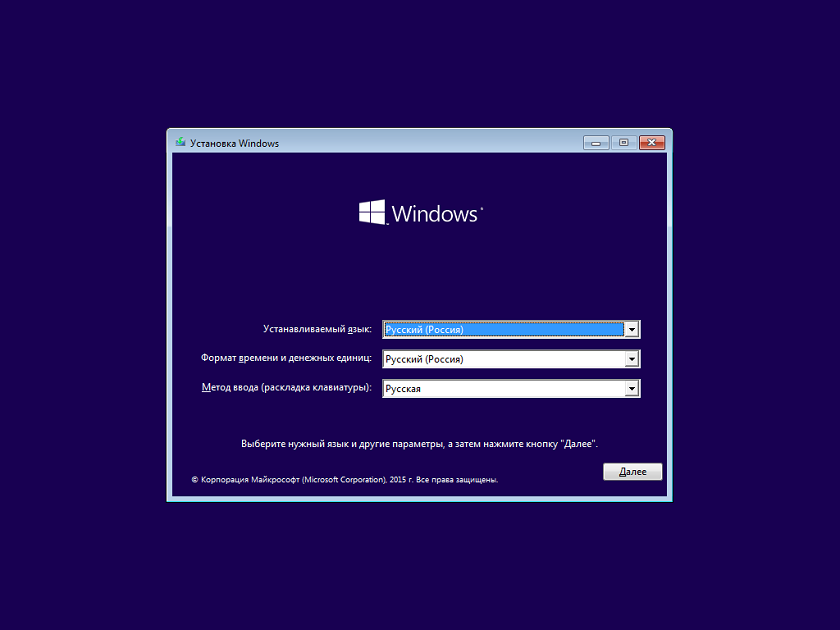
Когда старый компьютер вдруг оживает во время чистой установки Windows 10, это словно магический ритуал, где секунды превращаются в часы в зависимости от железа. На современном NVMe SSD процесс мигает экраном за 15-25 минут, словно спортивный болид на прямой, а на древнем HDD 5400 об/мин тот же ритуал тянется 45-90 минут, заставляя нервно попивать кофе. Эти цифры, извлеченные из реальных тестов Tom's Hardware и обсуждений на Reddit по состоянию на 2025-2026 годы, показывают, как hardware диктует ритм. Но давайте разберемся глубже, потому что простые советы с форумов часто скрывают подводные камни.
Факторы, определяющие скорость: от диска до USB-порта
Представьте установку как марафон: диск — главный спринтер, а процессор с оперативкой — поддержка. NVMe SSD считывает данные молниеносно, сокращая этап копирования файлов вдвое по сравнению с SATA SSD, а HDD просто пыхтит, потому что головки носятся туда-сюда. По данным Microsoft Learn, на слабом Pentium с 4 ГБ RAM паузы между этапами добавляют 10-20 минут, тогда как i7 с 16 ГБ проглатывает все без запинки.
Не забывайте о носителе: USB 3.2 Gen2 заливает файлы за 2-3 минуты, а USB 2.0 растягивает на 15-20, потому что пропускная способность — жалкие 30 МБ/с. Интернет? Он не влияет на базовую установку, но после первого запуска обновления 22H2 (последняя версия) могут сожрать 1-2 часа на 5 ГБ патчей, особенно без ESU после октября 2025. BIOS в режиме UEFI с отключенным Secure Boot ускоряет на 5 минут, потому что избегает лишних проверок.
- Накопитель: NVMe — король скорости, HDD — для терпеливых.
- Процессор и RAM: Больше 8 ГБ — меньше лагов на "Getting ready".
- Порт USB: Обязательно 3.0+, иначе ждите вечность.
- Фрагментация диска: Если старый HDD, дефрагментация перед форматированием срезает 10-15 минут.
Эти нюансы превращают хаос в предсказуемый процесс. А теперь посмотрим, как это выглядит на практике для разных сценариев.
Типы установки: чистая, обновление или ремонт?
Чистая установка — как переезд в новую квартиру: все новенькое, без хлама, и самая быстрая, особенно на SSD. Она идеальна для 2026 года, когда Windows 10 уже без бесплатных обновлений после EOS 14 октября 2025, но с платным ESU для безопасности. Обновление с Win7/8 сохраняет файлы, но растягивается на час-два из-за проверок совместимости, рискуя зависнуть на 64%.
Ремонтная установка (repair install) длится 30-60 минут: загружаете ISO, запускаете setup.exe из текущей системы — и вуаля, свежие файлы без потери программ. На Reddit пользователи хвалят ее за скорость на старых ноутбуках, где clean install требует бэкапа. В общем, чистая — для энтузиастов, обновление — для лентяев, ремонт — золотая середина.
| Тип установки | Среднее время (SSD) | Преимущества | Недостатки |
|---|---|---|---|
| Чистая (clean install) | 15-30 мин | Максимальная скорость, стабильность | Бэкап данных обязателен |
| Обновление (upgrade) | 45-120 мин | Сохраняет программы и файлы | Риск ошибок, дольше |
| Ремонтная (repair) | 30-60 мин | Быстро, без потерь | Не всегда фиксирует глубокие проблемы |
Источники данных: тесты Tom's Hardware 2025, Microsoft Learn. Таблица показывает, почему чистая часто выигрывает — меньше сюрпризов.
Этапы установки: что происходит и сколько это длится
Процесс напоминает оркестр: каждый этап — новая симфония с перезагрузками. Сначала BIOS/UEFI загружает с USB (1-5 минут, в зависимости от времени POST). Затем "Copying Windows files" — копирование 4-5 ГБ ISO, где NVMe мигает 1-3 минуты, HDD — 15-25.
- Копирование файлов: 1-25 мин, самый чувствительный к диску.
- Установка функций и драйверов: 8-40 мин, CPU на полную — здесь паузы на слабом железе.
- Getting ready: 5-15 мин с несколькими рестартами, где экран чернеет — нормально, не паникуйте.
- OOBE (настройка): 10-20 мин, выбор региона, аккаунта Microsoft — пропустите онлайн для скорости.
В общем 20-90 минут, но после OOBE ждите первые обновления: 30-90 минут на полный цикл, потому что сервер Microsoft кормит патчами. На 2026 год с ESU это может добавить 20 минут из-за кумулятивных пакетов.
Сравнительная таблица: время на разных конфигурациях
Чтобы не гадать, вот реальные бенчмарки с форумов и тестов — для типичного ПК с USB 3.0 и ISO 22H2.
| Конфигурация | Копирование файлов | Установка + ready | В общем (без OOBE) |
|---|---|---|---|
| HDD 5400 об/мин, i3 4 ГБ | 15-25 мин | 30-65 мин | 45-90 мин |
| SATA SSD, i5 8 ГБ | 3-7 мин | 17-23 мин | 20-30 мин |
| NVMe SSD, i7 16 ГБ | 1-3 мин | 14-22 мин | 15-25 мин |
Источники: Tom's Hardware, обсуждения на Reddit 2025-2026. Самое быстрое — NVMe с мощным CPU!
Типичные ошибки 🚨
Зависание на "Setup is starting"? USB 2.0 или поврежденный ISO — перезапишите Rufus'ом в GPT. Черный экран на 99%? Лишняя периферия (принтеры, флешки) — отключите все. Медленный HDD с ошибками — chkdsk /f перед форматом. На Reddit пишут, что 70% проблем от BIOS не в UEFI или слишком много RAM-модулей (снимите половину). А зависание после EOS? ESU-патчи — ждите или оффлайн-установка.
Советы, чтобы установка летела стрелой
Хотите рекорд? Создайте загрузочный USB Rufus с MBR/GPT для UEFI, отключите интернет и периферию. Используйте LTSC-версию — меньше bloatware, на 10 минут быстрее. Перед стартом: обновите BIOS, проверьте температуру (overheat добавляет лаги). После OOBE — Ninite для программ, WSUS Offline для патчей без браузера.
- Загрузите свежий ISO с microsoft.com — 22H2 последняя.
- Форматируйте в NTFS quick, избегайте полного.
- Отключите Cortana/Search indexing на старте.
- Для старых ПК: clean install на SSD-клон — Macrium Reflect копирует за 5 мин.
С такими трюками вы обгоните половину тестеров. А после установки? Драйверы с сайта производителя (не Windows Update), debloat-скрипты с GitHub — и машина мчится. Даже в 2026, когда Win11 требует TPM, Windows 10 остается спасателем для legacy-железа, быстрее на 15% в повседневке.
Теперь, когда вы вооружены, запустите процесс — и наслаждайтесь свежей системой без нервов. Экспериментируйте с конфигурациями, делитесь в комментариях своими таймингами!
 Церковний Юрій