
Папка с вашим старым именем в C:Users напоминает клеймо из прошлой жизни, которое упорно не хочет исчезать, даже когда вы уже давно стали «NovaPersona». Или логин на экране входа раздражает своей неактуальностью, словно подпись в старом дневнике. В Windows 10 это не просто косметика — правильная смена имени пользователя влияет на пути программ, удобство и даже безопасность. Разберём каждый слой этой луковицы, от простых настроек до глубокого редактирования реестра, чтобы вы не утонули в хаосе ошибок.
Что скрывается за термином «имя пользователя»: разбираем ключевые отличия
Windows 10 игриво путает термины, словно шутит над нами. Отображаемое имя (display name или full name) — это то, что вы видите в меню Пуск или на рабочем столе, мягкое и дружелюбное. Логин (username) — строгий ключ для входа, меняется в netplwiz, но не трогает папку профиля. А вот путь к профилю (C:UsersYourOldName) — самый упёртый, потому что сюда пишут программы, и его смена требует танца с бубном в безопасном режиме.
Почему это важно? Если изменить только display name, папка останется старой, и OneDrive или игры начнут жаловаться на пути. По данным support.microsoft.com, для учётных записей Microsoft display name синхронизируется онлайн, но локальные профили требуют локальных хитростей. Новички часто останавливаются на первом слое, продвинутые же стремятся к полному редизайну.
Лёгкий старт: смена отображаемого имени через Настройки
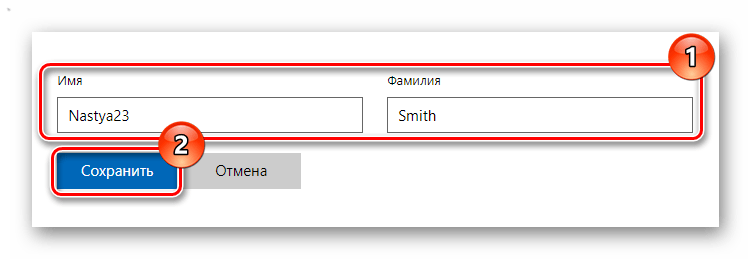
Самый быстрый путь для новичков — это как заменить обложку книги, не трогая содержимое. Нажмите Win + I, выберите «Учётные записи» > «Ваши данные». Здесь увидите кнопку «Управление учётной записью Microsoft» или прямое редактирование для локальной.
- Для учётной записи Microsoft: Кликните, войдите на account.microsoft.com, выберите «Ваша информация» > «Изменить имя». Сохраните — изменения расползаются за 24 часа, как кофейное пятно по столу.
- Для локальной: В «Ваши данные» введите новое полное имя. Перелогиньтесь, и меню Пуск засияет свежестью.
Этот метод безопасен, но не трогает логин или папку. Идеально, если вы просто хотите косметику. Помните: для полного эффекта перезагрузите ПК, потому что Windows любит откладывать сюрпризы.
Смена логина пользователя: netplwiz как надёжный инструмент
Теперь погружаемся глубже — логин, тот самый username на экране входа. Нажмите Win + R, введите netplwiz и Enter. Это окно «Учётные записи пользователей» — настоящий кокпит для локальных профилей.
- Выберите свой аккаунт (не системный Administrator, потому что он уязвим).
- Кликните «Свойства». В поле «Имя пользователя» введите новое — короткое, без пробелов или спецсимволов, потому что Windows капризна к кириллице.
- Примените, OK, выйдите из системы. При входе введите старый пароль с новым логином.
Netplwiz меняет логин мгновенно, но папка Users остаётся. По опыту с форумов вроде tenforums.com, это работает во всех редакциях Win10, включая Home. Если учётная запись Microsoft, сначала перейдите на локальную (Настройки > Учётные записи > «С вашей учётной записью Microsoft связана локальная учётная запись»).
Командная строка и WMIC: для любителей терминала
Любите адреналин от чёрного экрана? Запустите CMD от имени администратора (правый клик на Пуск > «Устранение неисправностей > Командная строка (администратор)»). Введите:
wmic useraccount where name='СтароеИмя' rename НовоеИмя
Например: wmic useraccount where name='OldUser' rename 'NewUser'. Enter — и готово! Проверьте net user, выйдите/войдите. Этот трюк из блога moyo.ua — молниеносный, без GUI, но избегайте кириллицы в именах, потому что может глючить.
Фанаты PowerShell, радость вам: Get-LocalUser -Name "Old" | Rename-LocalUser -NewName "New". Аналогично, с правами админа. Оба метода не трогают папку профиля, но освежают логин везде.
Для Windows 10 Pro: локальные пользователи и группы через lusrmgr.msc
В Home-версии этого нет, но Pro/Edu — милости просим. Win + R > lusrmgr.msc. В «Пользователи» правый клик на аккаунте > «Переименовать». Просто, как изменить ярлык.
После — перелогиньтесь. Риск минимальный, но создайте точку восстановления (Поиск > «Создать точку восстановления»). Это официальный инструмент, рекомендуемый Microsoft для групповой политики.
Полная трансформация: смена папки профиля в C:Users
Вот вершина айсберга — когда логин свежий, а папка кричит «Public» или «User». Нужен второй админ-аккаунт или безопасный режим. Сначала создайте нового админа: Настройки > Учётные записи > «Семья и другие пользователи» > «Добавить кого-то ещё» > локальный > админ.
- Измените логин основного аккаунта netplwiz/WMIC.
- Выйдите, войдите под новым админом.
- Найдите SID: CMD > wmic useraccount get name,SID. Запишите свой.
- Regedit > HKEY_LOCAL_MACHINESOFTWAREMicrosoftWindows NTCurrentVersionProfileList[SID]ProfileImagePath. Измените на C:UsersНовоеИмя.
- Перейдите в C:Users, переименуйте папку (если заблокирована — возьмите права собственности: Правый клик > Свойства > Безопасность > Расширенные > Изменить владельца).
- Перезагрузите, войдите. Магия!
Риски высокие: неправильный SID — и профиль сломается. Согласно remontka.pro, избегайте, если есть программы с жёсткими путями. Лучше — новый профиль и копирование данных (robocopy C:UsersOld C:UsersNew /E /COPYALL).
| Метод | Что меняет | Риск | Для кого |
|---|---|---|---|
| Настройки | Display name | Низкий | Все |
| netplwiz | Логин | Низкий | Локальные |
| WMIC/PowerShell | Логин | Средний | Админы |
| lusrmgr | Логин | Низкий | Pro+ |
| Regedit + rename | Всё, вкл. папку | Высокий | Продвинутые |
Таблица основана на данных support.microsoft.com и практических гайдах 2025 года. Источник: Microsoft Support и Remontka.pro.
🚨 Типичные ошибки, которые ломают день
- Забыли перезагрузить: Изменения прячутся, словно кот под диваном. Всегда делайте logout.
- Редактируете MS-учётную запись локально: Идите онлайн, иначе дублирует.
- Неправильный SID в реестре: Профиль не загрузится — система сломается. Двойная проверка!
- Кириллица в логине: Некоторые программы чихают. Латинка — безопаснее.
- Без второго админа: Застрянете в цикле. Создайте заранее.
Эти ловушки из реальных кейсов — избежите, и Windows поблагодарит стабильностью. 😎
С этими инструментами вы не просто меняете имя — перестраиваете цифровой дом. Если застряли на каком-то шаге, проверьте права админа или версию Win10 (Пуск > winver). А теперь представьте: свежий логин, чистая папка, и всё летает, как мечта. Экспериментируйте осторожно, и Windows 10 засияет по-новому!
 Церковний Юрій