
Папка з вашим старим ім’ям у C:\Users нагадує клеймо з минулого життя, яке вперто не хоче зникати, навіть коли ви вже давно стали “NovaPersona”. Або логін на екрані входу дратує своєю неактуальністю, ніби підпис на старому щоденнику. У Windows 10 це не просто косметика — правильна зміна імені користувача впливає на шляхи програм, зручність і навіть безпеку. Розберемо кожен шар цієї цибулини, від простих налаштувань до глибокого редагування реєстру, щоб ви не загрузли в хаосі помилок.
Що ховається за терміном “ім’я користувача”: розбираємо ключові відмінності
Windows 10 грайливо плутає терміни, ніби жартує над нами. Відображуване ім’я (display name або full name) — це те, що бачите в меню Пуск чи на робочому столі, м’яке і дружнє. Логін (username) — суворий ключ для входу, змінюється в netplwiz, але не чіпає папку профілю. А ось шлях до профілю (C:\Users\YourOldName) — найупертіший, бо сюди пишуть програми, і його зміна вимагає танцю з бубном у безпечному режимі.
Чому це важливо? Якщо змінити лише display name, папка лишиться старою, і OneDrive чи ігри почнуть скаржитися на шляхи. За даними support.microsoft.com, для Microsoft-акаунтів display name синхронізується онлайн, але локальні профілі потребують локальних хитрощів. Початківці часто зупиняються на першому шарі, просунуті ж прагнуть повного редизайну.
Легкий старт: зміна відображуваного імені через Налаштування
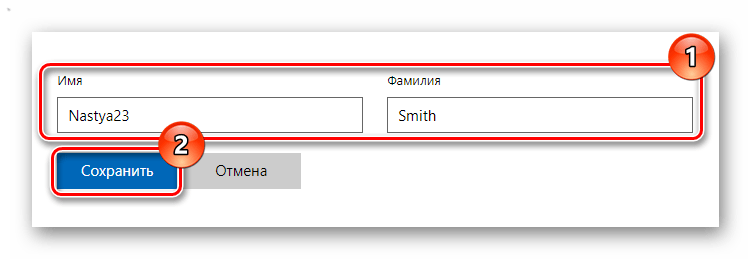
Найшвидший шлях для новачків — це як замінити обкладинку книги, не чіпаючи вміст. Натисніть Win + I, оберіть “Облікові записи” > “Ваші дані”. Тут побачите кнопку “Керувати обліковим записом Microsoft” або прямий редагт для локального.
- Для Microsoft-акаунту: Клікніть, увійдіть на account.microsoft.com, оберіть “Ваша інформація” > “Редагувати ім’я”. Збережіть — зміни розповзаються за 24 години, як кавова пляма по столу.
- Для локального: У “Ваші дані” введіть нове повне ім’я. Перелогіньтеся, і меню Пуск засяє свіжістю.
Цей метод безпечний, але не торкається логіна чи папки. Ідеально, якщо ви просто хочете косметику. Пам’ятайте: для повного ефекту перезавантажте ПК, бо Windows любить відкладати сюрпризи.
Зміна логіна користувача: netplwiz як надійний інструмент
Тепер занурюємося глибше — логін, той самий username на екрані входу. Натисніть Win + R, введіть netplwiz і Enter. Це вікно “Облікові записи користувачів” — справжній кокпіт для локальних профілів.
- Оберіть свій акаунт (не системний Administrator, бо той вразливий).
- Клікніть “Властивості”. У полі “Ім’я користувача” введіть нове — коротке, без пробілів чи спецсимволів, бо Windows примхлива до кирилиці.
- Застосуйте, OK, вийдіть з системи. При вході введіть старий пароль з новим логіном.
Netplwiz змінює логін миттєво, але папка Users лишається. За досвідом з форумів як tenforums.com, це працює на всіх редакціях Win10, включно з Home. Якщо акаунт Microsoft, спочатку перейдіть на локальний (Налаштування > Облікові записи > “З вашим записом Microsoft пов’язаний локальний запис”).
Командний рядок і WMIC: для любителів терміналу
Любите адреналін від чорного екрану? Запустіть CMD від імені адміністратора (правий клік на Пуск > “Виправлення > Командний рядок (адміністратор)”). Введіть:
wmic useraccount where name='СтареІмЯ' rename НовеІмЯ
Наприклад: wmic useraccount where name=’OldUser’ rename ‘NewUser’. Enter — і готово! Перевірте net user, вийдіть/увійдіть. Цей трюк з moyo.ua блогу — блискавичний, без GUI, але уникайте кирилиці в іменах, бо може глючити.
PowerShell фанати, радість вам: Get-LocalUser -Name "Old" | Rename-LocalUser -NewName "New". Аналогічно, з правами адміна. Обидва методи не чіпають папку профілю, але освіжають логін всюди.
Для Windows 10 Pro: локальні користувачі та групи через lusrmgr.msc
У Home-версії цього немає, але Pro/Edu — ласкаво просимо. Win + R > lusrmgr.msc. У “Користувачі” правий клік на акаунті > “Перейменувати”. Просто, як змінити ярлик.
Після — перелогін. Ризик мінімальний, але створіть точку відновлення (Пошук > “Створити точку відновлення”). Це офіційний інструмент, рекомендований Microsoft для групової політики.
Повна трансформація: зміна папки профілю в C:\Users
Ось вершина айсберга — коли логін свіжий, а папка кричить “Public” чи “User”. Потрібен другий адмін-акаунт або безпечний режим. Спочатку створіть нового адміна: Налаштування > Облікові записи > “Сім’я та інші користувачі” > “Додати когось” > локальний > адмін.
- Змініть логін основного акаунту netplwiz/WMIC.
- Вийдіть, увійдіть під новим адміном.
- Знайдіть SID: CMD > wmic useraccount get name,SID. Запишіть свій.
- Regedit > HKEY_LOCAL_MACHINE\SOFTWARE\Microsoft\Windows NT\CurrentVersion\ProfileList\[SID]\ProfileImagePath. Змініть на C:\Users\НовeІмЯ.
- Перейдіть у C:\Users, перейменуйте папку (якщо заблокована — візьміть права власності: Правий клік > Властивості > Безпека > Розширені > Змінити власника).
- Перезавантажте, увійдіть. Магія!
Ризики високі: неправильний SID — і профіль зламається. Згідно з remontka.pro, уникайте, якщо є програми з жорсткими шляхами. Краще — новий профіль і копіювання даних (robocopy C:\Users\Old C:\Users\New /E /COPYALL).
| Метод | Що змінює | Ризик | Для кого |
|---|---|---|---|
| Налаштування | Display name | Низький | Всі |
| netplwiz | Логін | Низький | Локальні |
| WMIC/PowerShell | Логін | Середній | Адміни |
| lusrmgr | Логін | Низький | Pro+ |
| Regedit + rename | Все, вкл. папку | Високий | Просунуті |
Таблиця базується на даних support.microsoft.com та практичних гайдах 2025 року. Джерело: Microsoft Support та Remontka.pro.
🚨 Типові помилки, які ламають день
- Забули перезавантажити: Зміни ховаються, ніби кіт під диваном. Завжди робіть logout.
- Редагуєте MS-акаунт локально: Йде онлайн, інакше дублює.
- Неправильний SID у реєстрі: Профіль не завантажиться — система зламається. Подвійна перевірка!
- Кирилиця в логіні: Деякі програми чихають. Латинка — безпечніше.
- Без другого адміна: Застрягли в циклі. Створіть заздалегідь.
Ці пастки з реальних кейсів — уникнете, і Windows подякує стабільністю. 😎
З цими інструментами ви не просто змінюєте ім’я — перебудовуєте цифровий дім. Якщо застрягли на якомусь кроці, перевірте права адміна чи версію Win10 (Пуск > winver). А тепер уявіть: свіжий логін, чиста папка, і все літає, як мрія. Експериментуйте обережно, і Windows 10 засяє по-новому!
 Церковний Юрій