
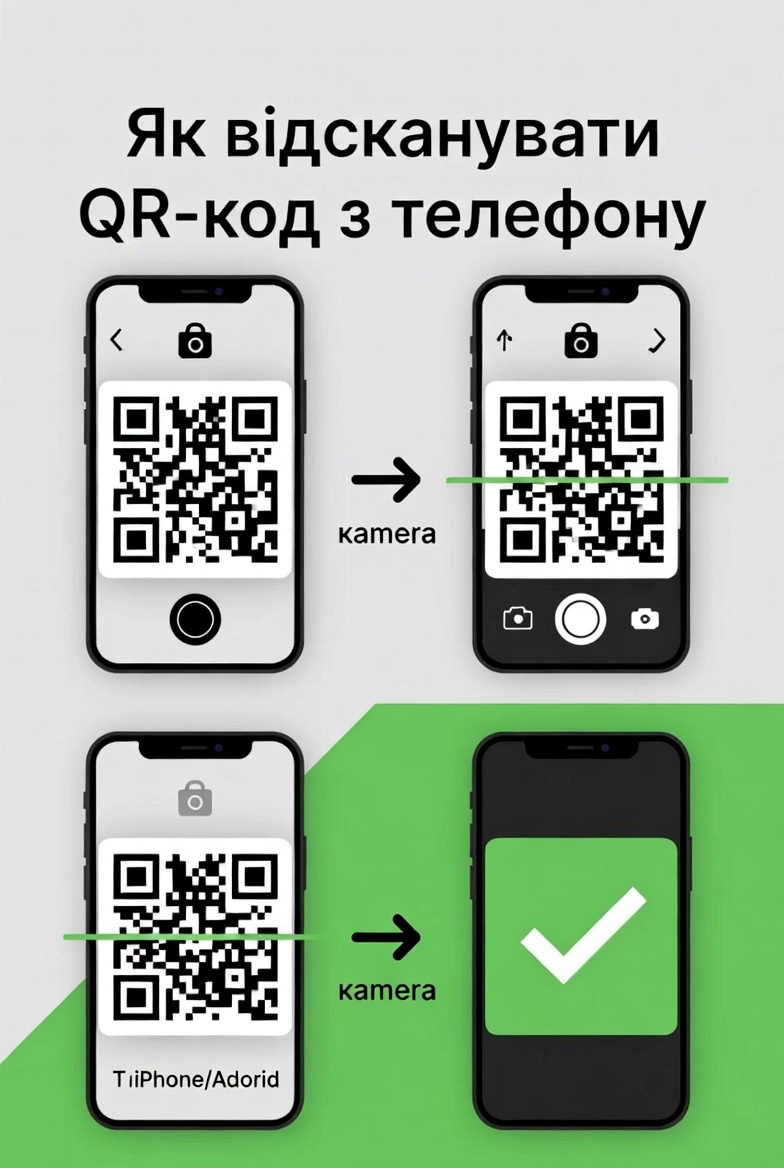
Современные смартфоны делают сканирование QR-кодов быстрым и удобным процессом, который в большинстве случаев не требует дополнительных инструментов. Достаточно открыть камеру, навести объектив или открыть изображение в галерее — и вы получаете доступ к ссылке, Wi-Fi, контакту или платёжным реквизитам за считаные секунды.
Этот гайд охватывает все актуальные способы для Android и iOS по состоянию на 2026 год — от встроенных функций до специальных приложений и лайфхаков для сканирования с экрана телефона. Вы узнаете, как адаптировать процесс под конкретную модель смартфона, избежать типичных проблем и обеспечить безопасность данных.
Практические инструкции, пошаговые примеры и сравнения помогут даже новичкам быстро освоить технику, а продвинутым пользователям — найти более эффективные варианты для ежедневного использования в ресторанах, магазинах, транспорте или банковских операциях.
Как работают QR-коды и почему они стали незаменимыми
QR-код — это двумерная матрица, которая хранит информацию в виде чёрно-белых квадратов. В отличие от обычного штрих-кода, он читается в любом направлении, выдерживает повреждения до 30% поверхности благодаря механизму коррекции ошибок и вмещает до нескольких тысяч символов текста, ссылок или реквизитов.
В 2026 году QR-коды используют повсеместно: от меню в кафе и билетов на транспорт до быстрых платежей по IBAN в банковских приложениях. Национальный банк Украины обновил правила формирования таких кодов в ноябре 2025 года, сделав их стандартным инструментом для кредитовых переводов. Глобально количество сканирований продолжает расти, ведь смартфонами пользуются 4,88 миллиарда человек по всему миру, и это делает процесс мгновенным.
Технология появилась ещё в 1994 году благодаря японской компании Denso Wave для отслеживания автозапчастей, но именно смартфоны превратили её в массовый инструмент. Сегодня сканирование происходит автоматически: камера распознаёт паттерн и сразу предлагает действие.
Подготовка смартфона к сканированию QR-кодов
Прежде чем начать, проверьте базовые условия, которые влияют на точность. Очистите объектив камеры мягкой тканью — даже тонкий слой пыли или отпечатки пальцев могут размыть изображение. Обеспечьте достаточное освещение: в темноте или при ярком солнце код читается плохо.
Обновите операционную систему и приложения — встроенные функции сканирования работают стабильнее на свежих версиях Android 9+ и iOS 11+. Разрешите доступ к камере в настройках, чтобы избежать лишних запросов во время работы.
Если код на экране другого устройства, сделайте чёткий скриншот: на Android нажмите одновременно кнопки питания и уменьшения громкости, на iPhone — боковую кнопку и кнопку громкости. Сохраните изображение в галерею для дальнейшей обработки.
Как отсканировать QR-код на Android: подробные инструкции для разных версий
Большинство современных Android-смартфонов (от версии 9 и выше) имеют встроенный сканер в приложении «Камера». Откройте программу, наведите объектив на код так, чтобы он полностью поместился в рамку, и подождите 1–2 секунды. Появится всплывающее уведомление или ссылка — просто коснитесь её.
На Google Pixel воспользуйтесь кнопкой «Сканировать QR-код» в быстрых настройках: проведите пальцем сверху экрана вниз, найдите плитку и активируйте. Камера автоматически распознает код без дополнительных действий. Google Lens в этом случае предлагает расширенные возможности: распознавание текста, перевод или поиск объектов вокруг кода.
Для Samsung Galaxy потяните шторку уведомлений и найдите плитку «Сканер QR-кодов» или «Обнаружение QR». Если её нет, добавьте через редактирование панели. На Xiaomi и Poco часто установлен встроенный «Сканер» — откройте его прямо из панели быстрого доступа.
На старых Android 8 и ниже установите бесплатное приложение из Google Play, например QR Code Scanner или Kaspersky QR Scanner. После запуска просто наведите камеру — программа мгновенно декодирует данные и покажет результат.
Сканирование QR-кодов на iPhone: простые и надёжные методы
На iPhone с iOS 11 и новее камера работает как полноценный сканер. Откройте стандартное приложение «Камера», наведите на код — появится жёлтое поле со ссылкой. Коснитесь его, чтобы открыть в Safari или выполнить нужное действие.
Для быстрого доступа добавьте «Сканер кодов» в Центр управления: зайдите в «Настройки» → «Центр управления» → добавьте плитку. Теперь проведите пальцем сверху экрана вниз и нажмите иконку — сканер активируется мгновенно.
Если код уже сохранён в фото, откройте «Фото», выберите изображение и долго нажмите на QR-код. Появится меню с опцией «Открыть в Safari» или другим действием. Включите Live Text в настройках, чтобы распознавание работало ещё точнее.
Как отсканировать QR-код с фото или экрана другого телефона
Не всегда код находится перед вами в реальном времени. Сделайте скриншот или сохраните изображение, а затем откройте его в галерее. На Android запустите Google Фото, нажмите «Объектив» или «Линза» — система автоматически распознает код и предложит перейти по ссылке.
На iPhone в приложении «Фото» долгое нажатие на код активирует Live Text или прямое открытие. Если код на экране вашего же телефона, воспользуйтесь Circle to Search на современных Android: зажмите кнопку «Домой» или проведите пальцем по экрану, обведите код — результат появится поверх.
Для видео с QR-кодом остановите кадр, сделайте скриншот и обработайте его через Lens или галерею. Этот метод особенно удобен, когда код появляется в Instagram Stories или YouTube.
Сравнение способов сканирования QR-кодов
| Метод | Платформа | Преимущества | Недостатки |
|---|---|---|---|
| Встроенная камера | Android 9+, iOS 11+ | Быстро, без приложений, автоматически | Требуется хорошее освещение |
| Google Lens / Live Text | Android и iOS | Работает с фото и видео, распознаёт текст | Требуется интернет для некоторых функций |
| Специальное приложение | Любая ОС | История сканирований, проверка безопасности | Занимает место в памяти |
| Circle to Search | Новые Android | Сканирует прямо с экрана без скриншота | Доступно не на всех моделях |
Данные таблицы основаны на официальных рекомендациях производителей и тестах популярных моделей 2026 года. Каждый метод имеет свои сценарии: камера — для живых кодов, Lens — для сохранённых изображений.
Лучшие приложения для сканирования QR в 2026 году
Хотя встроенных инструментов обычно достаточно, специальные программы добавляют удобства. Google Lens остаётся лидером на Android — он интегрирован в «Камеру» и «Фото», распознаёт 25+ типов кодов и предлагает дополнительные действия. На iPhone популярен QR Code 2026 — быстрый, без рекламы и с историей сканирований.
Для повышенной безопасности выбирайте Trend Micro QR Scanner или Kaspersky QR Reader: они проверяют ссылки на фишинг в реальном времени. NeoReader поддерживает редкие форматы, такие как Aztec или Data Matrix, и работает даже с повреждёнными кодами.
Устанавливайте программы только из официальных магазинов Google Play или App Store. Проверяйте отзывы и разрешения — надёжный сканер не запрашивает доступ к контактам без необходимости.
Типичные ошибки при сканировании QR-кодов
Неравномерное освещение или грязный объектив — самая частая причина неудачи. Решение: протрите камеру и сканируйте в равномерном свете, избегайте прямых солнечных лучей.
Слишком большое или малое расстояние — держите телефон на расстоянии 15–35 см от кода. Если код большой, отойдите, если маленький — приблизьтесь постепенно.
Игнорирование всплывающего сообщения — многие пользователи просто фотографируют код вместо того, чтобы дождаться баннера. Подождите автоматического распознавания.
Сканирование неизвестных кодов без проверки — рискуете попасть на фишинг. Всегда читайте предварительное описание ссылки перед переходом.
Отсутствие обновлений ОС — на старых версиях функция может быть отключена. Проверьте настройки и обновите устройство.
Безопасность при сканировании: как защитить себя от рисков
QR-коды могут скрывать опасность — так называемый quishing (QR-phishing). Мошенники наклеивают фальшивые коды поверх настоящих, чтобы перенаправить на мошеннические сайты. Всегда проверяйте источник: если код на рекламном плакате, убедитесь, что он не переклеен.
Используйте сканеры с встроенной проверкой ссылок, такие как Kaspersky или Trend Micro. Не вводите личные данные после перехода по коду, если сайт выглядит подозрительно. Избегайте сканирования кодов в публичных местах без дополнительной проверки.
В банковских операциях в Украине QR-коды для платежей защищены стандартами НБУ, но всё равно подтверждайте сумму и получателя в приложении банка. Регулярно просматривайте историю сканирований в приложениях — это поможет быстро обнаружить подозрительную активность.
Освоив эти методы, вы сможете сканировать QR-коды в любой ситуации — от меню в ресторане до мгновенной оплаты счёта. Экспериментируйте с разными способами на своём устройстве, чтобы найти самый удобный именно для вас, и наслаждайтесь скоростью современных технологий.
 Церковний Юрій