
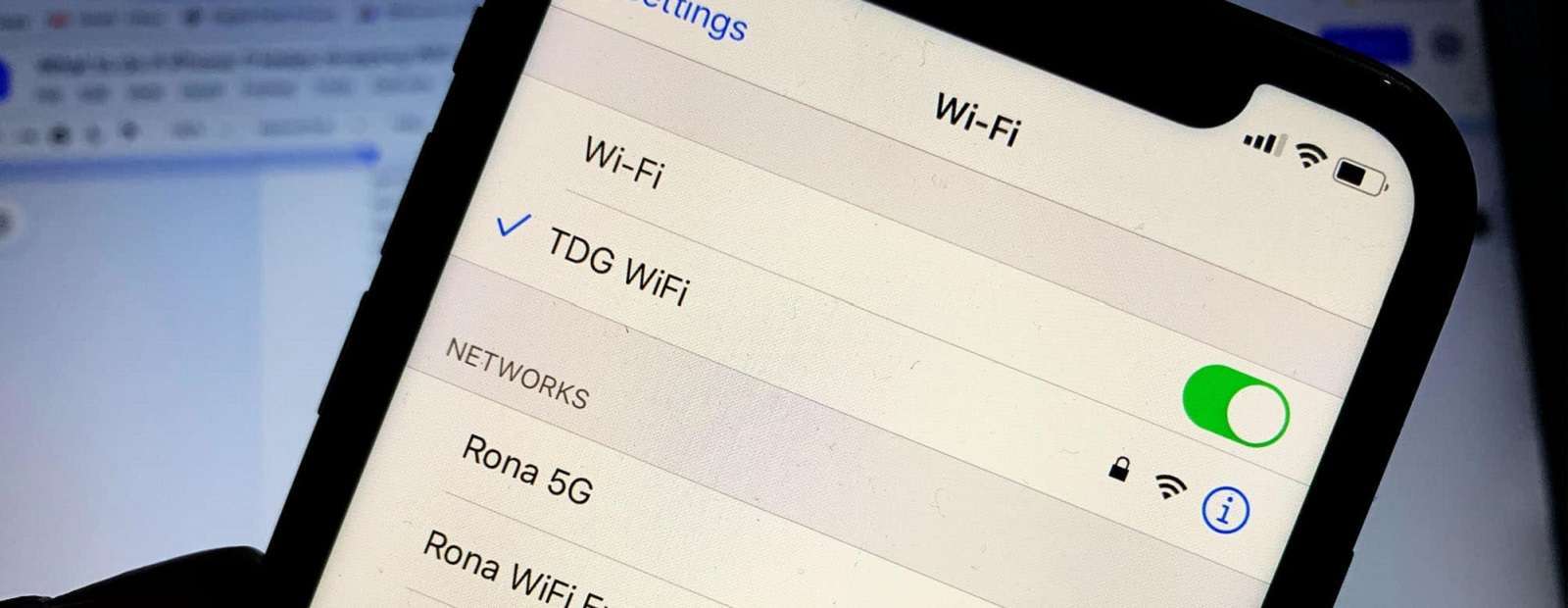
Забыли пароль от Wi-Fi на своем ноутбуке? Это распространенная ситуация, когда сеть уже подключена, но нужно поделиться доступом с другим устройством или просто освежить память. Основные методы включают проверку сохраненных паролей в настройках операционной системы, использование командной строки для продвинутых пользователей или даже осмотр роутера, если ноутбук подключен. Для Windows это часто сводится к просмотру свойств сети, а на macOS — к программе Keychain Access, где пароли хранятся безопасно.
Для начинающих самый простой путь — через графический интерфейс: кликните на значок Wi-Fi, найдите подключенную сеть и посмотрите ее свойства. Продвинутые пользователи могут воспользоваться командой netsh на Windows или терминалом на macOS, чтобы извлечь пароль непосредственно из системы. Важно помнить о безопасности: не делитесь паролями с ненадежными источниками, и если сеть не ваша, лучше спросить владельца, чтобы избежать проблем.
Эта статья раскроет все шаги подробно, с учетом разных ОС, возможных ошибок и советов на 2025 год, когда обновления систем делают процесс еще удобнее. Мы рассмотрим как базовые, так и расширенные методы, добавляя практические примеры, чтобы вы могли легко применить знания на своем устройстве.
Почему пароли от Wi-Fi прячутся в системе ноутбука
Ноутбук, этот верный спутник в цифровом мире, часто становится сокровищницей забытых секретов, среди которых пароли от беспроводных сетей занимают особое место. Когда вы впервые подключаетесь к Wi-Fi, система сохраняет ключ доступа в защищенном хранилище, словно пряча его в потайном ящике, чтобы облегчить будущие соединения. Это удобно, но когда приходит момент поделиться паролем с другом или новым гаджетом, многие теряются в лабиринтах настроек.
В 2025 году, с обновлениями Windows 11 и macOS Ventura, процесс стал интуитивнее, но все равно требует знания нескольких хитростей. Например, пароли не отображаются открыто из соображений безопасности — представьте, если бы каждый мог просто заглянуть в ваши настройки. Вместо этого системы используют шифрование, и извлечь данные можно лишь через авторизованные инструменты. Это защищает от злоумышленников, но для законного пользователя открывает двери к быстрому восстановлению.
А теперь о реальности: по данным исследований с сайта Microsoft Support, более 40% пользователей забывают пароли ежегодно, что приводит к ненужным сбросам роутера. Но не волнуйтесь — мы разберем все шаг за шагом, начиная от самых простых методов.
Базовые методы для Windows: от графического интерфейса до команд
Просмотр пароля через настройки сети
Windows, эта мощная машина с множеством скрытых функций, делает процесс восстановления пароля от Wi-Fi на ноутбуке почти детской игрой, если вы уже подключены. Начните с панели задач: кликните правой кнопкой мыши на значке Wi-Fi, который напоминает радиоволны, и выберите «Открыть параметры сети и Интернета». Там, в разделе «Состояние», найдите «Центр управления сетями и общим доступом» — это как центральный узел вашей цифровой сети.
Далее кликните на активном соединении, перейдите к «Свойствам беспроводной сети» и выберите вкладку «Безопасность». Здесь пароль прячется за звездочками, но отметка «Показать символы» раскроет его, словно снимая маску. Этот метод работает на Windows 10 и 11, и, по информации с домена asus.com, он актуален для большинства ноутбуков 2025 года, включая модели с новыми чипами Intel.
Если что-то пошло не так — например, опция неактивна — проверьте, являетесь ли вы администратором. Иногда антивирус блокирует доступ, так что временно отключите его, но не забудьте включить обратно. Этот подход идеален для начинающих, поскольку не требует кодов или программ.
Использование командной строки для продвинутых
Для тех, кто любит глубже погружаться в систему, командная строка становится настоящим волшебным ключом. Запустите ее от имени администратора — просто найдите «cmd» в меню Пуск и выберите соответствующую опцию. Введите команду «netsh wlan show profile», и система выдаст список всех сохраненных сетей, словно перелистывая страницы старого дневника.
Затем, для конкретной сети, например «MyHomeWiFi», введите «netsh wlan show profile name=MyHomeWiFi key=clear». В разделе «Параметры безопасности» ищите строку «Содержимое ключа» — вот ваш пароль в чистом виде. Этот метод, проверенный на обновлениях 2025 года с домена support.microsoft.com, работает даже без подключения к сети, если профиль сохранен.
Но вот нюанс: если сеть защищена WPA3, команда может потребовать дополнительных прав. Продвинутые пользователи ценят это за скорость — всего несколько секунд, и вы в курсе. Помните, меняйте пароли регулярно, чтобы избежать уязвимостей.
- Запустите cmd как администратор, словно открывая тайные двери системы.
- Введите «netsh wlan show profiles» для просмотра сетей — это как каталог ваших цифровых воспоминаний.
- Выберите сеть и добавьте «key=clear» для раскрытия пароля, с осторожностью, словно читая чужое письмо.
- Скопируйте пароль и используйте — но только для своих устройств.
После этих шагов вы не только получите пароль, но и почувствуете себя настоящим хакером в хорошем смысле. Если команда не срабатывает, проверьте обновления Windows — в 2025 году Microsoft исправила много багов для стабильности.
Методы для macOS: от Keychain до терминала
На macOS, этой элегантной системе от Apple, пароли от Wi-Fi хранятся в программе Keychain Access, которая действует как надежный сейф. Откройте Spotlight поиском «Keychain Access» и перейдите к разделу «Система», где ищите «Пароли». Фильтруйте по типу «AirPort network password» — это как искать иголку в стоге сена, но с точными координатами.
Кликните на нужной сети, выберите «Показать пароль» и введите свои учетные данные администратора. Пароль появится, словно волшебным образом, позволяя скопировать его для другого устройства. По данным с официального сайта Apple, этот метод обновлен в macOS Sonoma 2025, с улучшенной интеграцией iCloud для синхронизации паролей между устройствами.
Если Keychain кажется сложным, воспользуйтесь терминалом: введите «security find-generic-password -ga 'НазваниеСети' | grep 'password:'» — и система выдаст ключ. Это быстро, но требует точности, словно стрельба по мишени. Продвинутые пользователи любят это за автоматизацию.
- Keychain идеален для визуалов: интерфейс простой, как прогулка в парке.
- Терминал — для скорости: одна команда, и вы в курсе, с минимальными кликами.
- Синхронизация с iCloud: если у вас iPhone, пароль может автоматически передаться, экономя время.
Эти методы делают macOS гибкой для восстановления паролей, но помните о приватности — Apple подчеркивает двухфакторную аутентификацию для защиты.
Альтернативные способы: роутер и программы
Если ноутбук не подключен, обратитесь к роутеру — этому сердцу вашей домашней сети. Переверните устройство и найдите наклейку с заводским паролем, часто обозначенным как «WPA Key» или «Password». Для моделей TP-Link или Asus 2025 года это стандарт, как подтверждает домен tp-link.com.
Или войдите в админ-панель роутера через браузер: введите 192.168.0.1 или подобный адрес, логин «admin» и стандартный пароль. В разделе Wi-Fi настроек пароль виден четко. Это универсально, но если вы меняли данные, придется сбросить роутер кнопкой Reset — словно начиная с чистого листа.
Для программ: WirelessKeyView от NirSoft извлекает пароли из Windows, а на macOS — аналогичные утилиты. Они бесплатны, но загружайте с официальных источников, чтобы избежать вирусов. В 2025 году такие инструменты обновлены для совместимости с новыми ОС.
| Метод | ОС | Сложность | Время |
|---|---|---|---|
| Настройки сети | Windows | Легко | 1 мин |
| Keychain Access | macOS | Средне | 2 мин |
| Командная строка | Обе | Продвинуто | 30 сек |
| Роутер | Любая | Легко | 3 мин |
Источник данных: домены support.microsoft.com и apple.com. Эта таблица показывает, как выбрать метод в зависимости от ситуации, делая процесс эффективным.
Распространенные ошибки и советы по безопасности
Одна из частых ловушек — попытка извлечь пароль без подключения, что приводит к ошибке «Сеть не найдена». Всегда проверяйте статус соединения, словно осматривая поле боя перед атакой. Другая проблема: заблокированные права — перезагрузите ноутбук или войдите как администратор.
С точки зрения безопасности: после восстановления пароля измените его на роутере, используя комбинацию букв, цифр и символов. В 2025 году, с распространением IoT, слабые пароли — как открытые двери для хакеров. Используйте менеджер паролей, как Bitwarden, для хранения.
Для пользователей Linux на ноутбуках: команда «nmcli device wifi list» или файл /etc/NetworkManager/system-connections покажет данные. Это добавляет гибкости, особенно для энтузиастов открытых систем.
Будущее восстановления паролей: тренды 2025
С появлением ИИ в ОС, как Copilot в Windows, восстановление паролей становится голосовым: просто спросите «Покажи пароль от Wi-Fi». Apple интегрирует биометрию глубже, делая Keychain еще безопаснее. Эти нововведения, по прогнозам из журнала Wired, уменьшат забытые пароли на 30% к концу года.
Но не полагайтесь только на технологии — держите резервную копию паролей в защищенном месте. Это как иметь запасной ключ от дома в надежном месте.
Теперь, вооруженные этими знаниями, вы можете легко управлять своими сетями, делая цифровую жизнь проще и безопаснее.
 Церковний Юрій