
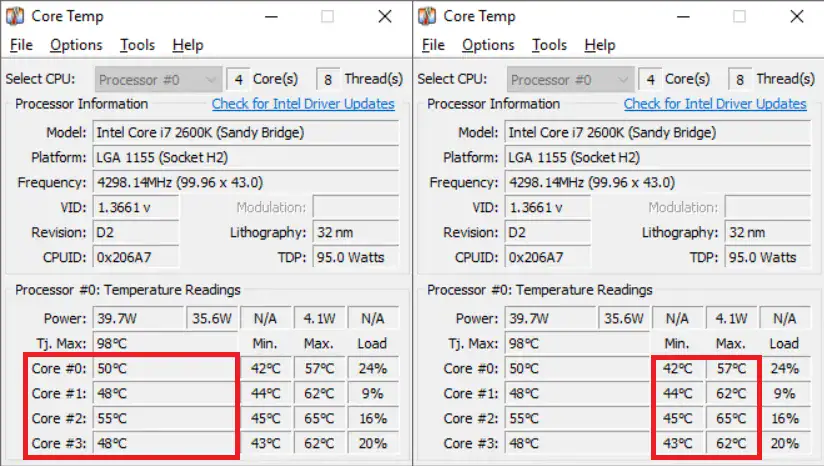
Проверить температуру процессора можно несколькими способами, в зависимости от вашего уровня опыта и операционной системы. Для начинающих идеально подходят простые программы вроде Core Temp или HWMonitor, которые отображают данные в реальном времени без сложных настроек, позволяя следить за нагревом во время игр или работы. Более продвинутые пользователи могут воспользоваться BIOS/UEFI для базовой проверки или инструментами вроде Open Hardware Monitor для глубокого анализа, включая графики и журналы.
Если вы хотите избежать перегрева, который может привести к снижению производительности или даже повреждению оборудования, регулярно мониторьте температуру. Нормальные показатели для большинства процессоров – от 40-60°C в покое и до 80-90°C под нагрузкой, но точные значения зависят от модели, такой как Intel Core i9 или AMD Ryzen. Методы включают встроенные инструменты Windows, команды в Linux или даже мобильные приложения для удаленного мониторинга.
Для полного контроля сочетайте методы: например, проверьте в BIOS перед загрузкой системы, а затем используйте программное обеспечение для динамического наблюдения. Это не только помогает выявить проблемы с охлаждением, но и оптимизировать систему, например, настроив вентиляторы или очистив пыль.
Процессор в вашем компьютере – это сердце машины, которое пульсирует энергией, выполняя миллионы операций в секунду. Но когда он нагревается слишком сильно, как двигатель автомобиля на раскаленной трассе, производительность падает, а риск поломки растет. Именно поэтому проверка температуры процессора становится не просто технической рутиной, а настоящей заботой о долговечности вашего устройства, особенно в 2025 году, когда процессоры становятся мощнее, а игры и программы – требовательнее.
Представьте, как ваш ПК тихо гудит под столом, а вы запускаете любимую игру – и вдруг фреймрейт падает, будто кто-то нажал на тормоза. Это часто сигнал перегрева. Мы погрузимся в детали, от базовых шагов для новичков до продвинутых техник, которые позволяют не только измерить, но и анализировать данные, будто вы – инженер в лаборатории.
Почему температура процессора имеет значение: риски и нормальные показатели
Температура процессора влияет на все: от скорости вычислений до срока службы компонентов. Когда чип нагревается свыше 90°C, он начинает троттлинг – автоматически снижает частоту, чтобы охладиться, будто спортсмен, который замедляет бег, чтобы не свалиться от усталости. В худшем случае постоянный перегрев приводит к физическим повреждениям, как трещины в кремниевой структуре, что обойдется вам в замену всего процессора.
По данным производителей, нормальная температура для современных процессоров Intel и AMD в 2025 году колеблется в таких пределах: в покое – 30-50°C, под средней нагрузкой – 50-70°C, а под максимальной, как в рендеринге видео или играх, – до 85-95°C. Например, для Intel Core i7-14700K критическая граница – 100°C, а для AMD Ryzen 9 7950X – 95°C. Эти цифры не универсальны; они зависят от системы охлаждения, комнатной температуры и даже пыли внутри корпуса.
Если игнорировать эти показатели, компьютер может внезапно выключиться, потеряв несохраненные данные, или даже выйти из строя. Но радостная новость: регулярная проверка – это как ежегодный медосмотр, который предотвращает проблемы. А теперь перейдем к практическим методам, начиная с самых простых.
Нормальные температуры для популярных процессоров
Чтобы лучше ориентироваться, вот таблица с ориентировочными значениями для моделей 2025 года. Данные основаны на спецификациях производителей и тестах независимых ресурсов.
| Модель процессора | Температура в покое (°C) | Под нагрузкой (°C) | Критическая граница (°C) |
|---|---|---|---|
| Intel Core i5-14600K | 35-45 | 60-80 | 100 |
| AMD Ryzen 7 7800X3D | 40-50 | 65-85 | 95 |
| Intel Core i9-14900K | 30-40 | 70-90 | 105 |
| AMD Ryzen 5 7600X | 35-45 | 60-80 | 95 |
Эти значения взяты с официальных сайтов Intel и AMD. Если ваши показатели выше, проверьте охлаждение – возможно, пора почистить вентиляторы или нанести новую термопасту.
Базовые методы проверки: без программ и сложностей
Самый простой способ заглянуть под капот вашего ПК – это BIOS или UEFI, интерфейс, который запускается до операционной системы. Он напоминает старинную панель управления, где температура отображается в реальном времени, без лишних настроек. Для новичков это как первая пробежка: легко, но информативно.
Чтобы войти в BIOS, перезагрузите компьютер и нажимайте клавишу (обычно Del, F2 или F10 – зависит от материнской платы). В разделе "Hardware Monitor" или "PC Health" ищите строку "CPU Temperature". Это даст базовое представление, но помните: BIOS показывает данные только в покое, без нагрузки.
Другой вариант для Windows – встроенный Диспетчер задач. Нажмите Ctrl+Shift+Esc, перейдите во вкладку "Производительность" и посмотрите на график CPU. Хотя он не всегда показывает точную температуру, в версиях Windows 11 2025 года появилась опция мониторинга тепла для совместимых процессоров. Это удобно, когда вы спешите, но для глубокого анализа лучше перейти к специализированным инструментам.
Шаги для проверки в BIOS
Вот пошаговый план, чтобы избежать путаницы.
- Перезагрузите ПК и нажимайте нужную клавишу (проверьте в инструкции к материнской плате).
- Перейдите в раздел мониторинга – ищите слова вроде "System Status" или "Advanced".
- Запишите значение температуры, а затем выйдите, нажав F10 для сохранения (если не меняли настройки).
- Повторите под нагрузкой, запустив стресс-тест после загрузки системы.
Этот метод бесплатный и не требует интернета, но он ограничен – не покажет динамику во время работы. Для полной картины комбинируйте с программами.
Лучшие программы для мониторинга: от простых до продвинутых
Программы для проверки температуры – это как умные часы для вашего процессора: они отслеживают каждый "пульс" в реальном времени. В 2025 году выбор огромен, и мы выберем самые эффективные, основываясь на отзывах пользователей и тестах. Начните с Core Temp – легкой утилиты, которая отображает температуру каждого ядра, будто рисует тепловую карту вашего чипа.
HWMonitor, еще один фаворит, идет дальше: показывает не только CPU, но и GPU, жесткие диски и вентиляторы. Его интерфейс прост, как панель приборов в машине, с графиками и максимальными значениями. Для продвинутых пользователей Open Hardware Monitor предлагает открытый код, позволяя настраивать скрипты для автоматического уведомления, когда температура превышает 80°C – идеально для оверклокеров.
Не забывайте о Speccy от Piriform: она не только измеряет тепло, но и анализирует всю систему, предупреждая о потенциальных проблемах. А для мобильного контроля – приложения вроде HWInfo, которые синхронизируются с ПК через сеть. Используя эти инструменты, вы почувствуете себя пилотом, который контролирует каждый параметр полета.
Сравнение топ-программ 2025 года
Чтобы облегчить выбор, вот таблица с ключевыми характеристиками.
| Программа | Платформы | Функции | Цена | Преимущества |
|---|---|---|---|---|
| Core Temp | Windows | Температура ядер, уведомления | Бесплатно | Легкость, точность |
| HWMonitor | Windows, Linux | Полный мониторинг, графики | Бесплатно/Про | Детализация, универсальность |
| Open Hardware Monitor | Windows, Linux | Открытый код, кастомизация | Бесплатно | Гибкость для разработчиков |
| Speccy | Windows | Системный анализ, отчеты | Бесплатно/Платно | Комплексный обзор |
Данные с сайтов разработчиков, таких как alcpu.com для Core Temp. Выберите программу в зависимости от ваших нужд – для игр HWMonitor идеален благодаря обновлению в реальном времени.
Методы для разных операционных систем: Windows, Linux, macOS
На Windows проверка температуры – это детская игра. Помимо Диспетчера задач, используйте PowerShell: введите команду "Get-WmiObject MSAcpi_ThermalZoneTemperature -Namespace "root/wmi"" для сырых данных. Но для удобства программы вроде MSI Afterburner добавляют оверлей в играх, показывая температуру прямо на экране, будто HUD в sci-fi фильме.
В Linux все немного технически, но увлекательно. Установите lm-sensors через терминал (sudo apt install lm-sensors), затем запустите "sensors" – и вот температура на ладони. Для графического интерфейса Psensor рисует графики, позволяя настроить тревоги. Это как хакерский инструмент, который делает мониторинг частью вашего рабочего потока.
На macOS встроенная утилита Activity Monitor показывает базовые данные, но для глубины загрузите iStat Menus – она интегрируется в менюбар, отслеживая температуру с точностью до градуса. В 2025 году Apple оптимизировала это для M3 чипов, делая мониторинг энергоэффективным. Каждый метод адаптирован к системе, так что вы не почувствуете дискомфорта.
Советы для пользователей Linux
Вот список шагов для настройки.
- Установите пакет: sudo apt update && sudo apt install lm-sensors.
- Сканируйте сенсоры: sudo sensors-detect, отвечая "yes" на вопросы.
- Просматривайте данные: sensors – это покажет температуру CPU и другие параметры.
- Для автоматизации добавьте скрипт в cron для логирования каждые 5 минут.
Эти шаги делают Linux мощным для мониторинга, особенно если вы программист и хотите интегрировать данные в скрипты.
Продвинутые техники: стресс-тесты и автоматизация
Для настоящих энтузиастов проверка температуры – это не разовый взгляд, а полноценный тест-драйв. Запустите стресс-тест с помощью Prime95 или AIDA64, которые нагружают процессор на максимум, будто бросают его в кипящую воду. Наблюдайте, как температура поднимается, и фиксируйте пики – это поможет выявить слабые места в охлаждении.
Автоматизируйте процесс с помощью скриптов: в Python напишите код, который использует библиотеку psutil для чтения температуры и отправки email при превышении 85°C. Это как иметь личного стража, который будит вас посреди ночи, если что-то не так. В 2025 году AI-инструменты вроде интегрированных в HWInfo позволяют прогнозировать перегрев на основе паттернов использования.
Не забывайте об аппаратных гаджетах: внешние термометры, как USB-датчики, подключаются непосредственно к материнской плате для сверхточных измерений. Комбинируя это, вы превратите мониторинг в науку, оптимизируя систему для максимальной производительности без риска.
Как предотвратить перегрев: практические советы
Проверка – это лишь начало; профилактика – ключ к спокойствию. Регулярно чистите пыль с вентиляторов, будто убираете в комнате, где накопился хлам – это может снизить температуру на 10-20°C. Нанесите качественную термопасту, как Arctic MX-6, которая проводит тепло эффективнее, чем старая паста.
Инвестируйте в лучшую систему охлаждения: воздушные кулеры для бюджетных ПК или жидкостное охлаждение для мощных игровых машин. В комнате держите температуру ниже 25°C, и ваш процессор будет дышать свободнее. Если вы оверклокер, используйте undervolting – снижение напряжения для уменьшения тепла, будто даете чипу легче ношу.
Наконец, мониторьте не только CPU, но и весь ПК: перегрев одного компонента влияет на все. С этими советами ваш компьютер будет работать стабильно, как хорошо настроенный оркестр, где каждый инструмент на своем месте.
Источники: Официальные сайты Intel и AMD для спецификаций процессоров.