
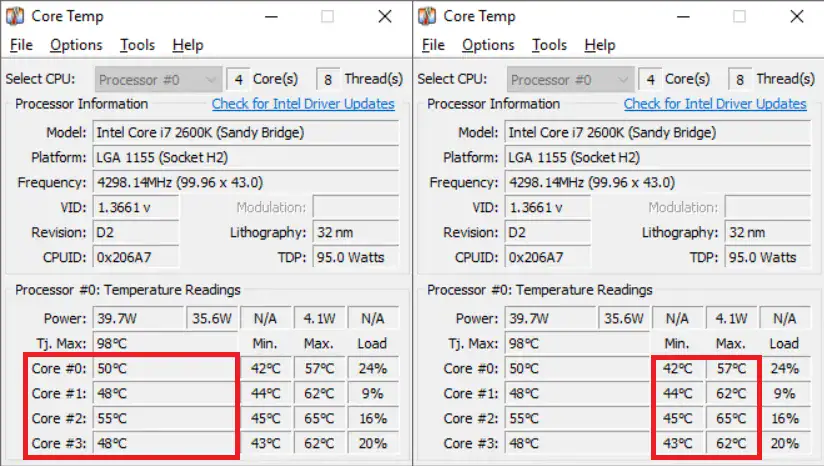
Перевірити температуру процесора можна кількома способами, залежно від вашого рівня досвіду та операційної системи. Для початківців ідеально підходять прості програми на кшталт Core Temp чи HWMonitor, які відображають дані в реальному часі без складних налаштувань, дозволяючи стежити за нагрівом під час ігор чи роботи. Більш просунуті користувачі можуть скористатися BIOS/UEFI для базової перевірки чи інструментами на зразок Open Hardware Monitor для глибокого аналізу, включаючи графіки та журнали.
Якщо ви хочете уникнути перегріву, що може призвести до зниження продуктивності чи навіть пошкодження обладнання, регулярно моніторте температуру. Нормальні показники для більшості процесорів – від 40-60°C у спокої та до 80-90°C під навантаженням, але точні значення залежать від моделі, як-от Intel Core i9 чи AMD Ryzen. Методи включають вбудовані інструменти Windows, команди в Linux чи навіть мобільні додатки для віддаленого моніторингу.
Для повного контролю поєднуйте методи: наприклад, перевірте в BIOS перед завантаженням системи, а потім використовуйте програмне забезпечення для динамічного спостереження. Це не тільки допомагає виявити проблеми з охолодженням, але й оптимізувати систему, наприклад, налаштувавши вентилятори чи очистивши пил.
Процесор у вашому комп’ютері – це серце машини, яке пульсує енергією, виконуючи мільйони операцій за секунду. Але коли воно нагрівається надто сильно, як двигун автомобіля на розжареній трасі, продуктивність падає, а ризик поломки зростає. Саме тому перевірка температури процесора стає не просто технічною рутиною, а справжньою турботою про довголіття вашого пристрою, особливо в 2025 році, коли процесори стають потужнішими, а ігри та програми – вимогливішими.
Уявіть, як ваш ПК тихо гуде під столом, а ви запускаєте улюблену гру – і раптом фреймрейт падає, ніби хтось натиснув на гальма. Це часто сигнал перегріву. Ми зануримося в деталі, від базових кроків для новачків до просунутих технік, які дозволяють не тільки виміряти, але й аналізувати дані, ніби ви – інженер у лабораторії.
Чому температура процесора має значення: ризики та нормальні показники
Температура процесора впливає на все: від швидкості обчислень до терміну служби компонентів. Коли чіп нагрівається понад 90°C, він починає тротлінг – автоматично знижує частоту, щоб охолонути, ніби спортсмен, який уповільнює біг, щоб не звалитися від втоми. У гіршому випадку постійний перегрів призводить до фізичних пошкоджень, як тріщини в кремнієвій структурі, що коштуватиме вам заміни всього процесора.
За даними виробників, нормальна температура для сучасних процесорів Intel і AMD у 2025 році коливається в таких межах: у спокої – 30-50°C, під середнім навантаженням – 50-70°C, а під максимальним, як у рендерингу відео чи іграх, – до 85-95°C. Наприклад, для Intel Core i7-14700K критична межа – 100°C, а для AMD Ryzen 9 7950X – 95°C. Ці цифри не універсальні; вони залежать від системи охолодження, кімнатної температури та навіть пилу всередині корпусу.
Якщо ігнорувати ці показники, комп’ютер може раптово вимкнутися, втрачаючи незбережені дані, або навіть вийти з ладу. Але радісна новина: регулярна перевірка – це як щорічний медогляд, який запобігає проблемам. А тепер перейдемо до практичних методів, починаючи з найпростіших.
Нормальні температури для популярних процесорів
Щоб краще орієнтуватися, ось таблиця з орієнтовними значеннями для моделей 2025 року. Дані базуються на специфікаціях виробників і тестах незалежних ресурсів.
| Модель процесора | Температура в спокої (°C) | Під навантаженням (°C) | Критична межа (°C) |
|---|---|---|---|
| Intel Core i5-14600K | 35-45 | 60-80 | 100 |
| AMD Ryzen 7 7800X3D | 40-50 | 65-85 | 95 |
| Intel Core i9-14900K | 30-40 | 70-90 | 105 |
| AMD Ryzen 5 7600X | 35-45 | 60-80 | 95 |
Ці значення взяті з офіційних сайтів Intel та AMD. Якщо ваші показники вищі, перевірте охолодження – можливо, час почистити вентилятори або нанести нову термопасту.
Базові методи перевірки: без програм і складнощів
Найпростіший спосіб заглянути під капот вашого ПК – це BIOS або UEFI, інтерфейс, який запускається до операційної системи. Він нагадує старовинну панель керування, де температура відображається в реальному часі, без зайвих налаштувань. Для новачків це як перша пробіжка: легко, але інформативно.
Щоб увійти в BIOS, перезавантажте комп’ютер і натискайте клавішу (зазвичай Del, F2 чи F10 – залежить від материнської плати). У розділі “Hardware Monitor” або “PC Health” шукайте рядок “CPU Temperature”. Це дасть базове уявлення, але пам’ятайте: BIOS показує дані тільки в спокої, без навантаження.
Інший варіант для Windows – вбудований Диспетчер завдань. Натисніть Ctrl+Shift+Esc, перейдіть у вкладку “Продуктивність” і подивіться на графік CPU. Хоча він не завжди показує точну температуру, у версіях Windows 11 2025 року з’явилася опція моніторингу тепла для сумісних процесорів. Це зручно, коли ви поспішаєте, але для глибокого аналізу краще перейти до спеціалізованих інструментів.
Кроки для перевірки в BIOS
Ось покроковий план, щоб уникнути плутанини.
- Перезавантажте ПК і натискайте потрібну клавішу (перевірте в інструкції до материнської плати).
- Перейдіть до розділу моніторингу – шукайте слова на кшталт “System Status” або “Advanced”.
- Запишіть значення температури, а потім вийдіть, натиснувши F10 для збереження (якщо не змінювали налаштування).
- Повторіть під навантаженням, запустивши стрес-тест після завантаження системи.
Цей метод безкоштовний і не вимагає інтернету, але він обмежений – не покаже динаміку під час роботи. Для повної картини комбінуйте з програмами.
Кращі програми для моніторингу: від простих до просунутих
Програми для перевірки температури – це як розумні годинники для вашого процесора: вони відстежують кожен “пульс” у реальному часі. У 2025 році вибір величезний, і ми оберемо найефективніші, базуючись на відгуках користувачів і тестах. Почніть з Core Temp – легкої утиліти, яка відображає температуру кожного ядра, ніби малює теплову карту вашого чіпа.
HWMonitor, ще один фаворит, йде далі: показує не тільки CPU, але й GPU, жорсткі диски та вентилятори. Його інтерфейс простий, як панель приладів у машині, з графіками та максимальними значеннями. Для просунутих користувачів Open Hardware Monitor пропонує відкритий код, дозволяючи налаштовувати скрипти для автоматичного сповіщення, коли температура перевищує 80°C – ідеально для оверклокерів.
Не забувайте про Speccy від Piriform: вона не тільки вимірює тепло, але й аналізує всю систему, попереджаючи про потенційні проблеми. А для мобільного контролю – додатки на зразок HWInfo, які синхронізуються з ПК через мережу. Використовуючи ці інструменти, ви відчуєте себе пілотом, який контролює кожен параметр польоту.
Порівняння топ-програм 2025 року
Щоб полегшити вибір, ось таблиця з ключовими характеристиками.
| Програма | Платформи | Функції | Ціна | Переваги |
|---|---|---|---|---|
| Core Temp | Windows | Температура ядер, сповіщення | Безкоштовно | Легкість, точність |
| HWMonitor | Windows, Linux | Повний моніторинг, графіки | Безкоштовно/Про | Деталізація, універсальність |
| Open Hardware Monitor | Windows, Linux | Відкритий код, кастомізація | Безкоштовно | Гнучкість для розробників |
| Speccy | Windows | Системний аналіз, звіти | Безкоштовно/Платно | Комплексний огляд |
Дані з сайтів розробників, таких як alcpu.com для Core Temp. Оберіть програму залежно від ваших потреб – для ігор HWMonitor ідеальний через реальний час оновлення.
Методи для різних операційних систем: Windows, Linux, macOS
На Windows перевірка температури – це дитяча гра. Окрім Диспетчера завдань, використовуйте PowerShell: введіть команду “Get-WmiObject MSAcpi_ThermalZoneTemperature -Namespace “root/wmi”” для сирих даних. Але для зручності програми на кшталт MSI Afterburner додають оверлей у іграх, показуючи температуру прямо на екрані, ніби HUD у sci-fi фільмі.
У Linux все трохи технічніше, але захоплююче. Встановіть lm-sensors через термінал (sudo apt install lm-sensors), потім запустіть “sensors” – і ось температура на долоні. Для графічного інтерфейсу Psensor малює графіки, дозволяючи налаштувати тривоги. Це як хакерський інструмент, що робить моніторинг частиною вашого робочого потоку.
На macOS вбудована утиліта Activity Monitor показує базові дані, але для глибини завантажте iStat Menus – вона інтегрується в менюбар, відстежуючи температуру з точністю до градуса. У 2025 році Apple оптимізувала це для M3 чіпів, роблячи моніторинг енергоефективним. Кожен метод адаптований до системи, тож ви не відчуєте дискомфорту.
Поради для Linux-користувачів
Ось список кроків для налаштування.
- Встановіть пакет: sudo apt update && sudo apt install lm-sensors.
- Скануйте сенсори: sudo sensors-detect, відповідаючи “yes” на запитання.
- Переглядайте дані: sensors – це покаже температуру CPU та інші параметри.
- Для автоматизації додайте скрипт у cron для логування кожні 5 хвилин.
Ці кроки роблять Linux потужним для моніторингу, особливо якщо ви програміст і хочете інтегрувати дані в скрипти.
Просунуті техніки: стрес-тести та автоматизація
Для справжніх ентузіастів перевірка температури – це не разовий погляд, а повноцінний тест-драйв. Запустіть стрес-тест за допомогою Prime95 або AIDA64, які навантажують процесор на максимум, ніби кидають його в киплячу воду. Спостерігайте, як температура піднімається, і фіксуйте піки – це допоможе виявити слабкі місця в охолодженні.
Автоматизуйте процес з допомогою скриптів: у Python напишіть код, що використовує бібліотеку psutil для читання температури та надсилання email при перевищенні 85°C. Це як мати особистого вартового, який будить вас посеред ночі, якщо щось не так. У 2025 році AI-інструменти на кшталт інтегрованих в HWInfo дозволяють прогнозувати перегрів на основі патернів використання.
Не забувайте про апаратні гаджети: зовнішні термометри, як USB-датчики, підключаються безпосередньо до материнської плати для надточних вимірів. Комбінуючи це, ви перетворите моніторинг на науку, оптимізуючи систему для максимальної продуктивності без ризику.
Як запобігти перегріву: практичні поради
Перевірка – це лише початок; профілактика – ключ до спокою. Регулярно чистіть пил з вентиляторів, ніби прибираєте в кімнаті, де накопичився мотлох – це може знизити температуру на 10-20°C. Нанесіть якісну термопасту, як Arctic MX-6, яка проводить тепло ефективніше, ніж стара паста.
Інвестуйте в кращу систему охолодження: повітряні кулери для бюджетних ПК або рідинне охолодження для потужних ігрових машин. У кімнаті тримайте температуру нижче 25°C, і ваш процесор дихатиме вільніше. Якщо ви оверклокер, використовуйте undervolting – зниження напруги для зменшення тепла, ніби даєте чіпу легшу ношу.
Нарешті, моніторте не тільки CPU, але й весь ПК: перегрів одного компонента впливає на все. З цими порадами ваш комп’ютер працюватиме стабільно, як добре налаштований оркестр, де кожен інструмент на своєму місці.
Джерела: Офіційні сайти Intel та AMD для специфікацій процесорів.