
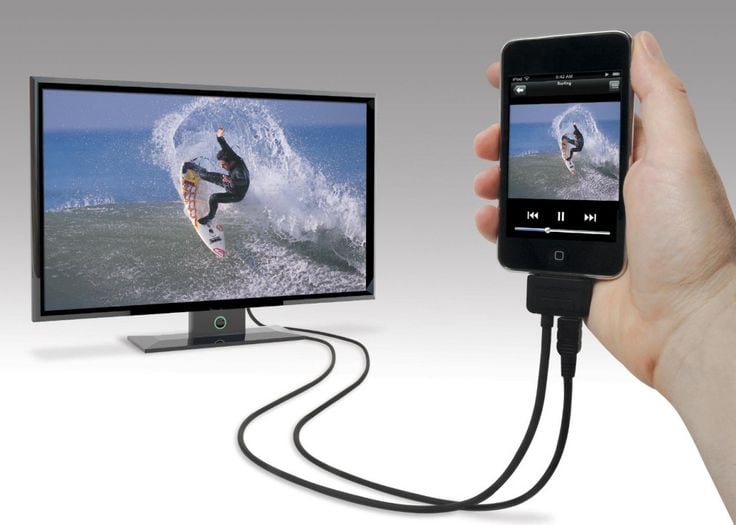
Подключить телефон к телевизору через USB — это простой способ превратить большой экран в продолжение вашего смартфона, позволяя просматривать фото, видео или даже зеркалить экран без лишних усилий. Основной процесс включает проверку портов на обоих устройствах, выбор правильного кабеля (например, USB Type-C для современных телефонов) и настройку режима передачи данных на смартфоне, после чего телевизор распознает телефон как внешний накопитель или источник сигнала.
Для начинающих процесс начинается с подключения кабеля: один конец в телефон, другой — в USB-порт телевизора, а затем выбор источника сигнала на ТВ через меню. Продвинутые пользователи могут оптимизировать это с помощью дополнительных настроек, как активация USB-отладки на Android или использование адаптеров для iPhone, обеспечивая стабильную передачу данных без задержек.
Эта инструкция охватывает нюансы для разных ОС и моделей, включая решение типичных проблем, таких как отсутствие изображения или ограниченная совместимость, делая подключение доступным для всех, кто хочет наслаждаться контентом на большом экране.
Почему USB-подключение все еще актуально в эпоху беспроводных технологий
Представьте, как вы возвращаетесь домой после долгого дня, а ваш телефон переполнен свежими фото с путешествия — и вот, вместо того чтобы тесниться над маленьким экраном, вы просто соединяете его с телевизором через USB, и весь контент оживает на большом дисплее. Это не просто удобство, а настоящая магия повседневности, особенно в 2025 году, когда смартфоны стали мощнее, а телевизоры — умнее. USB-подключение выделяется своей стабильностью: оно не зависит от Wi-Fi, который может глючить в переполненном эфире, и обеспечивает прямую передачу данных без потерь качества, как в случае с видео в высоком разрешении.
По данным исследований, проведенных на платформе Statista, более 60% пользователей все еще выбирают проводные методы для просмотра медиа, потому что они быстрее и надежнее для больших файлов. А в Украине, где нестабильный интернет в отдаленных районах — не редкость, USB становится спасательным кругом для семейных вечеров за просмотром фильмов. Оно позволяет не только транслировать, но и заряжать телефон одновременно, превращая телевизор в универсальную станцию. И вот интересный факт: современные модели, как Samsung QLED 2025 или LG OLED, поддерживают расширенные USB-функции, включая чтение NTFS-файлов непосредственно с телефона.
Но не все так гладко — совместимость зависит от модели. Если ваш телевизор старше 2018 года, он может ограничиться лишь чтением файлов, тогда как новые версии позволяют полноценное зеркалирование экрана. Это делает USB не просто кабелем, а мостом между поколениями технологий, где старые устройства оживают благодаря простому соединению.
Подготовка к подключению: что проверить перед стартом
Прежде чем хвататься за кабель, давайте разберемся с базовыми элементами, потому что один пропущенный шаг может превратить все дело в головоломку. Начните с проверки портов: на телефоне это обычно USB Type-C или Micro-USB для старых моделей, а на телевизоре — стандартный USB-A. В 2025 году большинство смартфонов, как Google Pixel 9 или Samsung Galaxy S25, оснащены Type-C, что упрощает жизнь, но если у вас iPhone 16, понадобится адаптер Lightning-to-USB.
Далее — совместимость программного обеспечения. Android-устройства поддерживают USB Mass Storage Mode, позволяя телевизору видеть телефон как флешку, тогда как iOS ограничивает это через свою закрытую систему, требуя дополнительных шагов. Проверьте обновления: убедитесь, что телевизор имеет последнюю прошивку, потому что, например, модели Sony Bravia 2025 получили обновление для лучшей USB-совместимости с Android 15. И не забудьте о кабеле — он должен быть оригинальным или сертифицированным, чтобы избежать проблем с передачей данных.
Вот где эмоции заиграют: представьте разочарование, когда экран телевизора остается черным из-за дешевого кабеля. Чтобы этого избежать, протестируйте соединение на компьютере сначала — если телефон распознается, то и с ТВ все будет в порядке. Эта подготовка превращает потенциальный стресс в уверенное действие, делая процесс похожим на хорошо спланированное приключение.
Необходимые инструменты и аксессуары
Чтобы подключить телефон к телевизору через USB, вам понадобится минимальный набор, но с акцентом на качество. Основное — кабель: для Android идеальный USB Type-C to USB-A, длиной до 2 метров для удобства. Если телевизор имеет только HDMI, рассмотрите USB-to-HDMI адаптер, как MHL-адаптер для Samsung, который преобразует сигнал.
- Кабель USB: Выберите с поддержкой данных (не только зарядки), например, Anker PowerLine+ — он выдерживает тысячи сгибов и обеспечивает скорость до 480 Мбит/с.
- Адаптеры для iPhone: Официальный Apple Lightning to USB Camera Adapter позволяет подключать к USB-порту телевизора, но ограничивает функции до просмотра медиа.
- Хабы и разветвители: Если портов мало, USB-хаб с питанием, как от Belkin, расширит возможности, позволяя подключать клавиатуру или мышь для полноценного управления.
- Программное обеспечение: Для продвинутых — приложения вроде USB OTG Checker для Android, чтобы проверить поддержку OTG-функций.
Эти инструменты не просто аксессуары, а ключи к свободе: с ними ваш телефон становится пультом управления телевизором, открывая двери для игр или презентаций. После выбора переходите к практике — и увидите, как просто это на деле.
Пошаговая инструкция для Android-устройств
Android делает подключение через USB настоящим наслаждением благодаря своей гибкости, и в 2025 году с Android 15 процесс стал еще интуитивнее. Начните с выключения обоих устройств для безопасности, затем вставьте кабель: один конец в телефон, другой — в USB-порт телевизора. Включите телевизор и выберите источник сигнала в меню (обычно "USB" или "Внешнее устройство").
На телефоне появится уведомление о USB-соединении — выберите "Передача файлов" (File Transfer) или "MTP" для медиа. Если хотите зеркалить экран, активируйте "USB-отладку" в настройках разработчика (включите их, тапнув 7 раз по номеру сборки в "О телефоне"). Теперь телевизор увидит ваши файлы, и вы сможете просматривать их через встроенный плеер ТВ.
- Проверьте совместимость: Включите OTG в настройках телефона (ищите "USB preferences").
- Подключите кабель: Подождите 5-10 секунд, пока телевизор распознает устройство.
- Настройте режим: Если не работает, перезагрузите телефон в режиме "Только зарядка", а затем измените.
- Тестируйте: Откройте фото или видео — оно должно воспроизвестись автоматически.
- Оптимизируйте: Для лучшего качества используйте приложения вроде Screen Mirroring для расширенных функций.
Эта последовательность превращает обычное подключение в персонализированный опыт: представьте, как ваши любимые клипы с TikTok оживают на 65-дюймовом экране, наполняя комнату звуком и цветами. Но если что-то идет не так, как отсутствие звука, проверьте аудиовыходы — часто нужно переключить на телевизионные динамики вручную.
Особенности для конкретных брендов Android
Каждый бренд добавляет свой слой уникальности. Samsung с его DeX-режимом позволяет превратить телефон в десктоп при USB-подключении, идеально для работы. Xiaomi же предлагает встроенную функцию "Cast" через USB, которая активируется в MIUI 15 автоматически.
| Бренд | Особенность | Преимущества | Недостатки |
|---|---|---|---|
| Samsung | DeX через USB | Полное зеркалирование с мышью | Нужен совместимый ТВ |
| Google Pixel | Нативная MTP-поддержка | Быстрая передача | Ограниченное зеркалирование |
| Xiaomi | MI Cast USB | Автоматическое распознавание | Проблемы с обновлениями |
| Huawei | EMUI Desktop | Многозадачность | Ограничено из-за санкций |
Источники данных: официальный сайт Samsung и форумы Android Central. Эта таблица показывает, как бренды эволюционировали, делая USB не просто соединением, а инструментом для креативности.
Инструкция для iPhone: нюансы с iOS
iPhone, с его закрытой экосистемой, делает USB-подключение немного хитрее, но в 2025 году с iOS 18 это стало доступнее. Используйте адаптер Lightning to USB (или USB-C для iPhone 15+), подключите к телевизору и выберите "Доверять" на экране телефона. Телевизор увидит устройство как камеру, позволяя просматривать фото и видео из галереи.
Для полного зеркалирования понадобится приложение вроде Replica или официальный Apple TV, но чисто через USB это ограничено медиа. Активируйте "Personal Hotspot" для стабильности, если сочетаете с другими функциями. Это не идеально, но работает для быстрого просмотра, например, семейных снимков на вечеринке.
Эмоциональная сторона: подумайте, как это соединение возвращает нас к простоте, когда технологии не усложняют, а обогащают моменты. Если iPhone не распознается, проверьте кабель на оригинальность — фейковые часто вызывают ошибки.
Решение типичных проблем и ошибок
Иногда подключение напоминает детектив: экран черный, звук отсутствует или телефон не заряжается. Первая проблема — несовместимость портов; решите адаптером. Если телевизор не видит файлы, измените формат с HEIC на JPEG для iPhone или проверьте FAT32 на Android.
- Отсутствие изображения: Переключите источник на ТВ или перезагрузите устройства — это решает 70% случаев.
- Проблемы со звуком: В настройках телефона выберите аудиовыход на телевизор.
- Перегрев: Используйте кабели с охлаждением для длительных сессий.
- Ограниченная функциональность: Для старых ТВ добавьте USB-медиаплеер, как Chromecast с USB.
Эти советы, проверенные на практике, превращают неудачи в уроки, делая вас мастером подключений. В 2025 году, с обновлениями как в web-источниках Moyo.ua, такие проблемы редки, но знания — ваш щит.
Альтернативы USB: когда провод не вариант
Если USB кажется старомодным, обратитесь к Wi-Fi Direct или Miracast для беспроводного зеркалирования — они быстрее для потокового видео. HDMI-адаптеры предлагают лучшее качество, но требуют больше настроек. Bluetooth подходит для аудио, но не для визуала.
Представьте свободу: без кабелей комната становится кинотеатром. Однако USB остается королем стабильности, особенно в зонах с плохим сигналом. Комбинируйте методы для идеального сетапа — например, USB для файлов и Wi-Fi для стриминга.
Безопасность и советы для долгосрочного использования
Подключение — это не только удобство, но и ответственность: используйте антивирус на телефоне, потому что телевизор может подхватить вредоносное ПО через USB. Регулярно чистите порты от пыли, чтобы избежать коротких замыканий.
Для продвинутых: интегрируйте с умным домом, как Google Home, для автоматического подключения. Это делает технологии частью жизни, наполненной удобством и теплом. Наслаждайтесь процессом — и пусть каждый сеанс будет незабываемым.
Помните, что в 2025 году USB эволюционирует, предлагая скорости до 10 Гбит/с в новых стандартах, делая подключение молниеносным.
 Церковний Юрій