
Клавиатура ноутбука — это тот элемент, который ежедневно накапливает пыль, крошки и другие загрязнения, что со временем приводит к залипанию клавиш и даже неисправностям. Чтобы почистить её эффективно, сначала выключите устройство, переверните его вверх дном и аккуратно вытряхните мусор, а затем используйте сжатый воздух или мягкую щётку для удаления пыли между клавишами. Для более глубокого очищения подойдут изопропиловый спирт и микрофибровая ткань, но избегайте воды, чтобы не повредить электронику.
Для начинающих важно начинать с простых методов: например, протирать поверхность влажной салфеткой без агрессивных химикатов, тогда как продвинутые пользователи могут разобрать клавиатуру для тщательной чистки, если модель позволяет. Регулярное обслуживание, раз в 1-2 месяца, продлевает жизнь устройства, а для MacBook существуют специальные рекомендации от Apple, как использование сжатого воздуха под углом 75 градусов. Главное — соблюдать безопасность, чтобы не потерять гарантию или не вызвать короткое замыкание.
Если клавиатура залипла из-за жидкости, немедленно выключите ноутбук и дайте ему высохнуть в течение 48 часов, а для профилактики используйте защитные чехлы. Эта статья охватывает все этапы от подготовки до продвинутых техник, с учётом моделей 2025 года, чтобы вы могли поддерживать свой гаджет в идеальном состоянии без обращения в сервис.
Зачем чистка клавиатуры становится неотъемлемой частью ухода за ноутбуком
Клавиатура ноутбука, словно магнит, притягивает к себе всё, что летает в воздухе или падает с рук: от мелких крошек после быстрого перекуса до невидимых частиц пыли, которые оседают под клавишами. Со временем этот слой грязи превращается в липкую массу, которая заставляет клавиши залипать, а в худшем случае — приводит к перегреву электроники или даже полной отказу. По данным исследований от производителей вроде Lenovo и Dell, регулярная чистка может продлить срок службы клавиатуры на 20-30%, ведь загрязнения часто становятся причиной 15% поломок портативных устройств в 2025 году.
А теперь представьте тот момент, когда вы набираете важный текст, а буква "А" вдруг отказывается реагировать — это не просто мелочь, а сигнал, что пора действовать. Эмоционально это изматывает, потому что ноутбук становится частью нашей жизни, как верный компаньон в работе или развлечениях. Без чистки бактерии размножаются, превращая клавиши в настоящий рассадник микробов, что особенно актуально в эпоху удалённой работы, когда гаджет с нами 24/7. Именно поэтому чистка не просто гигиена, а инвестиция в комфорт и здоровье.
Особенно это касается геймеров или фрилансеров, чьи клавиатуры подвергаются интенсивной нагрузке. Если игнорировать проблему, мелкие частицы проникают глубже, вызывая шум при нажатии или даже короткие замыкания. К счастью, процесс чистки доступен всем, и с правильным подходом вы избежите дорогих ремонтов, сохраняя тот приятный клац, что сопровождает каждое вдохновлённое предложение.
Подготовка к чистке: шаги, которые спасут ваш ноутбук от ошибок
Перед тем, как погрузиться в процесс, стоит подготовиться, словно вы собираетесь в путешествие: проверьте инструменты, чтобы избежать неприятных сюрпризов. Выключите ноутбук полностью, извлеките аккумулятор, если модель позволяет (например, в старых Lenovo ThinkPad), и отключите все периферийные устройства. Это базовый шаг, который защищает от поражения током или случайного повреждения, ведь электричество и влага — плохие соседи.
Соберите набор: сжатый воздух в баллончике, мягкую щётку с натуральным ворсом, микрофибровую ткань, изопропиловый спирт (концентрация 70-90%) и, возможно, специальный гель для чистки. Избегайте бытовых пылесосов — их мощность может высосать клавиши, как вихрь листья осенью. Для продвинутых пользователей подготовьте отвёртку для разборки, но проверьте модель: в MacBook M3 2025 года это может аннулировать гарантию, как отмечает официальный сайт Apple.
Рабочее место должно быть чистым и хорошо освещённым, с мягкой поверхностью, чтобы ноутбук не поцарапался. Если вы новичок, потренируйтесь на старой клавиатуре — это добавит уверенности, словно репетиция перед концертом. Такая подготовка превращает потенциально рискованное дело в приятную рутину, где каждый шаг приносит ощущение контроля.
Базовые методы чистки для начинающих: просто и эффективно
Начните с самого простого: переверните ноутбук вверх дном и аккуратно постучите по задней крышке, словно выбиваете ковёр. Это вытряхнет крупные крошки, которые накопились между клавишами. Затем возьмите баллончик со сжатым воздухом и дуйте под углом 45 градусов — струя вытолкнет пыль, словно ветер разгоняет облака. Делайте это короткими импульсами, чтобы не перегреть компоненты.
Для поверхностной грязи смочите микрофибровую ткань в изопропиловом спирте и протрите клавиши круговыми движениями, избегая чрезмерного давления. Если клавиши блестят от жира, добавьте каплю моющего средства для посуды, разведённого водой, — это растворит загрязнения, словно тёплая ванна расслабляет мышцы после тяжёлого дня. Сушите естественным образом, не включая устройство как минимум 30 минут.
Эти методы идеальны для еженедельного ухода, и они не требуют разборки. По отзывам пользователей на форумах, вроде unian.ua, такой подход восстанавливает чувствительность клавиш в 80% случаев без профессиональной помощи. Вы почувствуете разницу сразу: нажатия станут лёгкими, а работа — вдохновлённой.
Шаги базовой чистки в деталях
Чтобы сделать процесс структурированным, вот пошаговый план, который превратит хаос в порядок.
- Выключите ноутбук и переверните его, держа под углом 60 градусов для лучшего вытряхивания мусора — это базовый трюк, который работает для моделей вроде Asus VivoBook 2025.
- Используйте сжатый воздух, держа баллончик вертикально, и дуйте между каждой клавишей, начиная с верхнего ряда — так пыль не оседает обратно.
- Протрите поверхность влажной тканью с алкоголем, фокусируясь на пробелах и энтере, где грязь накапливается быстрее всего, и дайте высохнуть 15-20 минут.
- Проверьте клавиши на залипание, нажимая каждую по очереди — если проблема осталась, перейдите к более глубокому методу.
После этих шагов ваша клавиатура засияет, словно новая, и вы избежите типичных ошибок, как использование воды, что может привести к коррозии.
Продвинутые техники: глубокая чистка для опытных пользователей
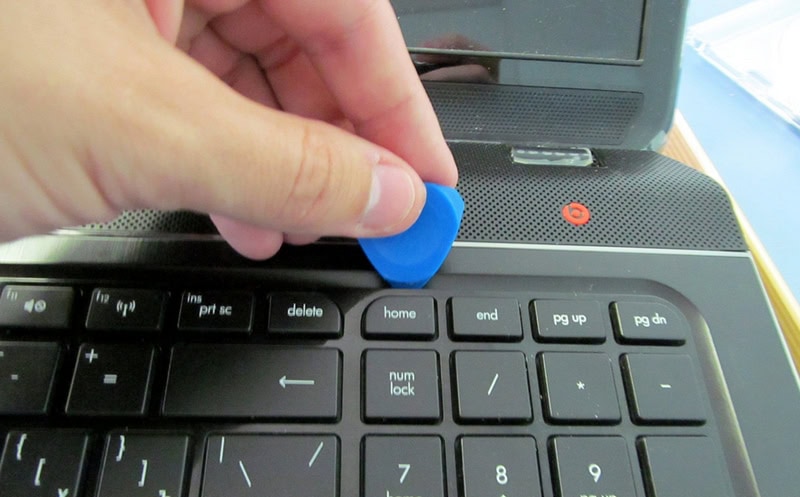
Если базовые методы не помогают, время заглянуть глубже — разобрать клавиатуру, словно открываете сокровищницу. Для моделей с механическими клавишами, как в геймерских MSI 2025, снимите клавиши с помощью пластикового инструмента, аккуратно поддевая с краёв. Очистите основу вакуумом с мягкой насадкой, а клавиши замочите в растворе изопропила на 10 минут.
Для MacBook с "бабочковыми" механизмами, актуальными в 2025 году, Apple рекомендует держать устройство под углом 75 градусов и использовать сжатый воздух, как описано на skeleton.ua. Если жидкость попала внутрь, разберите и протрите контакты ватной палочкой с алкоголем — это спасло тысячи устройств от ремонта. Но помните: разборка требует точности, словно хирургической операции, и лучше просмотреть видео-инструкции для вашей модели.
Эмоционально это захватывает, потому что вы чувствуете себя мастером, восстанавливая гаджет собственными руками. Однако, если сомневаетесь, обратитесь в сервис — лучше перестраховаться, чем жалеть о потерянной функциональности.
Сравнение методов чистки
Чтобы выбрать оптимальный способ, вот таблица с ключевыми аспектами, основанная на рекомендациях с сайтов вроде moyo.ua и unian.ua.
| Метод | Сложность | Время | Эффективность | Риски |
|---|---|---|---|---|
| Сжатый воздух | Низкая | 5-10 мин | Средняя (для пыли) | Минимальные |
| Протирание алкоголем | Средняя | 15-20 мин | Высокая (для жира) | Потенциальное повреждение, если переборщить |
| Разборка | Высокая | 30-60 мин | Максимальная | Аннулирование гарантии, риск поломки |
| Гель или лизун | Низкая | 10 мин | Средняя (для крошек) | Остатки геля, если некачественный |
Эта таблица показывает, что для ежедневного использования подходит сжатый воздух, а глубокая чистка — для серьёзных загрязнений. Данные взяты с apostrophe.ua и master-plus.com.ua.
Специфика чистки для разных типов ноутбуков
Не все клавиатуры одинаковы: в MacBook 2025 с чипом M4 механизм чувствителен к влаге, поэтому избегайте жидкостей и фокусируйтесь на воздухе, как советует официальный гид Apple. В Windows-ноутбуках, как HP Spectre, клавиши часто съёмные, что облегчает доступ к основе — просто подденьте и очистите. Геймерские модели с RGB-подсветкой, например Razer Blade, требуют осторожности с электроникой, потому что грязь может затемнить свет.
Если ваш ноутбук с мембранной клавиатурой, как в бюджетных Acer, чистите мягко, без разборки, чтобы не порвать плёнку. Для механических — смазывайте переключатели после чистки специальной смазкой, что добавляет плавности, словно масло в хорошо настроенном двигателе. Эти нюансы делают процесс персонализированным, словно костюм по мерке.
В 2025 году производители вроде Samsung интегрируют самоочищающиеся технологии, но для большинства моделей ручная чистка остаётся ключевой. Адаптируйте методы под свой гаджет, и вы почувствуете, как он оживает под пальцами.
Профилактика загрязнений: как избежать проблем в будущем
Чистка — это хорошо, но профилактика — ещё лучше, словно прививка от болезней. Используйте силиконовый чехол на клавиатуру — он защищает от крошек и пыли, сохраняя оригинальный вид. Ешьте подальше от ноутбука, а в офисе держите устройство в чехле, чтобы избежать оседания частиц из воздуха.
Регулярно проветривайте комнату и используйте увлажнитель, потому что сухой воздух притягивает больше пыли. Для продвинутых: установите софт для мониторинга температуры — перегрев ускоряет накопление грязи. Эти привычки превратят ваш ноутбук в долговечного партнёра, где каждое нажатие — радость.
- Ежемесячная проверка: вытряхните мусор и протрите поверхность — это займёт 5 минут, но сэкономит часы ремонта.
- Защитные аксессуары: чехлы с AliExpress или Amazon стоят копейки, но защищают от 70% загрязнений.
- Экологический подход: используйте натуральные щётки, чтобы избежать пластикового мусора.
- Для курильщиков: держите ноутбук подальше от дыма, потому что смола оседает и усложняет чистку.
С такими советами ваша клавиатура останется свежей, словно только что из коробки, и вы будете наслаждаться каждым днём работы без препятствий. А если что-то пойдёт не так, помните: профессиональный сервис всегда рядом, но ваши руки — лучший инструмент для ухода.
 Церковний Юрій