
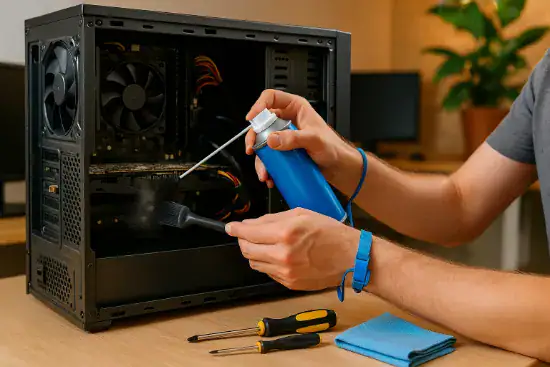
Пыль, которая накапливается внутри компьютера, действует как невидимый саботажник, медленно подрывая производительность и долговечность устройства. Чтобы почистить компьютер от пыли, сначала выключите его, отключите от сети и используйте сжатый воздух для удаления грязи с вентиляторов и радиаторов, дополняя процесс мягкой щеткой для деликатных зон. Регулярная чистка, раз в 3-6 месяцев, помогает избежать перегрева, шума и поломок, сохраняя ваш ПК в боевой готовности.
Для начинающих процесс начинается с простых шагов: разбор корпуса, осторожное удаление пыли без использования воды или агрессивных средств, и проверка на правильную сборку после процедуры. Продвинутые пользователи могут углубиться в детали, как очистка термопасты или использование профессиональных инструментов, что повышает эффективность. В статье раскрыты все нюансы, от инструментов до профилактики, с акцентом на безопасность и долгосрочные советы.
Чистка компьютера от пыли не только продлевает жизнь техники, но и делает её работу тише и быстрее, словно возвращая устройство к первым дням после покупки. Мы рассмотрим варианты для десктопов и ноутбуков, распространенные ошибки и современные рекомендации на 2025 год, чтобы вы могли уверенно взяться за дело самостоятельно.
Почему пыль становится настоящей угрозой для вашего ПК
Компьютер, работающий в запыленной среде, напоминает бегуна, который пытается финишировать с рюкзаком, набитым песком – каждый шаг дается тяжелее, а риск упасть возрастает. Пыль оседает на вентиляторах, радиаторах и платах, блокируя поток воздуха, что приводит к перегреву процессора и видеокарты. По данным исследований с сайта unian.ua, по состоянию на 2025 год, регулярная чистка может снизить температуру компонентов на 10-20 градусов, предотвращая автоматическое снижение производительности, известное как троттлинг.
Представьте, как пыль, этот микроскопический враг, накапливается месяцами, превращая тихий гул вентилятора в рев реактивного двигателя. Это не просто шум – это сигнал о потенциальных поломках, ведь перегрев может повредить чипы, сократив срок службы ПК с ожидаемых 5-7 лет до жалких 2-3. В городских квартирах, где воздух насыщен частицами от улиц и ковров, проблема обостряется, делая чистку не роскошью, а необходимостью для тех, кто ценит стабильность.
А теперь добавьте эмоциональный оттенок: тот момент, когда любимая игра зависает из-за пыльного завала, или важный проект тормозится – это не просто неудобство, а настоящая драма для геймера или фрилансера. Статистика с homester.com.ua подчеркивает, что 40% поломок компьютеров связаны именно с пылью, так что игнорировать это – все равно что оставлять двери открытыми для непрошеных гостей. Понимание этих рисков мотивирует взяться за инструменты и вернуть машине былую мощь.
Инструменты и материалы: что понадобится для эффективной чистки
Собирая арсенал для битвы с пылью, начинайте с базовых вещей, которые превратят процесс в приятную рутину, а не в хаос. Сжатый воздух в баллончиках – это как волшебная палочка, которая выдувает грязь из самых узких щелей без риска повреждений. Добавьте мягкую антистатическую щетку, которая деликатно снимает пыль с плат, и микрофибровую тряпку для внешних поверхностей, чтобы избежать царапин.
Для продвинутых энтузиастов стоит рассмотреть профессиональные наборы: вакуумные пылесосы с HEPA-фильтрами, которые всасывают мелкие частицы, или даже ультразвуковые очистители для особо загрязненных компонентов. Не забудьте об изопропиловом спирте для обезжиривания, но используйте его осторожно, только на неэлектронных частях. Согласно советам с blog.comfy.ua, такие инструменты делают чистку безопасной и быстрой, уменьшая риск статического электричества.
Вот перечень ключевых инструментов, чтобы вы могли легко подготовиться:
- Баллончик со сжатым воздухом: идеален для вентиляторов и радиаторов, позволяет удалять пыль без контакта, предотвращая повреждение деликатных лопастей.
- Антистатическая щетка: мягкие ворсинки собирают пыль, не накапливая статический заряд, что критично для чувствительных плат.
- Микрофибровая ткань: впитывает влагу и грязь, не оставляя волокон, в отличие от обычных тряпок.
- Вакуумный пылесос с насадками: для больших скоплений пыли, но только с низкой мощностью, чтобы не повредить компоненты.
- Изопропиловый спирт (70%): для очистки контактов, разведенный с дистиллированной водой, но никогда не наносите непосредственно на электронику.
Эти инструменты не только облегчают задачу, но и добавляют уверенности – ведь с правильным снаряжением чистка становится похожей на мастер-класс, где каждый движение приносит видимые результаты. Если бюджет ограничен, начните с базового набора за 200-300 гривен, доступного в онлайн-магазинах, и постепенно расширяйте арсенал для более глубокой профилактики.
Пошаговая инструкция: чистим десктопный компьютер от пыли
Начиная чистку десктопного ПК, сначала отключите все кабели и убедитесь, что машина полностью выключена, чтобы избежать коротких замыканий. Откройте боковую панель корпуса – обычно это пара винтов или защелок – и осмотрите внутренности, где пыль часто накапливается слоями, словно снежный сугроб. Начните с выдувания сжатым воздухом больших скоплений, держа баллончик вертикально, чтобы не выпустить жидкость.
Переходя к деталям, сосредоточьтесь на вентиляторе процессора: держите его лопасти пальцем, чтобы не раскручивались, и выдувайте пыль короткими импульсами. Затем перейдите к блоку питания, где грязь прячется в решетках, и закончите материнской платой, используя щетку для деликатных зон. После этого протрите внешние части микрофиброй, и ваш ПК засияет, словно после спа-процедуры.
Для наглядности вот пошаговый план:
- Выключите и отключите ПК от сети, снимите боковую крышку.
- Выдувайте пыль сжатым воздухом с вентиляторов и радиаторов, начиная сверху вниз.
- Используйте щетку для удаления стойкой грязи с плат и слотов.
- Очистите блок питания отдельно, не разбирая его, если вы не специалист.
- Соберите все обратно, проверьте подключения и запустите тест на стабильность.
Этот процесс занимает 20-40 минут, но результаты впечатляют: температура падает, шум исчезает, а производительность оживает. Продвинутые пользователи могут добавить замену термопасты, что, по данным с gamingpc.com.ua, повышает эффективность охлаждения на 15%, делая ПК готовым к интенсивным задачам вроде редактирования видео или гейминга.
Особенности чистки ноутбука: деликатный подход
Ноутбуки, в отличие от десктопов, – это компактные устройства, где пыль прячется в тесных пространствах, делая чистку настоящим вызовом для новичков. Начните с выключения и переворачивания устройства вверх дном, чтобы удалить пыль из вентиляционных отверстий сжатым воздухом, избегая чрезмерного давления. Если модель позволяет, снимите заднюю крышку – проверьте инструкцию производителя, потому что некоторые, как в Lenovo или HP, требуют специальных отверток.
Внутри сосредоточьтесь на вентиляторе и радиаторе: держите лопасти и выдувайте грязь, затем протрите доступные части щеткой. Для экранов и клавиатуры используйте микрофибру, слегка смоченную в изопропиле, но никогда не распыляйте жидкость непосредственно. Этот метод, описанный на fp.lviv.ua, помогает избежать перегрева, который в ноутбуках часто приводит к автоматическому выключению.
Вот таблица сравнения чистки десктопа и ноутбука:
| Аспект | Десктопный ПК | Ноутбук |
|---|---|---|
| Легкость доступа | Легко снять панель | Нужно разбирать крышку |
| Инструменты | Сжатый воздух, щетка | Те же, плюс отвертки |
| Время | 20-40 мин | 30-60 мин |
| Риски | Низкие, если осторожно | Выше из-за компактности |
Источники данных: blog.comfy.ua и homester.com.ua. Эта таблица подчеркивает, почему ноутбуки требуют больше осторожности – один неправильный движение, и вы рискуете повредить мелкие компоненты. После чистки запустите стресс-тест, чтобы убедиться, что все работает гладко, словно ноутбук только что с конвейера.
Распространенные ошибки во время чистки и как их обойти
Многие, впервые берясь за чистку, совершают классическую ошибку – используют обычный пылесос на полной мощности, что создает статический заряд и может "засосать" мелкие детали. Вместо этого выбирайте низкую скорость или специальные насадки, чтобы пыль отлетала, а не прилипала еще сильнее. Другая ловушка – игнорирование антистатических мер, как заземление себя браслетом, что защищает от случайных разрядов.
Еще одна распространенная неприятность – чистка во влажном помещении, где влага смешивается с пылью, образуя грязную пасту, которая только ухудшает ситуацию. Делайте это в сухом, хорошо проветриваемом месте, и никогда не используйте воду непосредственно. Продвинутые пользователи знают: после чистки проверьте термопасту на процессоре – если она высохла, замените её, чтобы избежать будущих проблем с охлаждением.
Чтобы избежать этих ошибок, вот список советов:
- Не используйте бытовой пылесос без насадок – он может повредить компоненты.
- Избегайте жидкостей рядом с электроникой – только сухие методы для безопасности.
- Заземляйтесь, чтобы статический заряд не "убил" чипы.
- Не разбирайте блок питания самостоятельно – это работа для специалистов.
- Тестируйте ПК после чистки, мониторя температуры программами вроде HWMonitor.
Эти советы, вдохновленные опытом с skeleton.ua, превращают потенциальные неудачи в триумф, делая чистку не стрессом, а удовольствием. В итоге, избежание ошибок – это инвестиция в долговечность вашего компьютера, которая окупается тихой работой и стабильностью.
Профилактика: держите пыль подальше от компьютера
Профилактика начинается с размещения ПК: поставьте его на стол, а не на пол, где пыль кружит, словно в танце, легко попадая внутрь. Регулярно протирайте комнату влажной тряпкой и используйте воздушные фильтры в корпусе, которые ловят грязь на входе. Для городских жителей, где воздух загрязнен, это особенно актуально – раз в месяц проверяйте фильтры и заменяйте их, чтобы поддерживать чистоту без разборки.
Добавьте привычку: после каждой сессии работы протирайте внешние вентиляционные отверстия, предотвращая накопление. Продвинутые советы включают установку дополнительных вентиляторов с магнитными сетками, что, по данным с 2025 года на unian.ua, снижает потребность в глубокой чистке вдвое. А для ноутбуков используйте охлаждающие подставки с вентиляторами – они не дают пыли оседать, продлевая интервалы между чистками.
Вот простые ежедневные привычки для профилактики:
- Размещайте ПК подальше от ковров и окон.
- Используйте чехлы во время длительного бездействия.
- Установите программное обеспечение для мониторинга температур.
- Проводите поверхностную чистку раз в месяц.
- Обновляйте фильтры в корпусе ежеквартально.
Эти шаги делают профилактику частью рутины, словно ежедневную чистку зубов, и в результате ваш компьютер остается свежим, готовым к любым задачам без неожиданных сбоев.
Когда время звать профессионалов: не рискуйте сами
Если ваш ПК – это сложная игровая машина с водяным охлаждением, или вы заметили странные шумы после самостоятельной чистки, лучше обратиться в сервисный центр. Специалисты с инструментами вроде эндоскопов могут добраться до недоступных зон, обеспечивая глубокое очищение без рисков. В 2025 году, по данным с profi-service (из X постов), такие услуги стоят от 500 гривен, но спасают от дорогих ремонтов.
Особенно для ноутбуков старше 3 лет, где разборка требует опыта, профессионалы заменяют термопасту и проверяют на износ, добавляя годы жизни устройству. Не стесняйтесь – это как визит к врачу: лучше предотвратить, чем лечить. А для тех, кто любит DIY, комбинируйте самостоятельную профилактику с редкими визитами к мастерам, балансируя усилия и результат.
В итоге, чистка компьютера от пыли – это акт заботы, который возвращает технике энергию, а вам – спокойствие. С этими знаниями вы готовы держать свой ПК в форме, наслаждаясь каждым кликом без препятствий.
 Церковний Юрій