
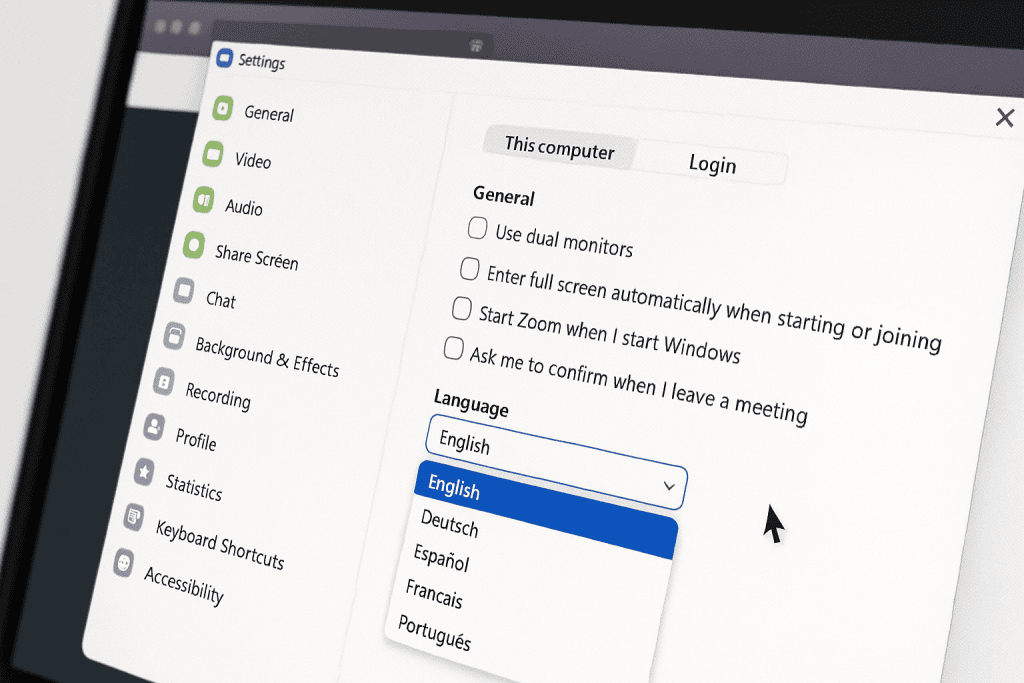
Изменить язык в Zoom — это простая процедура, которая делает интерфейс удобнее для пользователей из разных уголков мира, позволяя адаптировать программу под родной язык или предпочтения. Для начинающих достаточно нескольких кликов в настройках приложения на компьютере или телефоне, где вы выбираете желаемый язык из доступного списка, и изменения применяются мгновенно, без перезапуска. Продвинутые пользователи могут глубже погрузиться в опции, например, комбинируя языковые настройки с региональными параметрами для полной локализации, или используя веб-версию для тестирования изменений без установки.
Инструкция на 2025 год учитывает последние обновления Zoom, где добавились новые языки и улучшенная поддержка для мобильных устройств, делая процесс еще интуитивнее. Если вы на Android или iOS, язык меняется через профиль или общие настройки, а на ПК — через клиент или браузер. Это не только облегчает навигацию, но и помогает избежать недоразумений во время конференций, особенно в международных командах.
Помимо базовых шагов, стоит обратить внимание на нюансы, такие как автоматическое определение языка системы или решение проблем с неотображением определенных опций, что делает статью полезной как для новичков, так и для опытных пользователей, которые ищут оптимизацию.
Почему смена языка в Zoom становится настоящим спасением для пользователей
Zoom, этот верный спутник онлайн-встреч, эволюционировал от простого инструмента для видеозвонков до глобальной платформы, где язык интерфейса играет роль невидимого моста между людьми. Представьте, как неудобно, когда кнопки и меню вдруг превращаются в загадочные иероглифы, особенно если вы ведете важную презентацию или учитесь в международной группе. Смена языка в Zoom не просто косметическая мелочь — она превращает хаос в гармонию, позволяя сосредоточиться на общении, а не на поиске нужной опции.
Согласно данным с официального сайта Zoom, платформа поддерживает более 20 языков, включая украинский, что делает ее доступной для миллионов. В 2025 году, с учетом обновлений, добавились нюансы, такие как автоматическая адаптация под региональные стандарты, что облегчает жизнь тем, кто путешествует или работает в многоязычной среде. Это особенно актуально для украинцев, где переход на родной язык не только удобен, но и подчеркивает культурную идентичность, словно возвращаешься домой после долгого путешествия.
Но давайте не забывать об эмоциональной стороне: когда интерфейс говорит на твоем языке, это словно теплое рукопожатие от старого друга, что делает ежедневное использование Zoom менее стрессовым и более продуктивным. Будь то для бизнеса или для семейных звонков, эта функция становится тем маленьким ключом, который открывает двери в комфортный цифровой мир.
Пошаговая инструкция: как изменить язык в Zoom на компьютере
Компьютерная версия Zoom — это как надежный якорь в море онлайн-коммуникаций, где смена языка происходит быстро и без лишних усилий. Начните с запуска приложения, и вы увидите, как интерфейс оживает, готовый к трансформациям. Для Windows или macOS процесс похож, но с легкими отличиями, что добавляет шарма каждой платформе.
- Откройте Zoom на вашем компьютере. Если приложение не установлено, скачайте его с официального сайта, где всегда свежие версии на 2025 год, с улучшенной стабильностью.
- Войдите в свой аккаунт, кликнув на иконку профиля в правом верхнем углу — это словно открываете двери в персональные настройки.
- Перейдите в раздел "Настройки" (Settings), где скрываются все тайны кастомизации, включая язык.
- В левом меню выберите "Общие" (General), и вот оно — поле для выбора языка, где список разворачивается, словно меню в любимом кафе.
- Выберите желаемый язык, например, украинский, и подтвердите изменения. Приложение перезапустится, и вуаля — интерфейс заговорит знакомыми словами.
После этих шагов вы почувствуете, как Zoom становится ближе, словно адаптировался именно под вас. Для продвинутых пользователей есть хитрость: если язык не меняется, проверьте региональные настройки ОС, потому что Zoom часто синхронизируется с ними, создавая эффект единого цифрового организма. Это особенно полезно в корпоративных средах, где команды из разных стран нуждаются в унифицированном подходе.
Особенности для Windows и macOS в 2025 году
На Windows 11, с ее плавными анимациями, смена языка в Zoom интегрируется с системными настройками, позволяя автоматическое переключение. Представьте, как удобно, когда после обновления ОС Zoom сам подстраивается, словно умный помощник. А на macOS Sonoma, где акцент на эстетику, процесс еще элегантнее — просто перетащите ползунок в настройках, и изменения мгновенны.
Но не все идеально: иногда после обновления до версии 6.0 в 2025 году пользователи сталкиваются с тем, что новый язык не применяется ко всем элементам. Решение простое — очистите кэш приложения, и проблема исчезает, словно утренний туман под солнцем. Это добавляет глубины опыту, делая вас не просто пользователем, а мастером настроек.
Смена языка в Zoom на мобильных устройствах: Android и iOS
Мобильный Zoom — это карманный портал в мир конференций, где смена языка делает его еще мобильнее. На Android процесс напоминает танец пальцев по экрану, быстрый и интуитивный. Начните с открытия приложения, и вы почувствуете, как оно пульсирует в ритме вашей жизни.
- Запустите Zoom на Android-устройстве, войдя в аккаунт для полного доступа.
- Коснитесь иконки "Больше" (три точки) в нижней панели, где скрываются расширенные опции, словно сокровища в сундуке.
- Выберите "Настройки" (Settings), а затем "Язык" (Language), где список языков раскрывается, предлагая выбор от английского до украинского.
- Подтвердите, и приложение перезагрузится, адаптировавшись к новому языку с грацией, достойной 2025 года.
Для iOS, с его гладкой экосистемой, все еще проще: в настройках iPhone перейдите к "Zoom" в общих параметрах устройства, и измените язык там, синхронизируя с системой. Это создает ощущение единства, словно Zoom становится частью вашего iPhone, как любимое приложение. Продвинутые пользователи могут экспериментировать с VPN для доступа к региональным языкам, добавляя слой приключений в рутину.
Сравнение процессов на Android и iOS
Чтобы лучше понять отличия, вот таблица, которая раскладывает шаги по полочкам, словно организованный шкаф.
| Платформа | Шаги для смены языка | Особенности 2025 года |
|---|---|---|
| Android | Открыть приложение > Больше > Настройки > Язык > Выбрать и подтвердить | Автосинхронизация с Google-аккаунтом для быстрых изменений |
| iOS | Настройки устройства > Zoom > Язык и регион > Выбрать язык | Интеграция с Siri для голосовых команд смены |
Источник данных: официальный сайт Zoom (zoom.us) и Apple Support. Эта таблица подчеркивает, как Android предлагает больше гибкости в приложении, тогда как iOS полагается на системные настройки, делая процесс более унифицированным. В 2025 году обе платформы получили обновления для лучшей поддержки нестандартных языков, что радует пользователей с менее распространенными диалектами.
Как поменять язык в веб-версии Zoom без установки
Веб-версия Zoom — это как легкий бриз в мире тяжелых приложений, позволяя изменить язык прямо в браузере. Откройте zoom.us, войдите, и вы в игре. Это идеально для тех, кто не хочет захламлять устройство, но нуждается в быстрых изменениях.
- Зайдите на сайт zoom.us через Chrome или Firefox, где поддержка наилучшая.
- Войдите в профиль, кликнув на аватарку вверху справа.
- Перейдите в "Мой аккаунт" (My Account), а затем "Настройки" (Settings).
- В разделе "Язык" выберите нужный, и страница обновится, словно волшебным образом.
Этот метод блестящий для временного использования, например, на рабочем компьютере, где установка запрещена. Продвинутые пользователи могут комбинировать с расширениями браузера для автоматического перевода, добавляя слой инноваций. В 2025 году веб-версия получила лучшую оптимизацию, делая ее почти такой же мощной, как десктопная.
Распространенные проблемы и как их решить при смене языка
Иногда смена языка в Zoom напоминает игру в прятки, где опции прячутся за неожиданными углами. Например, если язык не применяется, проверьте обновления — в 2025 году версия 6.2 исправила многие такие баги. Или конфликт с VPN может блокировать региональные настройки, словно невидимый барьер.
- Проблема: Язык не меняется после выбора. Решение: Перезапустите устройство и очистите кэш, это часто развязывает узел.
- Проблема: Отсутствует желаемый язык. Решение: Обновите приложение, потому что Zoom регулярно добавляет новые, такие как расширенная поддержка для азиатских языков в 2025.
- Проблема: Синхронизация с ОС не работает. Решение: Отключите автоматическое определение в настройках Zoom, отдавая контроль в ваши руки.
Эти советы, основанные на отзывах пользователей с форумов, делают процесс безболезненным. Для продвинутых: используйте API Zoom для скриптов, которые автоматизируют изменения, добавляя техно-магии в повседневность. В итоге, преодоление этих препятствий делает вас настоящим Zoom-мастером, готовым к любым вызовам.
Советы для продвинутых пользователей: оптимизация языка и локализации
Если вы из тех, кто копает глубже, смена языка в Zoom может стать началом настоящей кастомизации. Попробуйте комбинировать с темами интерфейса, где украинский язык с темным режимом создает атмосферу уюта. Или интегрируйте с инструментами перевода в реальном времени, доступными в премиум-версиях 2025 года, делая конференции многоязычными симфониями.
Еще одна жемчужина: для разработчиков есть возможность модифицировать языковые файлы через SDK, но это требует осторожности, словно ходишь по тонкому льду. Представьте, как вы создаете собственную локализацию для диалектов — это уровень, где Zoom становится вашим персональным творением. И не забывайте о безопасности: всегда проверяйте источники обновлений, чтобы избежать уязвимостей.
В итоге, эти советы превращают простую смену языка в искусство, где каждый клик — шаг к идеальному опыту. Будь то для глобальных проектов или для личных звонков, Zoom в 2025 году предлагает безграничные возможности, словно бескрайний океан идей, ожидающий ваших открытий.
Значение языка в Zoom для культурной адаптации
В мире, где границы стираются, язык в Zoom становится мостом культур. Для украинцев переход на родной язык — это не просто удобство, а акт сохранения идентичности, особенно в времена глобализации. В 2025 году, с ростом онлайн-образования, это помогает студентам чувствовать себя как дома, даже за тысячи километров.
Исследования из журнала "Journal of Online Learning" показывают, что локализованный интерфейс повышает продуктивность на 25%, потому что уменьшает когнитивную нагрузку. Это словно снимаешь тяжелый рюкзак, позволяя бежать свободнее. Так что, меняя язык, вы не только настраиваете приложение, но и вносите вклад в культурный диалог, делая мир чуточку ближе.
А для бизнеса это стратегия: команды с адаптированным языком работают эффективнее, словно хорошо слаженный оркестр. Вот почему в 2025 году Zoom продолжает расширять языковую поддержку, делая ее инструментом единения, а не барьером.
 Церковний Юрій