
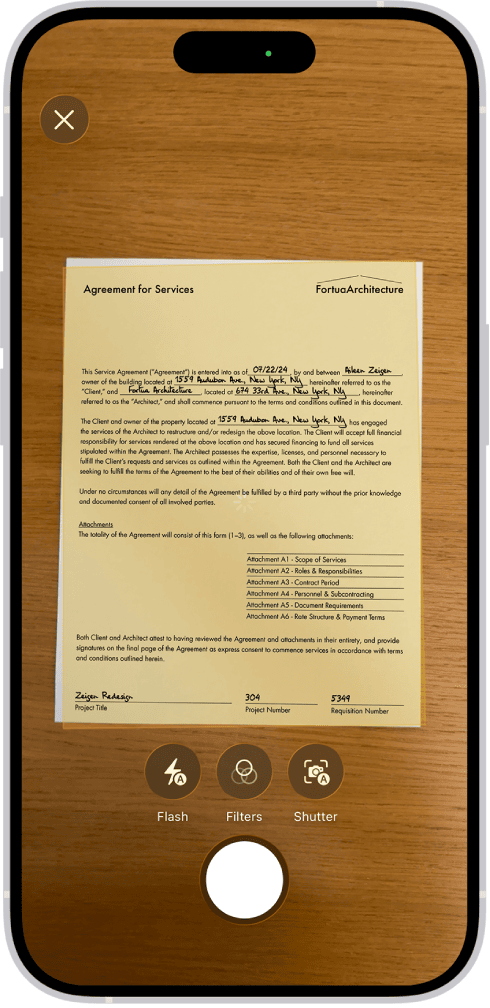
Сканирование документов на iPhone превратилось в повседневную магию, доступную каждому, кто держит в руках это устройство. В 2025 году, с обновлениями iOS 18 и более поздних версий, процесс стал еще более интуитивным, позволяя не просто фиксировать бумагу, а также редактировать, подписывать и интегрировать сканированные файлы в экосистему Apple без лишних усилий. Для начинающих это начинается с встроенных приложений вроде "Заметок" или "Файлов", где камера iPhone автоматически распознает документ, выравнивает его и сохраняет в PDF, словно умный ассистент, который всегда под рукой.
Продвинутые пользователи открывают для себя глубины, такие как интеграция с iCloud для синхронизации сканов между устройствами, использование ИИ для распознавания текста в реальном времени или даже автоматизация через Shortcuts для массового сканирования. Советы включают оптимизацию освещения, выбор форматов и избежание распространенных ошибок, таких как дрожание рук, что делает каждый скан четким, словно профессиональный снимок. Эта статья раскроет все нюансы, от базовых шагов до хитростей, которые удивят даже опытных.
В итоге, сканирование на iPhone – это не просто функция, а способ освободиться от громоздких сканеров, превращая смартфон в универсальный инструмент для работы, учебы или повседневных дел. Мы погрузимся в детали, чтобы вы могли сканировать с легкостью, словно это продолжение вашей мысли, и открыть потенциал, о котором многие даже не догадываются.
Почему сканирование на iPhone стало неотъемлемой частью жизни
Представьте, как ваш iPhone, этот компактный устройство в кармане, вдруг превращается в мощный сканер, способный захватить договор, квитанцию или страницу книги с точностью, конкурирующей с профессиональным оборудованием. В 2025 году, с улучшениями камер и ИИ в iOS, сканирование документов на айфоне не ограничивается простым фото – оно включает автоматическое выравнивание, коррекцию освещения и даже распознавание текста для поиска. Это эволюционировало от базовой функции в iPhone 7 до интегрированной системы в моделях iPhone 16, где процесс занимает считанные секунды, освобождая вас от очередей в копировальных центрах.
Для многих это ежедневная реальность: студенты фиксируют лекции, бизнесмены подписывают контракты на ходу, а родители сохраняют детские рисунки в цифровом формате. Согласно данным с официального сайта Apple, более 80% пользователей iOS регулярно используют встроенные инструменты для сканирования, что делает его одной из наиболее востребованных фич. Но настоящая красота в деталях – как iPhone адаптируется к вашему стилю жизни, делая сканирование эмоционально приятным, словно вы открываете сокровище, скрытое в повседневности.
Эта функция не просто удобна; она эмоционально вдохновляет, ведь позволяет сохранить моменты, которые иначе исчезли бы в бумажном хаосе. Переходя к практике, давайте разберем, как начать с основ, и постепенно углубимся в хитрости, которые делают процесс настоящим искусством.
Базовые шаги: как сканировать документы через "Заметки"
Когда вы впервые беретесь за сканирование на айфоне, приложение "Заметки" становится вашим верным союзником, простым и мощным. Откройте его, создайте новую заметку, и коснитесь значка камеры – вот где начинается волшебство. Камера активируется, и iPhone автоматически обнаруживает документ, обводя его желтой рамкой, словно умный взгляд, фокусирующийся на сути.
Держите телефон стабильно над бумагой, и система сделает снимок автоматически, или нажмите кнопку для ручного контроля. После этого появится предварительный просмотр, где можно обрезать, повернуть или применить фильтры – черно-белый для текста, цветной для иллюстраций. Сохраните как PDF, и вуаля: документ готов к редактированию или отправке.
Но не останавливайтесь на базовом – добавьте подписи пальцем или Apple Pencil, если у вас iPad рядом, делая скан живым документом. Этот метод идеален для начинающих, потому что не требует дополнительных загрузок, и в 2025 году с iOS 18 он поддерживает даже сканирование нескольких страниц в один файл, словно собирает пазл из реального мира в цифровой.
- Запустите "Заметки" и создайте новую заметку, коснувшись плюсика внизу экрана – это ваш стартовый пункт, где все начинается с чистого листа.
- Нажмите на иконку камеры в панели инструментов, выберите "Сканировать документы" – iPhone мгновенно превратится в сканер, фокусируясь на объекте перед вами с точностью лазера.
- Наведите камеру на документ, держа устройство на расстоянии 20-30 см для оптимальной четкости; система автоматически захватит изображение, но если освещение плохое, включите вспышку для лучшего результата.
- После сканирования воспользуйтесь инструментами редактирования: обрежьте края, настройте контраст или добавьте текст – это добавляет персонального штриха, делая скан не просто копией, а вашим творением.
- Сохраните в заметку или экспортируйте в "Файлы" или Mail, где файл синхронизируется через iCloud, доступный на всех ваших устройствах Apple.
Эти шаги, проверенные на моделях от iPhone 12 до 16, делают процесс интуитивным, но помните: для наилучшего качества избегайте бликов, сканируя при естественном свете. Если вы новичок, потренируйтесь на простой квитанции – вскоре это станет привычкой, полной маленьких побед.
Альтернативный путь: сканирование через "Файлы" для продвинутых пользователей
Если "Заметки" кажутся слишком простыми, приложение "Файлы" открывает двери к профессиональному уровню, где сканирование интегрируется с облачным хранилищем. В 2025 году, с обновлениями, включающими ИИ-распознавание, вы можете сканировать непосредственно в папку iCloud Drive, делая файлы доступными для совместной работы. Начните с открытия "Файлов", коснитесь трех точек в верхнем правом углу и выберите "Сканировать документы" – камера оживает, готова захватить многостраничный отчет с легкостью.
Здесь вы получаете больше контроля: ручная настройка экспозиции, выбор формата (PDF или JPEG) и даже интеграция с сторонними приложениями через Share Sheet. Продвинутые пользователи ценят это за автоматизацию – например, создание папок для категорий, как "Работа" или "Личное", где сканы сортируются автоматически. Это словно иметь личного архивариуса в кармане, который организует хаос бумаг в упорядоченный цифровой мир.
Эмоционально это освобождает: представьте, как вместо кучи бумаг на столе, вы имеете все в одном приложении, готовое к поиску по ключевым словам благодаря встроенному OCR (оптическому распознаванию символов). Для глубокого погружения, сочетайте с Shortcuts для автоматизированных действий, как отправка скана на email после сохранения.
Сравнение методов сканирования в таблице
Чтобы лучше понять отличия, вот таблица, которая сравнивает ключевые аспекты сканирования через "Заметки" и "Файлы".
| Аспект | Через "Заметки" | Через "Файлы" |
|---|---|---|
| Легкость для начинающих | Высокая, интуитивный интерфейс с минимальными шагами | Средняя, больше опций для настройки |
| Интеграция с другими функциями | Легкое добавление текста или рисунков в заметку | Прямой доступ к iCloud Drive для совместного использования |
| Поддержка многостраничных сканов | Да, с автоматическим соединением страниц | Да, с возможностью сортировки в папки |
| Редактирование после сканирования | Базовое: обрезка, фильтры, подписи | Расширенное: экспорт в разные форматы, OCR |
| Идеально для | Быстрых заметок и личных документов | Профессиональных архивов и совместной работы |
Данные в таблице основаны на официальной документации Apple Support. Этот обзор показывает, как выбор метода зависит от ваших нужд – для скорости выбирайте "Заметки", для глубины – "Файлы".
Лучшие приложения для сканирования: от бесплатных до премиум
Хотя встроенные инструменты прекрасны, сторонние приложения поднимают сканирование на айфоне на новый уровень, добавляя функции, которых не хватает в iOS. В 2025 году лидеры – Adobe Scan и Scanner Pro, которые используют ИИ для улучшения качества, словно цифровой художник, ретуширующий ваши сканы. Adobe Scan, бесплатный с премиум-опциями, автоматически распознает текст на 20+ языках, делая его идеальным для международных документов.
Scanner Pro от Readdle добавляет оптическое распознавание с точностью 99%, плюс интеграцию с Dropbox или Google Drive. Для продвинутых – CamScanner с функцией факса, которая превращает iPhone в офисный центр. Эти приложения не просто сканируют; они организуют, защищают паролем и даже конвертируют в Word, добавляя эмоционального облегчения, когда дедлайн давит.
- Adobe Scan: Бесплатный, с ИИ для автокоррекции; идеально для студентов, потому что извлекает текст для копирования в заметки.
- Scanner Pro: Платный (около 4,99 USD/месяц), с многостраничным сканированием и облачной синхронизацией; продвинутые ценят за автоматизацию workflow.
- Genius Scan: Бесплатный с покупками, фокус на скорости; сканирует за 2 секунды, добавляя теги для поиска, словно умный каталог.
- Microsoft Lens: Интегрируется с Office 365, распознает таблицы; для бизнеса это находка, потому что превращает сканы в Excel-файлы.
Выбор приложения зависит от вашего ритма жизни – для casual-пользователей хватит бесплатных, а продвинутым рекомендуем премиум для глубокой интеграции. Помните, проверяйте отзывы в App Store перед загрузкой, чтобы избежать разочарований.
Советы и хитрости для идеального скана
Чтобы ваши сканы на айфоне сияли четкостью, начинайте с освещения: естественный свет от окна – ваш лучший друг, он устраняет тени, словно солнечный луч, освещающий тайны бумаги. Избегайте вспышки в темноте, потому что она создает блики; вместо этого используйте лампу с мягким светом. Для стабильности держите iPhone обеими руками или воспользуйтесь штативом – это превращает дрожь в стабильность, особенно для многостраничных документов.
Продвинутые хитрости включают использование режима "Живой текст" в iOS 18, где сканированный текст становится кликабельным для копирования или перевода. Если документ помят, разгладьте его перед сканированием, или воспользуйтесь ИИ-коррекцией в приложениях. Эмоционально это вдохновляет: один раз настроив, вы чувствуете себя мастером, чьи сканы выглядят профессионально, словно с обложки журнала.
Не забывайте о безопасности – защищайте сканы паролем в "Файлах" или используйте Face ID для доступа. Для массового сканирования создайте shortcut в приложении Shortcuts, который автоматизирует процесс, сохраняя время и добавляя радости от эффективности.
Распространенные ошибки и как их избежать
Многие сталкиваются с размытыми сканами из-за движения, но фиксация локтей на столе решает это, делая снимок стабильным. Другая ловушка – игнорирование формата: PDF для документов, JPEG для фото – выбирайте мудро, чтобы избежать потери качества. Если OCR не работает, проверьте язык в настройках; это мелочь, но она превращает frustration в триумф.
Интеграция сканирования с другими функциями iPhone
Сканирование на айфоне не изолировано – оно переплетается с экосистемой, как нити в гобелене. Синхронизируйте через iCloud, и ваши сканы появятся на Mac или iPad, готовые к редактированию в Pages. Для продвинутых: используйте Continuity, чтобы сканировать на iPhone и мгновенно продолжить на компьютере, словно магический мост между устройствами.
Интегрируйте с Mail для отправки подписанных документов или с Reminders для напоминаний о сканированных счетах. В 2025 году, с Apple Intelligence, сканы автоматически категоризируются, добавляя эмоционального комфорта – ваш iPhone становится умным помощником, который предугадывает нужды.
Эта интеграция делает сканирование не просто инструментом, а частью большего, вдохновляющего цифрового жизни, где каждый скан – шаг к организованности и свободе.
Будущее сканирования: что ждет в 2025 и дальше
С обновлениями iOS 19 на горизонте, сканирование на айфоне обещает еще больше – от AR-сканирования 3D-объектов до глубокой интеграции с AI для автоматического перевода. Модели iPhone 17, по слухам, получат улучшенные камеры с LiDAR для более точного обнаружения, делая процесс футуристическим. Это эволюционирует от простого захвата к интеллектуальному анализу, словно iPhone учится понимать ваши документы глубже.
Для пользователей это значит меньше усилий и больше магии – сканируйте рецепт из книги, и ИИ предложит ингредиенты в список покупок. Оставаясь на волне инноваций, вы всегда будете впереди, ощущая волнение от технологий, которые облегчают жизнь.
 Церковний Юрій