
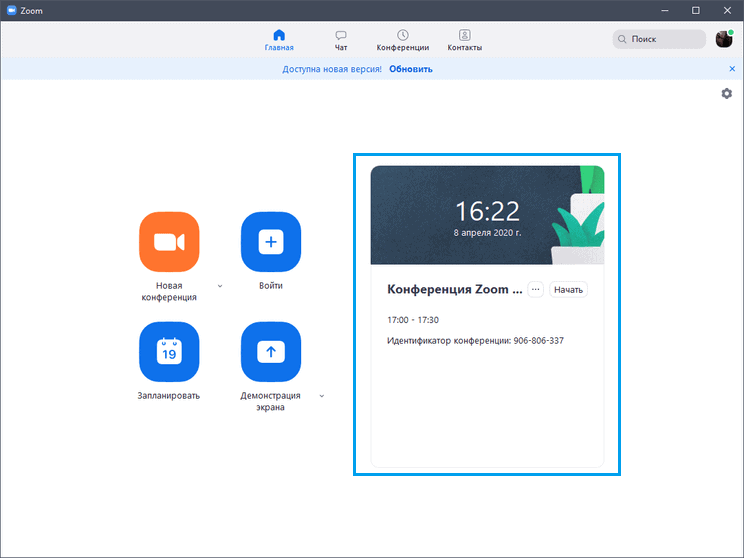
Создание конференции в Zoom начинается с простой регистрации учетной записи, где вы выбираете бесплатный план для базовых функций или платный для расширенных возможностей, таких как более длинные встречи без ограничений в 40 минут. Далее, через веб-интерфейс или приложение, вы планируете событие, указывая дату, время, тему и настройки безопасности, например, пароль или комнату ожидания, чтобы избежать непрошеных гостей. После этого рассылаете приглашения участникам через ссылку или календарь, и во время конференции управляете функциями, такими как совместный экран, чат или записи.
Для продвинутых пользователей процесс включает интеграцию с календарями Google или Outlook, настройку виртуальных фонов, использование API для автоматизации или даже создание вебинаров с тысячами участников. Новички же могут шаг за шагом следовать инструкциям в приложении, начиная с тестовой встречи, чтобы освоить микрофон, камеру и инструменты модерации. В целом, Zoom делает процесс интуитивным, но ключ к успеху — в подготовке и тестировании, чтобы конференция прошла гладко, независимо от масштаба.
Zoom эволюционировал от простого инструмента видеозвонков до мощной платформы для глобальных конференций, особенно после пандемии, когда миллионы людей перешли на онлайн-общение. По состоянию на 2025 год, с обновлениями вроде AI-ассистента для транскрипций или улучшенной интеграции с VR, создание конференции становится еще доступнее, позволяя даже новичкам организовывать профессиональные события с минимальными усилиями.
Почему Zoom стал идеальным выбором для конференций в 2025 году
Zoom ворвался в нашу жизнь как спасительный мостик во время глобальных локдаунов, превратившись в неотъемлемую часть работы, обучения и даже семейных посиделок. По состоянию на 2025 год, платформа обрабатывает миллиарды минут встреч ежемесячно, с инновациями вроде автоматических субтитров на базе ИИ и интеграции с метавселенными. Эта эволюция делает ее не просто приложением, а настоящим цифровым хабом, где конференции оживают с легкостью, словно вы собираете друзей за кухонным столом, но с глобальным охватом.
Для бизнеса Zoom предлагает инструменты, позволяющие проводить масштабные вебинары с тысячами участников, в то время как для повседневного использования хватает базовой версии. По сравнению с конкурентами, такими как Microsoft Teams или Google Meet, Zoom выделяется простотой интерфейса, который не перегружает новичков, но дает глубокие настройки для опытных пользователей. И вот где начинается магия: создание конференции здесь — это не рутина, а творческий процесс, где каждая деталь может превратить обычную встречу в незабываемое событие.
Актуальные данные с официального сайта Zoom (zoom.us) подтверждают, что более 300 миллионов ежедневных пользователей выбирают платформу за ее надежность и гибкость. Если вы новичок, не пугайтесь — процесс займет считанные минуты, а для профи есть прелести, как кастомные API, которые автоматизируют все от приглашений до аналитики.
Подготовка к созданию конференции: основные шаги перед стартом
Прежде чем погрузиться в настройки, убедитесь, что ваше устройство готово к действию. Zoom работает на Windows, macOS, Android, iOS и даже через браузер, так что совместимость — не проблема. Начните с загрузки приложения с официального сайта, где версия 2025 года включает улучшенную стабильность для слабых интернет-соединений, словно платформа чувствует ваши нужды и адаптируется, как верный помощник.
Регистрация — это ваш входной билет. Введите email, создайте пароль, и вуаля — учетная запись готова. Бесплатный план ограничивает встречи 40 минутами для групп более двух человек, но для индивидуальных звонков это не касается. Платные опции, от Pro (около 15 долларов в месяц) до Enterprise, раскрывают безлимитное время, облачное хранение записей и даже брендинг. Выбор зависит от масштаба: для маленькой команды хватит базового, а для большой конференции — премиум.
Не забудьте проверить оборудование. Тестируйте микрофон и камеру в настройках, ведь ничто не портит конференцию, как приглушенный звук или размытый экран. Для продвинутых: интегрируйте Zoom с календарем, чтобы встречи автоматически добавлялись в Google Calendar, делая планирование плавным, словно поток реки.
Выбор типа конференции: встреча, вебинар или событие
Zoom предлагает разные форматы, и выбор правильного — ключ к успеху. Обычная встреча идеальна для небольших групп, где все могут говорить, делиться экранами и реагировать в реальном времени. Вебинары же превращают вас в ведущего, с участниками в роли аудитории, ограниченными чатом — идеально для лекций или презентаций.
Для масштабных событий есть Events, где можно создавать многокомнатные конференции с регистрацией. В 2025 году добавили функцию гибридных событий, сочетающих онлайн и оффлайн, с трекингом участников через QR-коды. Подумайте о своей аудитории: если это интерактивная дискуссия, выбирайте встречу; для пассивного просмотра — вебинар.
Пример: представьте корпоративную конференцию, где спикер делится слайдами, а аудитория задает вопросы в чате. Это вебинар во всей красе, с аналитикой после события для оценки вовлеченности.
Пошаговая инструкция: как создать конференцию в Zoom
Теперь перейдем к сердцу процесса — созданию конференции. Откройте приложение или веб-версию, нажмите "Schedule" (Запланировать), и перед вами раскроется панель, словно волшебная шкатулка с инструментами. Укажите тему, например, "Ежегодная конференция команды", дату и время — Zoom автоматически учитывает часовые пояса, чтобы избежать путаницы с международными участниками.
Настройте параметры: включите пароль для безопасности, активируйте комнату ожидания, где вы проверяете каждого, кто входит. Для продвинутых — добавьте альтернативных хостов, которые могут управлять, если вы выйдете. После сохранения получите ссылку на приглашение, которую можно разослать email'ом или через мессенджеры.
Если конференция срочная, используйте "Meet Now" для мгновенного старта. Это как импровизированная вечеринка — быстрая, но эффективная. По состоянию на 2025 год, с обновлений с support.zoom.com, добавили ИИ для автоматического планирования на основе вашего календаря.
- Войдите в учетную запись Zoom.
- Нажмите "Schedule a Meeting" в главном меню — это открывает форму с полями для темы, описания и даты.
- Укажите время начала, продолжительность и повторяемость, если это серия конференций, например, еженедельные встречи.
- Настройте расширенные опции: отключите видео для участников при входе, чтобы сохранить приватность, или включите автоматическую запись.
- Сохраните и скопируйте ссылку или добавьте в календарь для автоматической отправки приглашений.
Каждый шаг сопровождается подсказками в интерфейсе, делая процесс интуитивным. После создания протестируйте ссылку сами, чтобы убедиться, что все работает гладко, словно репетируете выступление перед зеркалом.
Настройки безопасности и приватности
Безопасность в Zoom — это не послесловие, а фундамент. В 2025 году платформа усилила шифрование end-to-end, делая конференции защищенными от хакеров, словно крепость с невидимыми стенами. Включите пароль и комнату ожидания, чтобы фильтровать участников, и отключите приватный чат, если не хотите боковых разговоров.
Для больших событий используйте регистрацию через формы, где участники указывают данные. Это не только повышает безопасность, но и дает аналитику. Помните о GDPR-соответствии — Zoom соответствует стандартам, так что ваши данные в безопасности.
Пример: на конференции с 500 участниками комната ожидания предотвратила "зумбомбинг", когда непрошеные гости пытаются сорвать событие. Это реальный кейс из бизнес-практики, где безопасность спасла репутацию.
Управление конференцией в реальном времени: инструменты для модерации
Когда конференция стартует, вы — дирижер оркестра. Делитесь экраном для презентаций, используйте whiteboard для совместного рисования идей, словно все за одним столом с маркерами. Чат позволяет обмениваться ссылками, а реакции — выражать эмоции без слов.
Для продвинутых: активируйте breakout rooms, разделяя участников на малые группы для дискуссий, а затем собирайте обратно. ИИ-транскрипция записывает все в текст, облегчая пост-анализ. Если кто-то шумит, отключите микрофон одним кликом — это сохраняет порядок.
Записывайте сессию для тех, кто пропустил, но предупреждайте участников об этом для этики. В 2025 году добавили облачное хранение с автоматическим редактированием, делая записи профессиональными.
| Функция | Описание | Для кого подходит |
|---|---|---|
| Совместный экран | Позволяет показывать документы или видео в реальном времени | Презентации, обучение |
| Breakout rooms | Разделение на подгруппы для обсуждений | Большие конференции |
| ИИ-транскрипция | Автоматический перевод речи в текст | Международные события |
| Реакции и эмодзи | Быстрые ответы без голоса | Любые встречи |
Данные таблицы основаны на официальной документации с support.zoom.com. После таблицы добавим, что эти функции делают Zoom гибким, позволяя адаптировать конференцию под любой сценарий, от корпоративного брейншторминга до виртуальных вечеринок.
Рассылка приглашений и вовлечение участников
Создали конференцию? Время звать гостей. Скопируйте ссылку и отправьте через email, Slack или даже SMS — Zoom интегрируется со всем. Для формальных событий используйте встроенные шаблоны приглашений с деталями, словно персонализированные открытки.
Чтобы повысить явку, добавьте напоминания за час до старта. Продвинутые пользователи могут автоматизировать это через Zapier, связывая Zoom с CRM-системами. Результат? Участники приходят вовремя, а вы чувствуете себя хозяином идеального события.
Следите за RSVP — функцией подтверждения, которая показывает, кто придет. Это не только практично, но и добавляет предвкушение, словно приближается праздник.
Типичные ошибки при создании конференции в Zoom
Одна из самых распространенных ошибок — игнорирование настроек безопасности, что приводит к непрошеным гостям и хаосу. Новички часто забывают включить пароль, делая встречу открытой для всех, словно оставили дверь нараспашку.
Другая ловушка — не тестировать оборудование заранее, из-за чего конференция начинается с технических сбоев, портя первое впечатление. Продвинутые пользователи иногда перегружают сессию функциями, как лишние breakout rooms, что запутывает участников.
Еще ошибка — игнорирование часовых поясов, когда международная аудитория приходит не вовремя. И наконец, не записывать важные моменты, теряя ценную информацию навсегда. Избегайте этих, и ваши конференции засияют.
Анализ и улучшение после конференции
Конференция закончилась, но работа продолжается. Zoom предоставляет отчеты с данными о продолжительности, количестве участников и уровне вовлеченности — словно зеркало, показывающее, что прошло хорошо, а что нет. Анализируйте чат и записи, чтобы найти инсайты.
Для следующих событий используйте фидбек: отправьте опросы через встроенные формы. В 2025 году ИИ анализирует эмоции по реакциям, помогая совершенствовать стиль. Это цикл улучшения, где каждая конференция становится лучше предыдущей.
Пример из жизни: после вебинара о маркетинге анализ показал низкую активность во второй половине — в следующий раз добавили интерактив, и вовлеченность выросла на 30%. Так Zoom становится инструментом роста, а не просто связи.
Расширенные функции для продвинутых пользователей
Если вы профи, Zoom раскрывается по-новому. Интегрируйте с инструментами вроде Slack для автоматических напоминаний или с CRM для трекинга лидов. API позволяют создавать кастомные приложения, например, бота для модерации.
Виртуальные фоны с AR делают конференции визуально привлекательными, а интеграция с VR — иммерсивными, словно переносите участников в виртуальный зал. Для больших событий используйте Zoom Rooms — аппаратное обеспечение для конференц-залов.
Статистика с zoom.us показывает, что предприятия, использующие API, повышают эффективность на 25%. Это уровень, где Zoom становится не инструментом, а экосистемой для инноваций.
 Церковний Юрій