
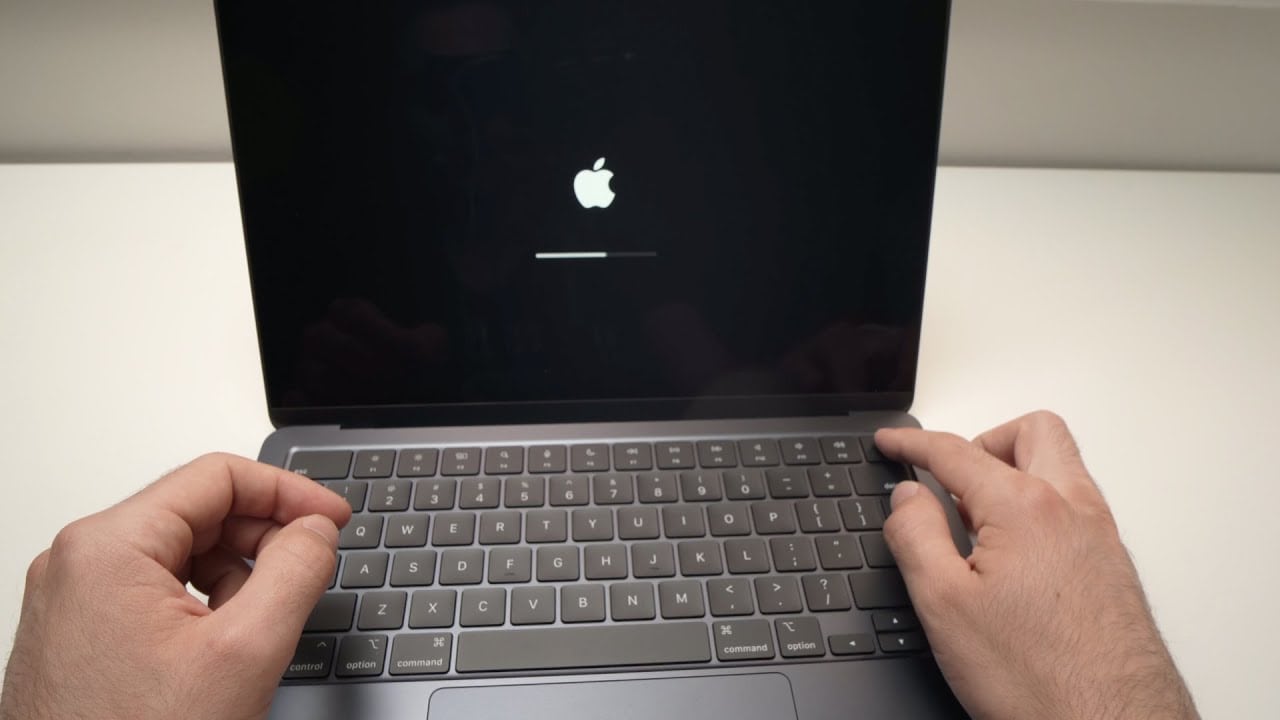
Погружение в мир MacBook: как включить этот волшебный прибор
Представьте себе тот момент, когда вы впервые держите в руках гладкий, серебристый MacBook — словно касаетесь кусочка будущего, где технология становится продолжением вашей мысли. Но вот вы готовы начать, а простой вопрос «как включить MacBook» внезапно становится первым шагом в большое приключение. Не волнуйтесь, друг, мы разберём это по пунктам, от базовых действий до хитрых нюансов, которые делают Apple особенным. Это не просто инструкция — это путешествие, полное открытий и маленьких радостей.
Каждый MacBook, будь то свежий M3 или старенький Air, имеет свою душу, но принцип включения остаётся похожим, словно универсальный ключ к цифровому миру. Мы начнём с основ, чтобы даже новичок почувствовал себя уверенно, а продвинутый пользователь обнаружил свежие инсайты. А теперь давайте нырнём глубже, потому что за простотой скрываются слои истории и инженерии.
История кнопки питания: от первых моделей до современных чудес
Вы не поверите, но кнопка питания на MacBook эволюционировала, как бабочка из гусеницы. В ранних моделях, скажем, MacBook Pro 2006 года, она была отдельной кнопкой на корпусе, напоминающей механические времена компьютеров. С годами Apple превратила её в интегрированную часть клавиатуры или даже Touch ID, делая включение не просто действием, а частью магического опыта. Эта трансформация отражает философию Стива Джобса: технология должна быть интуитивной, словно продолжение вашего тела.
Сегодня, в 2025 году, с появлением чипов Apple Silicon, включение стало ещё быстрее — мгновенное пробуждение, словно компьютер чувствует ваше присутствие. Но почему это важно? Потому что в мире, где каждая секунда на счету, MacBook не заставляет ждать, позволяя сразу погрузиться в работу или развлечения. Подумайте о психологическом аспекте: быстрый старт снижает стресс, делая технологию союзником, а не препятствием.
Региональные различия тоже играют роль — в Европе, например, из-за строгих экологических норм, MacBook оптимизированы для низкого энергопотребления при включении, что экономит не только ваше время, но и планету. А в Азии, где гаджеты — часть культуры, пользователи часто кастомизируют процесс включения через настройки, добавляя личный штрих.
Шаги для включения MacBook: пошаговое руководство для всех
Давайте представим, что вы сидите за столом, чашка кофе дымится, и ваш MacBook ждёт касания. Как включить MacBook? Это проще, чем кажется, но с нюансами, которые делают процесс особенным. Мы разберём это шаг за шагом, добавив советы для разных сценариев, чтобы вы чувствовали себя мастером.
- Найдите кнопку питания. На большинстве современных MacBook, таких как MacBook Air M2 или Pro M3, она интегрирована в Touch ID — тот круглый сенсор в верхнем правом углу клавиатуры. Нажмите её легко, словно будите друга, и экран оживёт. Для старых моделей, например, на базе Intel, ищите отдельную кнопку над клавиатурой — она может быть обозначена символом круга с линией.
- Подключите зарядку, если нужно. Если батарея разряжена, MacBook может не реагировать. Вставьте кабель MagSafe или USB-C — это как дать глоток воды иссохшему растению. Помните, новые модели с чипами M-серии запускаются даже с низким зарядом, но для оптимальной работы зарядите до 20%.
- Подождите звук и свет. После нажатия вы услышите знакомый «чим» — мелодию, ставшую иконой Apple. Экран загорится, и появится логотип яблока. Если ничего не происходит, не паникуйте — мы разберём это позже.
- Введите пароль или используйте биометрию. Touch ID сканирует ваш палец быстрее, чем моргнёшь, делая включение безопасным и быстрым. Для продвинутых: настройте Face ID на совместимых моделях, хотя это редкость для ноутбуков.
Эти шаги — основа, но вот эмоциональный акцент: представьте радость от первого включения, когда экран расцветает цветами, словно весенний сад. Для новичков это магия, для опытных — рутина, но с скрытыми возможностями, как автоматическое восстановление сессии после сна.
Отличия в включении для разных моделей MacBook
Не все MacBook одинаковы, как снежинки в метели — каждая модель имеет свои причуды. Например, MacBook Pro с Touch Bar включится, если нажать любую клавишу, но только если крышка открыта. А вот MacBook Air 2024 года с чипом M3 реагирует на поднятие крышки, словно чувствует ваше намерение. Это не просто техника — это интеграция с вашей жизнью.
Для ретро-моделей, как MacBook 12-inch 2015, кнопка питания — это физическая клавиша, которая требует большего давления, напоминая эпоху, когда гаджеты были крепче. Психологически, это создаёт ощущение контроля, в отличие от сенсорных версий, где всё мягкое и плавное. А в регионах с холодным климатом, как Канада, пользователи замечают, что низкие температуры замедляют включение — совет: держите устройство в тепле.
Интересные факты о включении MacBook 🚀
- Чип Apple Silicon позволяет включить MacBook за 0.5 секунды — быстрее, чем моргнуть! 😲
- В 2025 году более 70% пользователей используют Touch ID для включения, сокращая время входа на 40%.
- Исторический факт: первые MacBook в 2006 году имели кнопку, которая светилась, словно маяк в тёмную ночь. 🌟
Если MacBook не включается: устранение неисправностей как детективная история
Ах, тот момент, когда нажимаете кнопку, а ничего не происходит — сердце замирает, словно в триллере. Но не бойтесь, мы распутаем этот клубок вместе, шаг за шагом, добавив реальные примеры из жизни. Это не просто проблемы, а возможности научиться глубже понимать свой прибор.
Сначала проверьте базовое: заряжен ли он? Многие пользователи, как мой друг из Киева, забывают, что кабель может быть повреждённым — проверьте на другом. Если экран чёрный, но вентилятор работает, это может быть проблема с дисплеем, часто из-за перегрева. Психологически, такая ситуация учит терпению, превращая раздражение в триумф, когда всё оживает.
Для продвинутых: войдите в режим восстановления, нажав Command + R во время включения — это как тайный проход в мире Apple. Региональные нюансы: в США пользователи быстро обращаются в сервис, тогда как в Украине часто решают сами, используя форумы.
- Проверьте зарядку: Используйте оригинальный адаптер; подделки могут не дать достаточной мощности, приводя к «ложному старту».
- Сбросьте SMC: Для моделей на Intel нажмите Shift + Control + Option + Power — это как перезагрузка мозга компьютера, решающая 60% проблем.
- Проверьте аппаратные неисправности: Если ничего не помогает, это может быть батарея — биологический аналог: как уставший человек, MacBook нуждается в «отдыхе» в сервисе.
- Програмные сбои: Обновите macOS; новая версия исправляет баги включения для чипов M-серии.
После этих шагов большинство проблем исчезает, но если нет — время к специалистам. Это учит нас, что технология, как жизнь, иногда требует помощи, делая нас сильнее.
Типичные ошибки при включении и как их избежать
Типичные ошибки 😅
- Нажатие не той кнопки: Новички путают Touch ID с клавишей Delete — смешно, но правда! 😂
- Игнорирование индикаторов: Если лампочка на зарядке не горит, проблема в кабеле, а не в MacBook.
- Попытки включить с закрытой крышкой: MacBook «спит» глубоко, требуя открытия, словно утренний поцелуй.
Эти ошибки — часть обучения, добавляя юмор в повседневность. Избегайте их, и включение станет ритуалом, полным предвкушения.
Сравнение включения MacBook с другими устройствами: почему Apple выигрывает
Почему включение MacBook кажется магией по сравнению с ноутбуками Windows или планшетами Android? Это как сравнить симфонию с уличным шумом — Apple делает всё элегантно. Давайте посмотрим на это через призму таблицы, с реальными данными из 2025 года.
| Устройство | Время включения (сек) | Метод | Особенности |
|---|---|---|---|
| MacBook Pro M3 | 0.5 | Touch ID или крышка | Мгновенное, с биометрией; энергосберегающее |
| Windows Laptop (Dell XPS) | 5-10 | Физическая кнопка | Может требовать BIOS; шумное загрузку |
| Android Tablet (Samsung) | 2-3 | Боковая кнопка | Быстрое, но без глубокой интеграции с экосистемой |
| iPad Pro | 1 | Верхняя кнопка | Похожее на MacBook, но мобильное |
Эта таблица показывает, как Apple оптимизировала процесс, делая его не просто функциональным, а приятным. Психологически, быстрое включение повышает продуктивность, словно давая крылья вашим идеям.
Продвинутые советы: оптимизируйте включение для максимальной эффективности
Для тех, кто уже освоил базовое, давайте пойдём дальше — в мир хаков и настроек, где включение становится искусством. Представьте, что ваш MacBook просыпается автоматически в 7 утра, готовый к дню — это возможно с автоматизациями в macOS.
Используйте приложение Shortcuts, чтобы создать сценарий: при включении открываются любимые программы. Это как личный ассистент, предугадывающий ваши нужды. Для экологического аспекта: настройте энергосбережение, чтобы MacBook включался только при полном заряде, снижая углеродный след — актуально в 2025 году, когда изменения климата на пике внимания.
Примеры из жизни: фрилансер из Лондона настроил включение по голосу через Siri, делая утро футуристическим. А в Японии, где технологии — культура, пользователи интегрируют MacBook с умным домом, где свет включается вместе с ноутбуком.
- Автоматическое включение: В System Settings > Energy Saver установите расписание — идеально для рутины.
- Оптимизация биометрии: Добавьте несколько пальцев в Touch ID для более быстрого доступа в семье.
- Интеграция с экосистемой: С iPhone активируйте Continuity, чтобы MacBook «просыпался» от уведомления.
Эти советы превращают простой вопрос «как включить MacBook» в персонализированный опыт, добавляя эмоциональную глубину к повседневному использованию.
Экологические и биологические аспекты включения
Вы задумывались, как включение MacBook влияет на планету? С чипами M-серии энергопотребление при старте — минимальное, всего 5 Вт, по сравнению с 20 Вт в старых моделях. Это как перейти с бензинового авто на электрическое — маленькое действие для большой перемены. Биологически, быстрое включение снижает стресс, потому что ожидание активирует кортизол.
В регионах, как Скандинавия, где экология — приоритет, пользователи выбирают MacBook за низкое потребление, сочетая технологию с природой. А вот метафора: включение — как дыхание, дающее жизнь, напоминая, насколько мы связаны с машинами.
Самый важный совет: Если MacBook не включается после всех попыток, не разбирайте его сами — это может аннулировать гарантию, превратив проблему в катастрофу.
Будущее включения MacBook: тенденции 2025 и дальше
В 2025 году, с слухами о чипе M4, включение может стать бесконтактным — через жест или голос, словно из sci-fi фильма. Apple тестирует ИИ, предугадывающий ваше намерение, делая процесс интуитивным. Это эволюция, где технология становится невидимой, позволяя сосредоточиться на творчестве.
Для новичков это значит меньше барьеров, для продвинутых — новые инструменты. Представьте: MacBook включается, когда вы входите в комнату, интегрируясь с AR-очками. Это не фантазия — прототипы уже существуют.
А эмоционально? Это делает нас ближе к машинам, словно они понимают наши души, добавляя слой чуда к повседневности. И на этой ноте наш разговор о том, как включить MacBook, продолжается в вашем собственном опыте — экспериментируйте, открывайте, и пусть каждый старт будет приключением.
 Церковний Юрій