
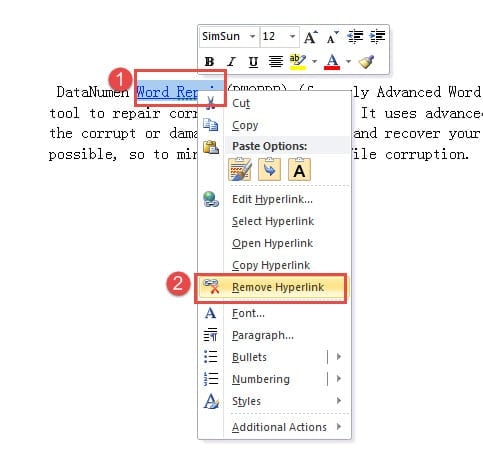
Удаление ссылок может быть простым процессом, если знать правильные инструменты и шаги для конкретной программы или платформы. Для начинающих достаточно базовых комбинаций клавиш или меню, в то время как продвинутые пользователи могут использовать скрипты, расширения или автоматизацию для массовой очистки. Главное – понимать контекст: речь идет о гиперссылках в документах, битых ссылках на веб-сайтах или ссылках в социальных сетях, и всегда сохранять резервные копии перед изменениями.
В Microsoft Word, например, удалить одну ссылку можно кликнув правой кнопкой мыши и выбрав "Удалить гиперссылку", а для всех – с помощью комбинации Ctrl+A и Ctrl+Shift+F9. В Google Docs процесс похож, с опциями в меню "Редактировать", а на веб-сайтах инструменты вроде Google Search Console помогают выявлять и удалять битые ссылки. Для мобильных приложений или браузеров существуют расширения, которые автоматизируют задачу, делая её быстрой и эффективной.
Продвинутые методы включают использование VBA-скриптов в Office или API для веб-платформ, что позволяет не только удалять, но и анализировать ссылки на предмет безопасности. Независимо от уровня, ключ к успеху – в последовательности: сначала идентифицируйте тип ссылки, затем выберите инструмент, и наконец проверьте результат, чтобы избежать потери данных.
Понимание типов ссылок и почему их удаление важно
Ссылки в цифровом мире – это словно невидимые мосты, соединяющие слова с отдалёнными мирами информации, но иногда эти мосты становятся лишними, захламляют текст или даже несут риски. Гиперссылки в документах, как в Word или Excel, часто появляются автоматически, превращая обычный URL в кликабельный элемент, что может раздражать во время редактирования. Битые ссылки на веб-сайтах, с другой стороны, напоминают заброшенные тропинки в лесу – они ведут в никуда, вредя SEO и опыту пользователей. А в социальных сетях ссылки могут быть частью постов, комментариев или профилей, и их удаление помогает поддерживать чистоту и приватность.
Удаление одной ссылки обычно занимает секунды, но массовая очистка требует стратегии, особенно если вы работаете с большими объёмами данных. По данным из официальных источников Microsoft Support, автоматические гиперссылки в программах Office можно отключить навсегда, что предотвращает их появление в будущем. Это особенно полезно для продвинутых пользователей, которые готовят документы для печати или презентаций, где лишние кликабельные элементы только мешают. Эмоциональная сторона дела проста: представьте текст, который течёт плавно, без неожиданных "прыжков" – это как очищенная река, где вода бежит свободно, без препятствий.
Для начинающих ключ – в базовых инструментах, доступных на каждой платформе, в то время как эксперты могут углубляться в код или расширения. Например, в контексте веб-сайтов, инструменты вроде Ahrefs или Screaming Frog помогают не только удалять, но и анализировать ссылки, выявляя те, что вредят ранжированию в поисковых системах. Такой подход превращает рутинную задачу в настоящую оптимизацию, делая ваш контент более привлекательным для аудитории.
Удаление ссылок в Microsoft Word: от простого к продвинутому
Microsoft Word – это настоящий гигант среди текстовых редакторов, где гиперссылки появляются мгновенно, стоит лишь ввести URL. Чтобы удалить одну ссылку, кликните на ней правой кнопкой мыши, выберите "Удалить гиперссылку" – и вуаля, текст становится чистым, как свежий лист бумаги. Для начинающих это идеальный старт, потому что не требует никаких дополнительных настроек, а процесс занимает меньше минуты. Но если ссылка упорно возвращается, проверьте настройки автокоррекции: перейдите в "Файл" > "Параметры" > "Правописание" и отключите опцию автоматического создания гиперссылок.
Когда дело доходит до удаления всех ссылок в документе, комбинация клавиш становится вашим лучшим другом. Выделите весь текст с помощью Ctrl+A, затем нажмите Ctrl+Shift+F9 – это разрывает все гиперссылки, оставляя лишь обычный текст. Продвинутые пользователи могут пойти дальше, использовав VBA-скрипт: откройте редактор Visual Basic (Alt+F11), вставьте код вроде Sub RemoveHyperlinks() ActiveDocument.Hyperlinks.Delete End Sub, и запустите его. Это особенно удобно для больших документов, где ручная работа превратилась бы в настоящее испытание терпения.
Не забывайте о нюансах: если документ содержит таблицы или изображения со ссылками, скрипт их тоже затронет, так что всегда делайте резервную копию. По информации с сайта extendoffice.com, такие методы позволяют удалять ссылки в Word версий от 2010 до 2025 года без потерь форматирования. Представьте, как это освобождает ваш рабочий процесс – больше никаких случайных кликов во время редактирования, только чистая, сфокусированная творчество.
- Откройте документ и выделите текст со ссылкой.
- Нажмите правой кнопкой и выберите "Редактировать гиперссылку" для точного удаления.
- Для массовой очистки воспользуйтесь Kutools for Word – расширением, которое автоматизирует процесс за считанные секунды, с опциями для выбора конкретных типов ссылок.
- Проверьте результат, просмотрев документ в режиме "Чтение".
Эти шаги делают процесс интуитивным, но для продвинутых – добавьте автоматизацию через макросы, которые интегрируются с другими программами Office. Это не просто удаление, а настоящая оптимизация рабочего пространства.
Очистка ссылок в Excel: таблицы без лишних кликов
Excel – это царство данных, где ссылки могут прятаться в ячейках, формулах или даже графиках, делая таблицу похожей на запутанную паутину. Чтобы удалить одну ссылку, кликните на ячейку, перейдите в меню "Вставка" > "Ссылка" и выберите "Удалить ссылку". Начинающие оценят простоту: это как снять лишний слой с луковицы, открывая чистую суть данных. Но если ссылка встроена в формулу, придётся редактировать её вручную, заменяя HYPERLINK на обычное значение.
Для удаления всех ссылок в книге воспользуйтесь функцией "Найти и заменить" (Ctrl+H): ищите "http" или "www" и заменяйте на пустое поле. Продвинутые пользователи могут применить VBA: код вроде Sub RemoveAllHyperlinks() ActiveSheet.Hyperlinks.Delete End Sub очищает лист мгновенно. Это полезно для больших датасетов, где ручное удаление заняло бы часы. По данным с Microsoft Support, циклические ссылки в Excel также можно удалять через меню "Формулы" > "Расчёты", предотвращая ошибки вычислений.
Эмоционально это освобождает: представьте таблицу, где каждый клик ведёт только к нужным данным, без неожиданных прыжков в браузер. Для мобильных версий Excel процесс похож, но с касаниями: долгое нажатие на ячейку открывает опции удаления.
| Метод | Для кого | Время выполнения | Преимущества |
|---|---|---|---|
| Ручное удаление | Начинающие | 1-2 минуты | Простота, контроль |
| VBA-скрипт | Продвинутые | Секунды | Автоматизация для больших файлов |
| Найти и заменить | Все уровни | Минуты | Гибкость для текста |
Эта таблица основана на рекомендациях с сайта support.microsoft.com. Она иллюстрирует, как выбирать метод в зависимости от ваших навыков, делая процесс эффективным.
Google Docs и онлайн-редакторы: облачные решения для удаления ссылок
В Google Docs ссылки часто появляются автоматически, добавляя удобства, но и лишнего блеска. Чтобы удалить одну, выделите текст, кликните правой кнопкой и выберите "Удалить ссылку" – это как стереть ненужную отметку с карты. Начинающие любят этот метод за интуитивность, а для массового удаления воспользуйтесь расширениями из Google Workspace Marketplace, как "Remove Hyperlinks", которое очищает весь документ одним кликом.
Продвинутые пользователи могут углубиться в скрипты Google Apps Script: откройте "Расширения" > "Apps Script" и вставьте функцию function removeHyperlinks() { var doc = DocumentApp.getActiveDocument(); var body = doc.getBody(); body.getText().replaceText('https?://[^\s]+', ''); doc.saveAndClose(); }. Это удаляет все URL, сохраняя формат. По обновлённым данным на 2025 год с adazing.com, такие методы работают даже в совместных документах, где несколько пользователей редактируют одновременно.
Эмоциональный акцент: это делает сотрудничество гладким, словно команда танцует в унисон, без случайных "спотыканий" о ссылки. Для мобильных версий процесс похож, с меню касания.
- Используйте "Редактировать" > "Найти и заменить" для поиска ссылок по шаблону.
- Интегрируйте с Google Sheets для гибридных документов, удаляя ссылки в таблицах.
- Проверьте на битые ссылки через встроенный инструмент "Проверить ссылки".
Эти опции добавляют гибкости, превращая Google Docs в мощный инструмент для очистки контента.
Удаление ссылок на веб-сайтах и в CMS: SEO-аспект
На веб-сайтах битые ссылки – это как трещины в фундаменте, подрывающие доверие поисковых систем. Чтобы удалить одну, войдите в редактор CMS (например, WordPress), найдите страницу и просто удалите тег <a> в HTML-режиме. Начинающие могут использовать плагины вроде Broken Link Checker, который сканирует и предлагает удаление. Для массовой очистки Google Search Console становится спасителем: загрузите файл со ссылками в Disavow Tool, и Google будет игнорировать вредные ссылки.
Продвинутые методы включают скрипты на Python с библиотекой BeautifulSoup для парсинга сайта и автоматического удаления. Например, код soup.find_all('a') позволяет итеративно очищать теги. По данным с textum.com.ua на 2025 год, такие инструменты как Ahrefs помогают не только удалять, но и анализировать влияние на трафик, повышая SEO.
Это не просто техническая задача – это искусство, где сайт становится чище, быстрее, привлекательнее для посетителей, словно отполированная витрина магазина.
Социальные сети и браузеры: удаление ссылок в повседневном использовании
В Twitter (X) или Facebook ссылки в постах удаляются через редактирование: откройте пост, удалите URL и сохраните. Для профилей перейдите в настройки и очистите поле "Веб-сайт". Начинающие найдут это лёгким, как стереть сообщение в чате. Продвинутые могут использовать API для автоматизированного удаления, например, через Twitter API для массовой очистки твитов.
В браузерах расширения вроде uBlock Origin позволяют блокировать и удалять ссылки на страницах динамически. Это полезно для приватности, предотвращая трекинг. Эмоционально это даёт ощущение контроля, словно вы сами управляете своим цифровым пространством, без непрошеных гостей.
Дополнительные инструменты и советы для продвинутых пользователей
Для универсального удаления воспользуйтесь программами вроде Adobe Acrobat для PDF, где меню "Редактировать" позволяет очищать ссылки. Автоматизация через PowerShell или Bash-скрипты – для тех, кто любит код: простой скрипт grep -rl 'http' . | xargs sed -i 's/http[^ ]*//g' очищает файлы в директории. Это превращает рутину в приятную игру для ума.
Всегда проверяйте на безопасность: удаление ссылок может повлиять на функциональность, так что тестируйте. С эмоциональной стороны, это как генеральная уборка в доме – свежее, обновлённое ощущение после каждой сессии.
Помните, что удаление ссылок – это не конец, а начало чище цифровой жизни, где контент говорит сам за себя.
 Церковний Юрій