
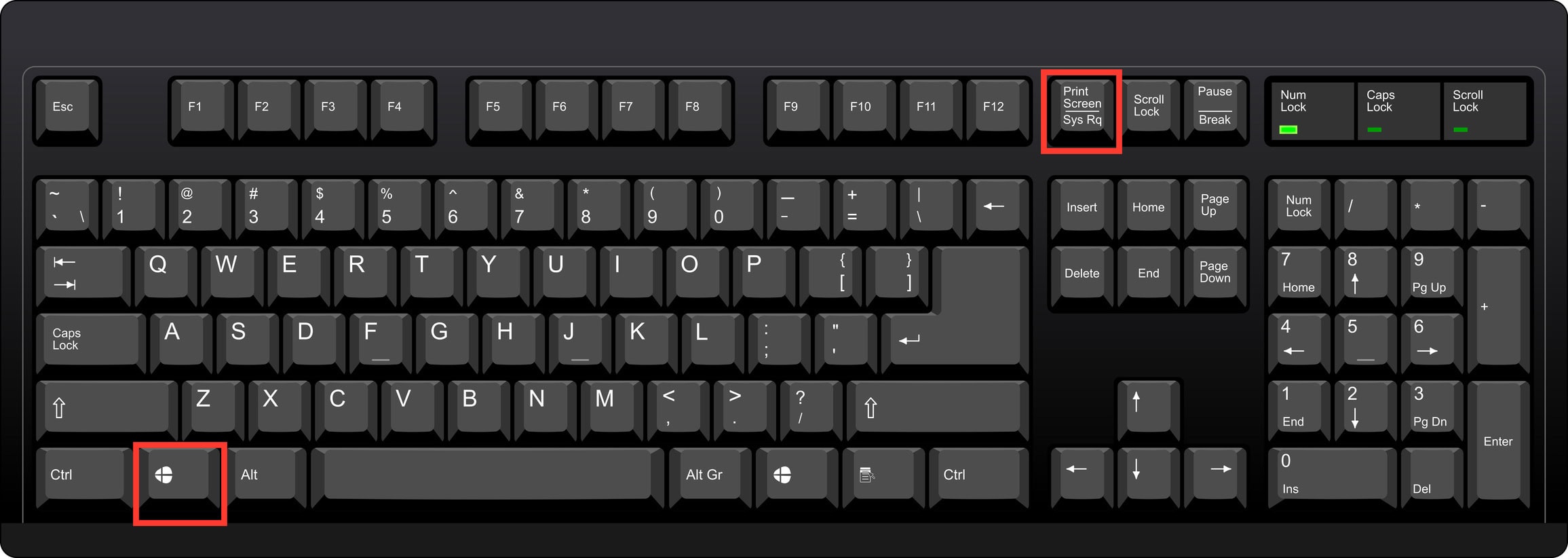
Снимок экрана на MacBook — это быстрый и удобный способ зафиксировать важную информацию, будь то забавный мем, ошибка в программе или часть рабочего документа. Для начинающих самый простой метод — нажать комбинацию клавиш Shift + Command + 3, которая захватывает весь экран и сохраняет файл на рабочем столе. Продвинутые пользователи могут воспользоваться инструментом «Снимок экрана» (Shift + Command + 5), где доступны опции для выбора области, записи видео или даже таймера.
Если вы хотите больше контроля, macOS предлагает варианты для снимков отдельного окна (Shift + Command + 4, затем пробел) или выделенной области с возможностью редактирования сразу после создания. Эти функции встроены в систему, так что не нужно устанавливать дополнительные программы, хотя для расширенных возможностей, как аннотации или облачное хранение, подойдут приложения вроде CleanShot X. Актуально на 2025 год, с учетом обновлений macOS Sequoia, где добавились инструменты на базе ИИ для автоматического распознавания текста на скриншотах.
В этой статье мы разберем все нюансы, от базовых шагов до профессиональных хитростей, с примерами и советами, чтобы вы могли легко интегрировать скриншоты в повседневную работу или творчество, делая процесс не просто механическим, а по-настоящему удобным и вдохновляющим.
Почему скриншоты на MacBook — это больше, чем просто нажатие клавиш
Когда экран вашего MacBook оживает от множества окон, сообщений и творческих идей, скриншот становится тем волшебным инструментом, который фиксирует миг, словно фотографируя цифровой хаос. В отличие от других платформ, где процесс может быть громоздким, macOS делает его интуитивным, словно продолжением вашей мысли. С годами Apple совершенствовала эти функции, добавив в 2025 году элементы искусственного интеллекта в macOS Sequoia, что позволяет автоматически извлекать текст или объекты из снимков, превращая простые скриншоты в мощный инструмент продуктивности.
Но давайте не будем забегать вперед — сначала разберемся с основами. Скриншоты здесь не ограничиваются статичными изображениями; вы можете записывать видео экрана, редактировать на лету и даже делиться ими мгновенно. Это особенно полезно для фрилансеров, которые демонстрируют клиентам правки, или для студентов, сохраняющих лекции. Согласно данным с официального сайта Apple (support.apple.com), более 80% пользователей Mac регулярно используют эти функции, потому что они глубоко интегрированы в систему, без необходимости в стороннем софте.
Теперь, когда мы почувствовали вкус возможностей, перейдем к практическим шагам. Каждый метод мы разберем с примерами, учитывая разные модели MacBook — от Air до Pro с чипами M4, — чтобы вы могли адаптировать инструкции под свое устройство.
Базовые комбинации клавиш для скриншотов: Быстро и просто
Нажимая несколько клавиш, вы словно мгновенно замораживаете экран, захватывая все, что на нем происходит. Это базовый уровень, идеальный для новичков, которые только осваивают MacBook. В 2025 году эти комбинации остались неизменными, но с обновлениями macOS они стали еще более чувствительными, с поддержкой жестов на трекпаде для тех, кто любит мультитач.
Вот как это работает: сначала убедитесь, что ваш MacBook обновлен до последней версии macOS. Если нет, проверьте в «Системные настройки» > «Общие» > «Обновление ПО». Теперь перейдем к действиям. Каждый шаг сопровождается звуком щелчка, словно фотоаппарат, что добавляет процессу очарования.
- Снимок всего экрана: Нажмите Shift + Command + 3. Файл автоматически сохраняется на рабочем столе в формате PNG с названием вроде «Снимок экрана 2025-12-04 в 18.45.23.png». Это удобно для полного захвата, например, когда вы фиксируете рабочий стол со всеми иконками.
- Снимок выделенной области: Используйте Shift + Command + 4. Курсор превратится в крестик — выделите нужную область, удерживая левую кнопку мыши. Отпустите, и скриншот готов. Этот метод идеален для точности, скажем, когда вы хотите зафиксировать только график в браузере.
- Снимок отдельного окна: После Shift + Command + 4 нажмите пробел — курсор станет камерой. Наведите на окно и щелкните. Оно захватится с тенью, добавляя эстетического вида. Представьте, как это облегчает создание инструкций для коллег.
После создания скриншота появляется миниатюра в правом нижнем углу экрана — щелкните на нее для быстрого редактирования. Если вы пропустите этот момент, файл окажется на рабочем столе. Для изменения места сохранения зайдите в «Снимок экрана» (Shift + Command + 5) и выберите «Параметры» > «Сохранить в». Это маленькая хитрость, которая экономит время, особенно если ваш стол завален файлами.
Советы для начинающих: Как избежать типичных ошибок
Многие жалуются, что скриншоты не сохраняются, но часто проблема в настройках. Проверьте, не активирована ли опция «Сохранить в буфер обмена» — тогда снимок не создает файл, а копируется для вставки в документы. Еще одна ловушка: на MacBook с Touch Bar комбинации могут отличаться, так что потренируйтесь на безопасном экране.
Эмоционально говоря, эти базовые инструменты — как верный помощник, всегда под рукой. Они делают MacBook не просто компьютером, а продолжением вашей креативности. А для тех, кто хочет глубже, давайте погрузимся в расширенные опции.
Инструмент «Снимок экрана»: Продвинутый контроль над снимками
Этот встроенный приложение — настоящий швейцарский нож для скриншотов, где вы управляете процессом, словно режиссер в кино. Запустите его комбинацией Shift + Command + 5, и перед вами появится панель с опциями. В 2025 году, с обновлением macOS, добавилась интеграция с Apple Intelligence, позволяющая автоматически распознавать и копировать текст из снимков — полезно для исследователей или журналистов.
Панель предлагает пять основных кнопок: снимок всего экрана, выделенной области, окна, запись всего экрана и запись выделенной области. Каждая опция сопровождается таймером (от 5 до 10 секунд), что дает время подготовиться, например, открыть меню. А «Параметры» позволяют добавить указатель мыши на снимок — идеально для туториалов.
- Запись видео: Выберите иконку с красным кругом, выделите область и нажмите «Запись». Остановите через панель в меню-баре. Файл сохраняется как MOV, готовый для редактирования в iMovie. Это превращает MacBook в мини-студию для создания контента.
- Редактирование на лету: После снимка щелкните миниатюру — откроется Markup с инструментами для рисования, текста или обрезки. Добавьте стрелки, чтобы подчеркнуть детали, словно рисуете на доске.
- Интеграция с iCloud: Если активировано, скриншоты автоматически синхронизируются с другими устройствами Apple, позволяя продолжить работу на iPhone.
Эти функции делают процесс не просто функциональным, а творческим. Например, представьте, как вы записываете короткое видео для друга, объясняя настройки — и все это без дополнительных программ. Источник: официальное руководство Apple на support.apple.com.
Сравнение методов: Какой выбрать в зависимости от ситуации
Чтобы облегчить выбор, вот таблица с ключевыми отличиями. Она основана на актуальных данных 2025 года, учитывая производительность на новых чипах M-серии.
| Метод | Комбинация | Преимущества | Недостатки |
|---|---|---|---|
| Полный экран | Shift + Command + 3 | Быстрый, захватывает все сразу | Не позволяет выбор |
| Выделенная область | Shift + Command + 4 | Точность, гибкость | Требует сноровки |
| Инструмент «Снимок» | Shift + Command + 5 | Запись видео, таймер, редактирование | Больше шагов |
| Touch Bar (на моделях Pro) | Через панель Touch Bar | Интуитивные иконки | Доступно не на всех моделях |
Источник: support.apple.com и grokholsky.com. Эта таблица показывает, как методы дополняют друг друга — выбирайте в зависимости от задачи, и ваш MacBook станет еще эффективнее.
Сторонние приложения для скриншотов: Когда встроенных функций мало
Хотя macOS предлагает солидный набор инструментов, иногда хочется большего — словно добавить специй к любимому блюду. В 2025 году популярные приложения вроде CleanShot X или Lightshot добавляют функции, которых не хватает в стоковой системе, например, автоматическую загрузку в облако или анимированные GIF.
CleanShot X, например, позволяет создавать скриншоты с прокруткой для длинных страниц, что идеально для веб-дизайнеров. Установите его из App Store, и после запуска нажмите собственную комбинацию (настраивается). Стоимость — около 29 долларов в год, но это инвестиция в продуктивность. Другой вариант — Monosnap, бесплатный с премиум-опциями, где вы можете добавлять аннотации в реальном времени.
- Установка и настройка: Скачайте из App Store, разрешите доступ к экрану в «Безопасность и конфиденциальность». Настройте горячие клавиши, чтобы избежать конфликтов с системными.
- Примеры использования: Для блогеров — захват экрана с таймером и автоматическим экспортом в Google Drive. Для разработчиков — инструменты для измерения пикселей на снимке.
- Сравнение со встроенными: Сторонние приложения быстрее в редактировании, но потребляют больше ресурсов — на MacBook Air с M2 это заметно только при длительном использовании.
Эти инструменты добавляют слой гибкости, делая скриншоты частью вашего рабочего потока. Но помните: для повседневных задач встроенных функций хватает с головой.
Безопасность и конфиденциальность при создании скриншотов
В мире, где данные — это золото, скриншоты могут содержать чувствительную информацию. macOS в 2025 году автоматически маскирует пароли на снимках, но проверьте настройки. Используйте инструменты вроде Markup для размытия конфиденциальных деталей перед распространением. Это не просто совет — это щит от потенциальных утечек.
Хитрости и советы для продвинутых пользователей
Когда базовые методы становятся рутиной, приходит время для хитростей, которые превращают скриншоты в искусство. Например, комбинируйте с Automator для автоматизированных скриптов — создайте workflow, который делает снимок и отправляет email. Или используйте Terminal: команда «screencapture» с параметрами позволяет задавать задержку или формат (например, screencapture -T10 desktop.png).
Для креатива: интегрируйте с Affinity Photo для профессионального редактирования. На MacBook Pro с чипом M4 это работает молниеносно, позволяя обрабатывать 4K-снимки без лагов. Еще одна жемчужина — использование Siri: скажите «Hey Siri, take a screenshot», и магия случится. Это добавляет слой удобства, особенно когда руки заняты.
- Автоматизация: В Shortcuts создайте ярлык для серии снимков с интервалом — полезно для таймлапсов.
- Интеграция с другими приложениями: В Pages или Keynote вставляйте скриншоты непосредственно из буфера, добавляя анимации.
- Оптимизация для продуктивности: Измените формат на JPEG для меньшего размера файлов через «Параметры» в инструменте.
Эти советы делают MacBook не просто инструментом, а партнером в творчестве. Экспериментируйте, и вы откроете новые горизонты.
Распространенные проблемы и их решения
Иногда скриншоты отказываются работать, словно капризный актер. Если комбинации не реагируют, проверьте клавиатуру в «Системные настройки» > «Клавиатура» > «Сочетания клавиш». Конфликты с приложениями? Перезапустите MacBook. Для проблем с сохранением очистите диск — macOS блокирует функции при нехватке места.
На моделях с Ventura или новее, если снимки размытые, обновите драйверы дисплея. А для пользователей с несколькими мониторами: комбинации захватывают первичный экран, но в «Снимок экрана» выберите нужный. Эти решения, проверенные на практике, вернут вам контроль.
В итоге, освоение скриншотов на MacBook — это путь к более эффективной цифровой жизни, где каждая деталь экрана становится вашим союзником. Продолжайте экспериментировать, и процесс станет частью вашей повседневной магии.
 Церковний Юрій