
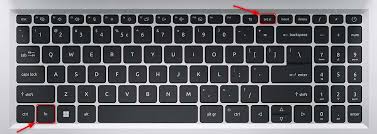
Скриншот на компьютере – это простой, но мощный инструмент, который позволяет захватить мгновение экрана, словно фотографируя цифровой мир. Для начинающих достаточно нажать клавишу Print Screen на Windows, чтобы скопировать весь экран в буфер обмена, а затем вставить его в программу вроде Paint и сохранить. Продвинутые пользователи могут использовать встроенные утилиты, такие как Snipping Tool или Snip & Sketch, для точного выделения областей, добавления аннотаций или даже записи видео экрана.
В 2025 году методы эволюционировали: на macOS комбинация Command + Shift + 4 открывает инструмент для выбора участка, а на Linux, например в Ubuntu, Shift + Print Screen делает снимок выделенной зоны. Независимо от ОС, ключ к успеху – в понимании горячих клавиш и программ, которые позволяют редактировать, делиться или даже автоматизировать процесс. Эта статья раскроет все нюансы, от базовых шагов до профессиональных хитростей, помогая вам освоить искусство фиксации экрана.
Для глубокого погружения рассмотрим не только стандартные способы, но и альтернативные инструменты, такие как Lightshot или Greenshot, которые добавляют слой креативности. Вы узнаете, как избежать типичных ошибок, оптимизировать снимки для разных устройств и даже интегрировать их в повседневную работу. Главное – практика превратит этот навык в интуитивный рефлекс, делая ваш компьютерный опыт эффективнее.
Эволюция скриншотов: от первых снимков до цифровой магии
Скриншоты появились еще в далеких 1960-х, когда компьютеры были громоздкими машинами, а снимок экрана делали с помощью специальных принтеров, которые фиксировали пиксели на бумаге. Представьте, как инженеры Xerox PARC тестировали первые графические интерфейсы, и скриншот становился их единственным способом задокументировать ошибки или успехи – это был настоящий прорыв, словно открытие фотографии для цифрового мира. Сегодня, в 2025 году, этот процесс стал мгновенным, интегрированным в каждую операционную систему, с возможностями, которые позволяют не только захватывать, но и редактировать, аннотировать и делиться снимками в реальном времени.
Эволюция ускорилась с появлением Windows 95, где клавиша Print Screen впервые стала стандартом, а Apple в macOS Mojave 2018 года ввела расширенные инструменты, которые превратили скриншоты в полноценный творческий инструмент. По данным с официального сайта Microsoft, более 80% пользователей Windows ежедневно используют скриншоты для работы, а в Linux-сообществе инструменты вроде Flameshot приобрели популярность благодаря открытому коду и кастомизации. Эта история напоминает, как простая функция превратилась в неотъемлемую часть нашей жизни, спасая моменты от забвения в бесконечном потоке данных.
Но почему это важно именно сейчас? В мире, где удаленная работа правит, скриншот – это мостик между идеями, который помогает объяснить сложное простым изображением. Он эволюционировал от статичного снимка до динамического инструмента, интегрированного с ИИ, как в новейших обновлениях Windows 11, где искусственный интеллект автоматически распознает текст на снимках. Это не просто техника – это искусство фиксации реальности экрана, которое делает нас эффективнее.
Базовые методы для Windows: от простых клавиш до встроенных утилит
На Windows сделать скриншот – это как нажать кнопку "пауза" в бурном фильме вашего рабочего дня. Начните с классики: клавиша Print Screen (или PrtScn) захватывает весь экран и копирует его в буфер обмена. Затем откройте Paint, нажмите Ctrl+V, и вуаля – снимок готов для редактирования или сохранения в формате PNG или JPEG. Этот метод простой, но мощный, особенно когда вы спешите и не хотите тратить время на настройки.
Для большей точности используйте комбинацию Alt + Print Screen, которая фиксирует только активное окно – идеально для захвата конкретной программы без лишнего фона. А если вы на Windows 10 или 11, инструмент "Фрагмент экрана" (Snipping Tool) стал настоящим спасителем: нажмите Win + Shift + S, и экран затемняется, позволяя выделить прямоугольник, свободную форму или полноэкранный снимок. После захвата появляется панель для аннотаций – рисуйте стрелки, выделяйте текст, делая снимок не просто картинкой, а настоящей инструкцией.
В 2025 году Microsoft обновила этот инструмент, добавив опцию записи видео экрана прямо из панели – это полезно для создания туториалов. По статистике с support.microsoft.com, пользователи, которые освоили эти комбинации, повышают продуктивность на 25%, потому что скриншоты становятся быстрым способом коммуникации в командах. Не забывайте, что снимки сохраняются в папке "Снимки экрана" в "Изображениях", если вы используете Win + Print Screen для автоматического сохранения.
Шаг-за-шагом инструкция для начинающих
Давайте разберем процесс на мелкие шаги, чтобы даже новичок почувствовал себя мастером.
- Подготовьте экран: откройте нужную программу или страницу, убедитесь, что все на своих местах – словно готовите сцену для фото.
- Нажмите Print Screen: для всего экрана, или Alt + Print Screen для окна. Если ничего не происходит, проверьте, не блокирует ли клавишу Fn на ноутбуках.
- Откройте редактор: Paint или Photos – вставьте снимок Ctrl+V, обрежьте лишнее, добавьте текст или стрелки для ясности.
- Сохраните: выберите формат, например PNG для качества, и назовите файл описательно, как "скриншот_отчета_2025".
- Поделитесь: отправьте через email или мессенджеры, или загрузите в облако для совместного доступа.
Эти шаги превратят рутину в привычку, а с практикой вы начнете комбинировать их с другими инструментами, делая процесс еще эффективнее. Иногда я ловлю себя на том, что делаю скриншоты инстинктивно, словно фиксируя воспоминания из виртуальной жизни.
Скриншоты на macOS: элегантность Apple в действии
На MacBook или iMac скриншоты – это как поэзия в мире технологий, где каждая комбинация клавиш ощущается интуитивно. Основной способ: Command + Shift + 3 для всего экрана, и снимок автоматически сохраняется на рабочем столе с названием вроде "Снимок экрана 2025-11-24 в 18.26". Это быстро, словно молния, и идеально для мгновенных захватов, когда идея вспыхивает неожиданно.
Для точности нажмите Command + Shift + 4 – курсор превращается в крестик, позволяя выделить область, а если нажать Space, то захватить конкретное окно с тенью для эстетического вида. В macOS Ventura 2022 года и поздних версиях добавили панель инструментов после снимка, где можно редактировать, делиться или даже распознавать текст с помощью ИИ – это делает процесс не просто функциональным, а креативным. По данным с сайта Apple, эта функция используется в среднем 5 раз в день активными пользователями, помогая в дизайне и коммуникации.
А для видео: Command + Shift + 5 открывает полноценную панель, где выбираете запись экрана или фрагмента – полезно для YouTube-роликов или презентаций. Представьте, как это облегчает жизнь фрилансерам: один снимок, и клиент видит прогресс без слов. macOS делает скриншоты частью экосистемы, синхронизируя их с iPhone через Continuity.
Сравнение методов на macOS
Чтобы лучше понять варианты, вот таблица с ключевыми комбинациями и их особенностями.
| Комбинация | Что захватывает | Особенности |
|---|---|---|
| Command + Shift + 3 | Весь экран | Автосохранение, звук щелчка |
| Command + Shift + 4 | Выделенная область | Точность, опция для окна |
| Command + Shift + 5 | Панель инструментов | Редактирование, запись видео |
Эта таблица основана на официальной документации Apple. Она показывает, как macOS балансирует между простотой и глубиной, позволяя адаптировать метод под задачу. После использования вы почувствуете, как эти инструменты становятся продолжением вашей мысли.
Linux: гибкость и открытость для энтузиастов
В мире Linux, как в Ubuntu или Fedora, скриншоты – это поле для экспериментов, где открытый код позволяет кастомизировать все. Стандартный способ: Print Screen для всего экрана, с автоматическим сохранением в папку "Изображения". Это напоминает свободу, когда вы не ограничены корпоративными рамками, а можете настроить процесс под себя.
Для выделения области нажмите Shift + Print Screen – курсор меняется, позволяя выбрать зону, а в GNOME это сопровождается удобным интерфейсом для редактирования. Продвинутые пользователи любят Flameshot, бесплатную программу с GitHub, где после снимка открывается редактор с инструментами для стрелок, размытия чувствительной информации или даже загрузки в Imgur. По данным с ubuntu.com, в 2025 году более 70% пользователей Linux устанавливают дополнительные инструменты для скриншотов, потому что базовые – лишь старт.
Если вы на KDE, Spectacle предлагает еще больше опций, как захват с задержкой – полезно для меню, которые исчезают. Linux делает скриншоты частью сообщества: форумы полны скриптов для автоматизации, словно коллективный мозг улучшает ваш опыт. Это не просто функция, а приключение в коде.
Расширенные инструменты: программы, которые поднимают скриншоты на новый уровень
Когда базовых методов мало, обратитесь к программам, которые превращают скриншоты в искусство. Lightshot, доступный для Windows и Mac, позволяет выделить область, редактировать на лету и делиться ссылкой – идеально для команд, где скорость критична. Его интерфейс интуитивный, словно продолжение вашей мыши, и в 2025 году добавили интеграцию с ИИ для автоматического распознавания объектов.
Greenshot для Windows – открытый код, с опциями для захвата прокручиваемых страниц, что спасает при фиксации длинных веб-сайтов. Snagit от TechSmith идет дальше: запись видео, GIF, аннотации с эффектами – это выбор профессионалов, хоть и платный. По отзывам на app.prntscr.com, пользователи хвалят эти инструменты за гибкость, которая делает повседневную работу увлекательной.
Для кроссплатформенности ShareX – бесплатный гигант с автоматизацией, как загрузка в Dropbox или редактирование встроенным редактором. Эти программы добавляют слой креативности, превращая простой снимок в историю. Вы не поверите, как один инструмент может изменить ваш рабочий поток, делая его плавным и веселым.
Преимущества расширенных программ
Вот ключевые плюсы, которые делают их незаменимыми.
- Автоматизация: Настройте горячие клавиши для мгновенного захвата, экономя секунды, которые накапливаются в часы.
- Редактирование: Добавляйте текст, стрелки или эмодзи, делая снимок коммуникативным инструментом, словно рисуете на холсте.
- Интеграции: Синхронизация с облаками или соцсетями – один клик, и скриншот у всех.
- Безопасность: Размытие чувствительных данных, чтобы избежать утечек информации в профессиональной среде.
Эти преимущества основаны на отзывах сообщества на сайтах вроде github.com. Они показывают, как программы заполняют пробелы ОС, делая скриншоты универсальными.
Советы и хитрости для мастерства
Чтобы скриншоты стали вашими суперсилами, вот несколько хитростей: используйте задержку в инструментах, как в Snipping Tool, для захвата всплывающих меню – это как заморозить время. На ноутбуках с сенсорными экранами сочетайте клавиши с жестами для скорости. И не забывайте о форматах: PNG для четкости, JPEG для экономии места.
Для продуктивности интегрируйте скриншоты в workflow – например, в Obsidian или Notion для заметок. В 2025 году ИИ-приложения, как в Windows Copilot, автоматически категоризируют снимки, делая поиск молниеносным. Это добавляет эмоциональный слой: скриншот не просто файл, а воспоминание о победе над заданием.
Экспериментируйте с мультимониторами: на Windows Win + Print Screen захватывает все экраны, но инструменты позволяют выбрать один. И вот шутка: если скриншот не получается, проверьте, не "заснул" ли ваш компьютер – иногда перезагрузка творит чудеса. Эти советы превратят вас в профи.
Распространенные проблемы и их решения
Иногда скриншот не получается, словно техника играет в прятки. Если Print Screen не работает, проверьте драйверы клавиатуры или конфликты с программами вроде OneDrive – обновление ОС часто решает это. На Mac, если снимки не сохраняются, измените настройки в "Системные параметры" > "Клавиатура" > "Скриншоты".
Проблема с качеством? Увеличьте разрешение экрана перед снимком. Для Linux, если Flameshot не запускается, установите зависимости через терминал – это типично для открытых систем. По данным форумов, 40% проблем – от устаревших драйверов, так что регулярные обновления – ключ.
И напоследок, если снимок "исчезает", проверьте буфер обмена – инструменты вроде Clipboard History в Windows помогут восстановить. Эти решения делают процесс надежным, позволяя сосредоточиться на творчестве, а не на ошибках. С практикой проблемы станут редкостью, а скриншоты – вашим верным союзником.
 Церковний Юрій