
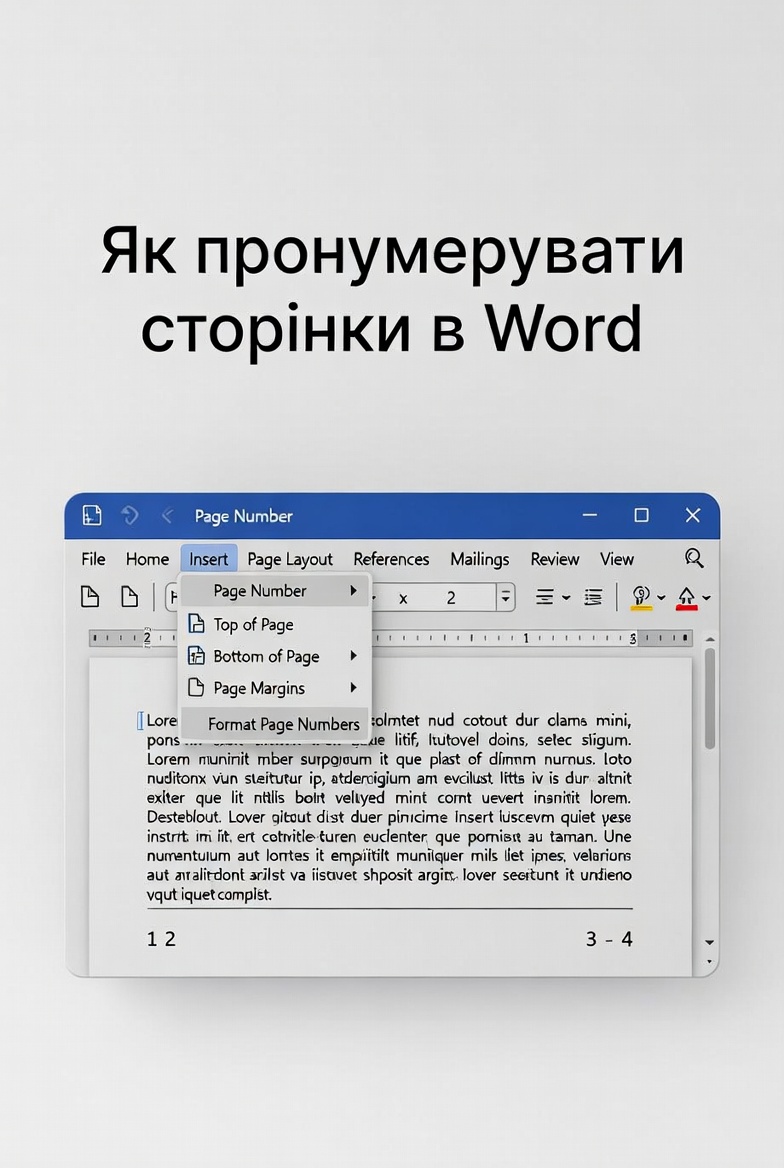
Пронумерувати сторінки в Word можна за лічені секунди завдяки вбудованим інструментам колонтитулів, але справжня майстерність полягає в гнучких налаштуваннях для титульних аркушів, змісту чи багатосекційних документів. Цей посібник розкриває всі методи — від базової автоматичної нумерації до роботи з розділами, де римські цифри переходять в арабські, — і показує, як уникнути поширених проблем у версіях Microsoft Word 365, 2024 та старіших. Ви отримаєте точні покрокові інструкції, які працюють однаково на Windows, Mac і в онлайн-версії.
Нумерація сторінок у Word не просто зручність, а необхідність для академічних робіт, звітів і книг, адже вона забезпечує логічний порядок і професійний вигляд. У 2026 році інструменти колонтитулів залишилися стабільними, але розширилися можливості форматування та спільного редагування в Microsoft 365. Далі ви дізнаєтеся, як налаштувати все під свої потреби без зайвих зусиль.
Основи нумерації сторінок у Microsoft Word
Відкрийте документ і перейдіть на вкладку Вставлення у верхній стрічці. У групі Колонтитули натисніть кнопку Номер сторінки. Перед вами розгорнеться меню з варіантами розташування: вгорі сторінки, внизу, зліва, справа чи по центру. Оберіть стиль — простий арабський номер чи декоративний з рамкою — і Word миттєво додасть нумерацію на всі сторінки.
Якщо потрібно змінити вигляд, двічі клацніть на номері, щоб увійти в режим редагування колонтитула. Тут доступні інструменти для шрифту, розміру, вирівнювання та навіть додавання тексту, наприклад «Сторінка». Після змін натисніть Закрити колонтитули або клавішу Esc. Такий підхід працює в усіх сучасних версіях, включаючи Word 2024 та Microsoft 365, і займає менше хвилини.
Для швидкого тесту створіть новий документ і перевірте, як нумерація оновлюється автоматично при додаванні чи видаленні тексту. Це базовий механізм, який лягає в основу всіх складніших налаштувань.
Як приховати номер на першій сторінці
Часто титульний аркуш не потребує номера, щоб документ виглядав чисто. Після вставлення нумерації двічі клацніть на колонтитулі першої сторінки. У стрічці колонтитулів поставте галочку навпроти Інші для першої сторінки. Word автоматично позначить область як «Верхній колонтитул першої сторінки» і ви зможете видалити номер саме там.
Збережіть зміни, закривши режим колонтитулів. Номер зникне лише з першої сторінки, а на другій продовжиться з 2. Якщо бажаєте, щоб друга сторінка починалася з 1, поверніться до Вставлення > Номер сторінки > Формат номерів сторінок і в полі Почати з поставте 0. Друга сторінка тоді відобразить 1, а решта продовжиться послідовно.
Цей метод ідеально підходить для рефератів, курсових та дипломних робіт, де вимоги ВНЗ часто забороняють нумерацію на титульному аркуші. Перевірте результат у режимі попереднього перегляду перед друком.
Нумерація сторінок не з початку документа
Коли нумерацію потрібно запустити з другої чи третьої сторінки — наприклад, після титульного аркуша і змісту, — знадобляться розриви розділів. Поставте курсор в кінці сторінки, перед якою має початися нумерація. Перейдіть на вкладку Макет (або Розмітка сторінки у старих версіях), натисніть Розриви і оберіть Наступна сторінка.
Тепер створіть окремий розділ. Двічі клацніть на колонтитулі нового розділу і зніміть галочку Зв’язок з попереднім. Це розірве зв’язок, щоб зміни в одному розділі не впливали на інший. Вставте номер сторінки в новому розділі, а в попередньому — видаліть його вручну або через Інші для першої сторінки.
У Формат номерів сторінок налаштуйте Почати з потрібним значенням. Наприклад, для старту з третьої сторінки як «Сторінка 1» поставте 0 у полі старту. Такий підхід дає повний контроль і часто використовується в наукових документах, де перші сторінки — це обкладинка та анотація.
Різні формати нумерації в розділах документа
Багатосекційні документи вимагають гнучкості: римські цифри для змісту, арабські для основного тексту. Після розриву розділу в кожному окремо налаштуйте формат. Увійдіть у колонтитул потрібного розділу, зніміть зв’язок з попереднім і виберіть Номер сторінки > Формат номерів сторінок.
У вікні оберіть Формат номера: арабські (1, 2, 3), римські (I, II, III), літери (a, b, c) чи інше. Встановіть стартовий номер і натисніть OK. Повторіть для кожного розділу. Це дозволяє створювати професійні структури, наприклад, у дисертаціях, де передмова нумерується римськими, а основна частина — арабськими.
Word автоматично оновлює всі номери при змінах у документі, тому не доведеться вручну виправляти нумерацію після редагування.
Розширені налаштування формату та позиції
Окрім простого номера можна додати «Сторінка X з Y», щоб показувати загальну кількість сторінок. У режимі колонтитула натисніть Номер сторінки > Поточна позиція і оберіть формат «Сторінка X з Y». Для точності використовуйте поля: введіть текст «Сторінка » і вставте поле {PAGE}, потім « з » і {NUMPAGES}.
Змініть шрифт, колір чи вирівнювання безпосередньо в колонтитулі. У Word 365 доступні додаткові стилі, які адаптуються під шаблони документів. Для друку перевірте відступи, щоб номери не зрізалися на полях.
| Сценарій використання | Рекомендована позиція | Переваги | Коли застосовувати |
|---|---|---|---|
| Класичний документ | Внизу по центру | Мінімалістичний вигляд, не відволікає | Реферати, курсові |
| Наукова робота | Вгорі справа | Легко знайти при перегортанні | Дипломи, дисертації |
| Книга чи звіт | Внизу зліва/справа | Підходить для двостороннього друку | Публікації, презентації |
Дані базуються на рекомендаціях підтримки Microsoft.
Особливості нумерації в Word Online та інших версіях
У веб-версії Microsoft 365 процес майже ідентичний: вкладка Вставлення > Номер сторінки. Однак деякі розширені параметри, як повне керування розділами, краще працювати в десктопній версії. На Mac інтерфейс схожий, але вкладка називається Insert, а розриви — у Layout.
Для мобільних додатків Word на смартфоні нумерацію додають через меню Домашня > Вставити > Номери сторінок, але повне редагування розділів обмежене. Завжди перевіряйте документ на комп’ютері перед фінальним збереженням.
Типові помилки та як їх уникнути
• Номери не з’являються після вставлення. Перевірте, чи активований режим друку в колонтитулах і чи не стоїть опція «Приховати» для першої сторінки. Оновіть документ натисканням F9 у колонтитулі.
• Нумерація повторюється в розділах. Обов’язково знімайте галочку Зв’язок з попереднім після кожного розриву розділу — це найчастіша причина.
• Номер не змінюється при редагуванні. Word іноді кешує формати; двічі клацніть колонтитул і натисніть Оновити поле або перезапустіть програму.
• Проблеми з друком. У налаштуваннях друку оберіть «Друкувати колонтитули» і перевірте поля сторінки. Для PDF-експорту використовуйте Файл > Зберегти як > PDF з увімкненими колонтитулами.
• Стара версія Word не підтримує стиль. У Word 2016 і старіших деякі декоративні формати відсутні — переходьте на сучасніші версії для повної сумісності.
Ці рекомендації допоможуть уникнути зайвих витрат часу і отримати ідеальний результат з першого разу.
Застосовуйте ці методи залежно від типу документа — і ваші роботи завжди матимуть професійний, впорядкований вигляд. Експериментуйте з форматами в тестовому файлі, щоб точно підігнати нумерацію під ваші вимоги.
 Церковний Юрій