
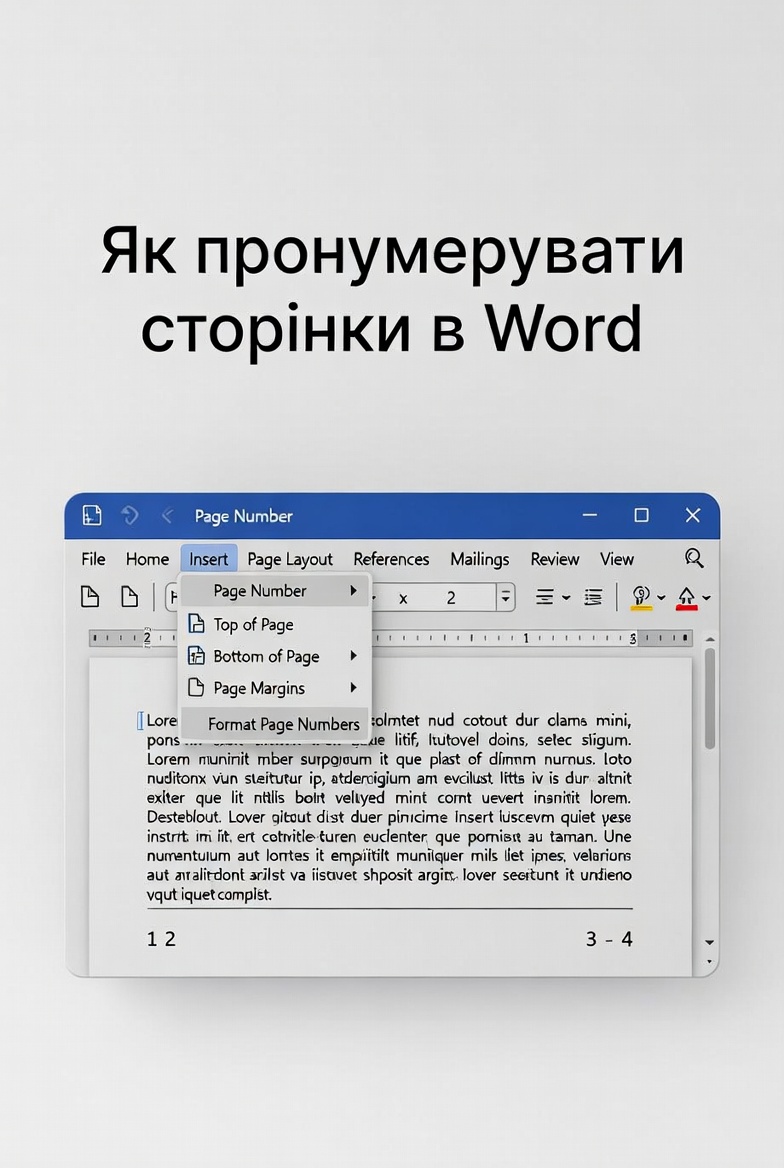
Пронумеровать страницы в Word можно за считанные секунды благодаря встроенным инструментам колонтитулов, но настоящее мастерство заключается в гибких настройках для титульных листов, оглавления или многосекционных документов. Этот гид раскрывает все методы — от базовой автоматической нумерации до работы с разделами, где римские цифры переходят в арабские, — и показывает, как избежать распространенных проблем в версиях Microsoft Word 365, 2024 и более ранних. Вы получите точные пошаговые инструкции, которые работают одинаково на Windows, Mac и в онлайн-версии.
Нумерация страниц в Word — не просто удобство, а необходимость для академических работ, отчетов и книг, ведь она обеспечивает логический порядок и профессиональный вид. В 2026 году инструменты колонтитулов остались стабильными, но расширились возможности форматирования и совместного редактирования в Microsoft 365. Далее вы узнаете, как настроить все под свои нужды без лишних усилий.
Основы нумерации страниц в Microsoft Word
Откройте документ и перейдите на вкладку Вставка в верхней ленте. В группе Колонтитулы нажмите кнопку Номер страницы. Перед вами развернется меню с вариантами расположения: вверху страницы, внизу, слева, справа или по центру. Выберите стиль — простой арабский номер или декоративный с рамкой — и Word мгновенно добавит нумерацию на все страницы.
Если нужно изменить вид, дважды кликните на номере, чтобы войти в режим редактирования колонтитула. Здесь доступны инструменты для шрифта, размера, выравнивания и даже добавления текста, например «Страница». После изменений нажмите Закрыть колонтитулы или клавишу Esc. Такой подход работает во всех современных версиях, включая Word 2024 и Microsoft 365, и занимает меньше минуты.
Для быстрого теста создайте новый документ и проверьте, как нумерация обновляется автоматически при добавлении или удалении текста. Это базовый механизм, который лежит в основе всех более сложных настроек.
Как скрыть номер на первой странице
Часто титульный лист не требует номера, чтобы документ выглядел чисто. После вставки нумерации дважды кликните на колонтитуле первой страницы. В ленте колонтитулов поставьте галочку напротив Особый для первой страницы. Word автоматически обозначит область как «Верхний колонтитул первой страницы», и вы сможете удалить номер именно там.
Сохраните изменения, закрыв режим колонтитулов. Номер исчезнет только с первой страницы, а на второй продолжится с 2. Если хотите, чтобы вторая страница начиналась с 1, вернитесь в Вставка > Номер страницы > Формат номеров страниц и в поле Начать с поставьте 0. Вторая страница тогда отобразит 1, а остальные продолжатся последовательно.
Этот метод идеально подходит для рефератов, курсовых и дипломных работ, где требования вузов часто запрещают нумерацию на титульном листе. Проверьте результат в режиме предварительного просмотра перед печатью.
Нумерация страниц не с начала документа
Когда нумерацию нужно запустить со второй или третьей страницы — например, после титульного листа и оглавления, — понадобятся разрывы разделов. Поставьте курсор в конце страницы, перед которой должна начаться нумерация. Перейдите на вкладку Макет (или Разметка страницы в старых версиях), нажмите Разрывы и выберите Следующая страница.
Теперь создайте отдельный раздел. Дважды кликните на колонтитуле нового раздела и снимите галочку Связь с предыдущим. Это разорвет связь, чтобы изменения в одном разделе не влияли на другой. Вставьте номер страницы в новом разделе, а в предыдущем — удалите его вручную или через Особый для первой страницы.
В Формат номеров страниц настройте Начать с нужным значением. Например, для старта с третьей страницы как «Страница 1» поставьте 0 в поле старта. Такой подход дает полный контроль и часто используется в научных документах, где первые страницы — это обложка и аннотация.
Разные форматы нумерации в разделах документа
Многосекционные документы требуют гибкости: римские цифры для оглавления, арабские для основного текста. После разрыва раздела в каждом отдельно настройте формат. Войдите в колонтитул нужного раздела, снимите связь с предыдущим и выберите Номер страницы > Формат номеров страниц.
В окне выберите Формат номера: арабские (1, 2, 3), римские (I, II, III), буквы (a, b, c) или другое. Установите стартовый номер и нажмите OK. Повторите для каждого раздела. Это позволяет создавать профессиональные структуры, например, в диссертациях, где предисловие нумеруется римскими, а основная часть — арабскими.
Word автоматически обновляет все номера при изменениях в документе, поэтому не придется вручную исправлять нумерацию после редактирования.
Расширенные настройки формата и позиции
Кроме простого номера можно добавить «Страница X из Y», чтобы показывать общее количество страниц. В режиме колонтитула нажмите Номер страницы > Текущая позиция и выберите формат «Страница X из Y». Для точности используйте поля: введите текст «Страница » и вставьте поле {PAGE}, затем « из » и {NUMPAGES}.
Измените шрифт, цвет или выравнивание непосредственно в колонтитуле. В Word 365 доступны дополнительные стили, которые адаптируются под шаблоны документов. Для печати проверьте отступы, чтобы номера не обрезались на полях.
| Сценарий использования | Рекомендуемая позиция | Преимущества | Когда применять |
|---|---|---|---|
| Классический документ | Внизу по центру | Минималистичный вид, не отвлекает | Рефераты, курсовые |
| Научная работа | Вверху справа | Легко найти при перелистывании | Дипломы, диссертации |
| Книга или отчет | Внизу слева/справа | Подходит для двусторонней печати | Публикации, презентации |
Данные основаны на рекомендациях поддержки Microsoft.
Особенности нумерации в Word Online и других версиях
В веб-версии Microsoft 365 процесс почти идентичен: вкладка Вставка > Номер страницы. Однако некоторые расширенные параметры, как полное управление разделами, лучше выполнять в десктопной версии. На Mac интерфейс похожий, но вкладка называется Insert, а разрывы — в Layout.
Для мобильных приложений Word на смартфоне нумерацию добавляют через меню Главная > Вставить > Номера страниц, но полное редактирование разделов ограничено. Всегда проверяйте документ на компьютере перед финальным сохранением.
Типичные ошибки и как их избежать
• Номера не появляются после вставки. Проверьте, активирован ли режим печати в колонтитулах и не стоит ли опция «Скрыть» для первой страницы. Обновите документ нажатием F9 в колонтитуле.
• Нумерация повторяется в разделах. Обязательно снимайте галочку Связь с предыдущим после каждого разрыва раздела — это самая частая причина.
• Номер не меняется при редактировании. Word иногда кэширует форматы; дважды кликните колонтитул и нажмите Обновить поле или перезапустите программу.
• Проблемы с печатью. В настройках печати выберите «Печатать колонтитулы» и проверьте поля страницы. Для экспорта в PDF используйте Файл > Сохранить как > PDF с включенными колонтитулами.
• Старая версия Word не поддерживает стиль. В Word 2016 и более ранних некоторые декоративные форматы отсутствуют — переходите на более современные версии для полной совместимости.
Эти рекомендации помогут избежать лишних затрат времени и получить идеальный результат с первого раза.
Применяйте эти методы в зависимости от типа документа — и ваши работы всегда будут иметь профессиональный, упорядоченный вид. Экспериментируйте с форматами в тестовом файле, чтобы точно подогнать нумерацию под ваши требования.
 Церковний Юрій