
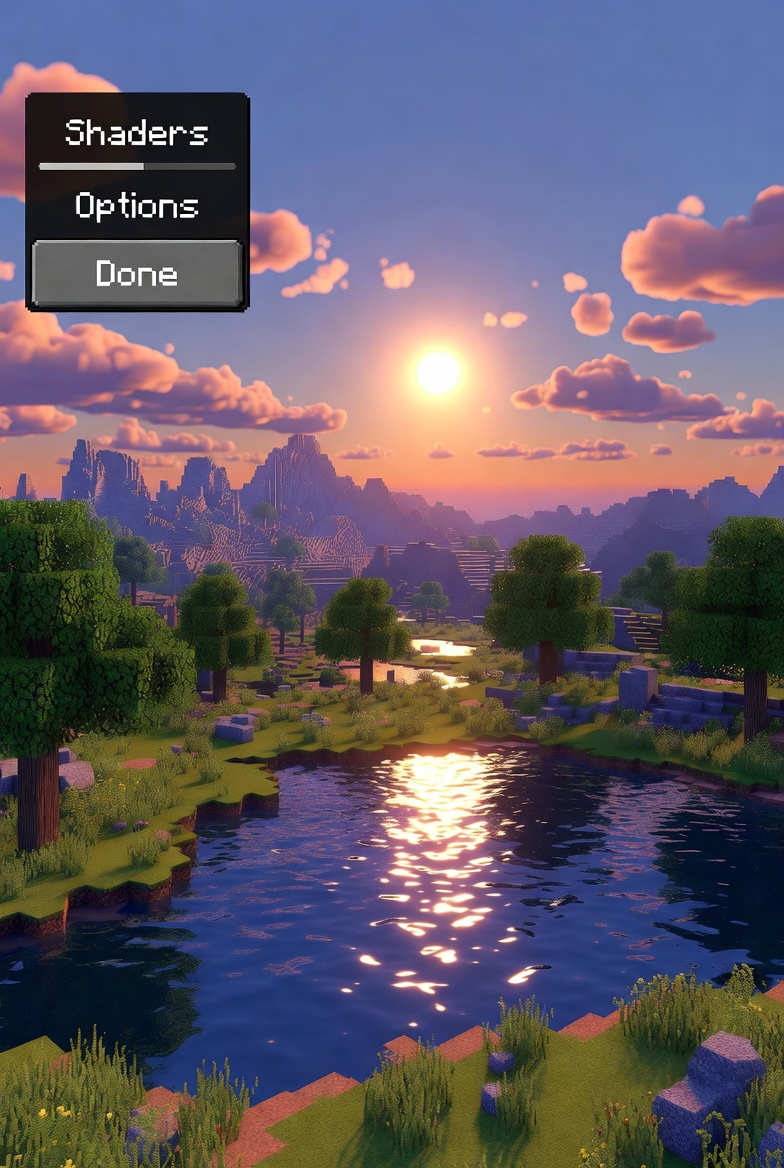
Шейдеры превращают стандартный пиксельный мир Minecraft Java Edition в динамичную, реалистичную картину с глубокими тенями, бликами на воде и мягким освещением, которое чутко реагирует на время суток. В 2026 году, с версией 26.1 и обновлением Tiny Takeover, установить их можно быстро — двумя основными способами: через проверенный OptiFine или современный Iris с Sodium, который обеспечивает заметно более высокую производительность и стабильность.
Новички справятся со всем процессом за 10–15 минут, даже без опыта работы с модами, а продвинутые пользователи дополнительно подкрутят настройки под свои модпаки и под слабый или мощный ПК. Главное — выбрать совместимую версию игры, скачивать файлы только с проверенных платформ и правильно разместить ZIP-архивы шейдерпаков.
Этот гайд охватывает оба метода, особенности лаунчеров, популярные шейдеры 2026 года и типичные проблемы с решениями, чтобы вы получили максимум от графики без фризов и чёрных экранов.
Что такое шейдеры и почему они меняют игру
Шейдеры — это наборы GLSL-скриптов, которые переписывают рендеринг Minecraft в реальном времени. Они добавляют реалистичное отражение света от поверхностей, динамические облака, волны на воде, мягкие тени от блоков и даже эффекты постобработки, такие как bloom или god rays. В отличие от обычных текстур, шейдеры работают на уровне графического пайплайна, поэтому картинка становится по-настоящему глубокой и атмосферной.
В версиях 26.x 2026 года шейдеры особенно гармонично сочетаются с новыми текстурами мобов из Tiny Takeover. Многие игроки отмечают, что после установки игра перестаёт напоминать «пиксельный конструктор» и превращается в настоящий живой 3D-мир. Однако они требуют стабильного FPS, поэтому важно правильно подобрать мод-лоадер.
Подготовка перед установкой
Сначала убедитесь, что у вас установлена Java 21 или новее — без неё современные моды просто не запустятся. Откройте официальный Minecraft Launcher, проверьте текущую версию игры (рекомендуется 26.1 или выше) и создайте отдельный профиль для шейдеров, чтобы не затронуть основное сохранение.
Обновите видеодрайверы: для NVIDIA используйте GeForce Experience, для AMD — Radeon Software. Если играете через TLauncher, который популярен в Украине, проверьте наличие встроенных версий с OptiFine. Закройте все фоновые программы, которые активно используют видеопамять. Подготовьте место для скачивания: создайте на рабочем столе папку «Minecraft Shaders 2026».
Определите свой стиль игры. Если планируете ставить много модов — выбирайте Fabric/Quilt с Iris. Для простоты и максимальной совместимости с Forge — OptiFine. В любом случае не распаковывайте ZIP-файлы шейдеров — они должны оставаться архивами.
Рекомендуемый способ: установка шейдеров через Iris + Sodium
Iris + Sodium стал стандартом в 2026 году благодаря значительно лучшей оптимизации рендеринга по сравнению с OptiFine. Sodium ускоряет загрузку чанков и снижает нагрузку на CPU, а Iris обеспечивает полную поддержку шейдерпаков. Большинство игроков получают на 30–70 % более высокий FPS.
- Перейдите на официальный сайт Iris и скачайте универсальный инсталлер (Iris Installer).
- Запустите загруженный файл через Java (правый клик → «Открыть с помощью» → Java).
- В окне инсталлятора выберите версию 26.1 (или вашу), поставьте галочку «Install as Fabric Mod» или NeoForge, если нужно.
- Нажмите «Install» — лаунчер автоматически создаст новый профиль Iris + Sodium.
- Запустите игру через этот профиль хотя бы один раз, чтобы появилась папка shaderpacks.
После первого запуска закройте игру. Теперь перейдите в папку .minecraft (Win + R → %appdata%.minecraft) и найдите папку shaderpacks. Именно туда копируйте загруженные ZIP-файлы шейдеров. Запустите игру снова — и шейдеры появятся в меню.
Классический способ: установка через OptiFine
OptiFine до сих пор остаётся актуальным для тех, кто использует Forge или нуждается в специфических функциях вроде соединённых текстур. Он работает стабильно на старых и новых версиях, но даёт более низкий FPS по сравнению с Iris.
- Зайдите на optifine.net и скачайте JAR-файл для вашей версии 26.x.
- Дважды кликните по файлу — появится окно инсталлятора OptiFine.
- Нажмите «Install» — лаунчер создаст отдельный профиль.
- Запустите игру с этим профилем.
- Скопируйте ZIP-шейдер в папку shaderpacks, которая появится автоматически.
Если используете Fabric, дополнительно установите OptiFabric для совместимости. После запуска проверьте, появился ли пункт «Shaders» в настройках видео.
Где скачать шейдерпаки и как их активировать
Лучшие источники 2026 года — Modrinth и CurseForge. Там шейдеры обновляются быстрее и проходят проверку на вирусы. Популярные пакеты: Complementary Reimagined (сбалансированный реалистичный вид), BSL Shaders (тёплое освещение и красивая вода), Sildur’s Vibrant Shaders (яркие цвета и динамичные эффекты). Скачивайте именно версию для 26.x.
После копирования в shaderpacks запустите игру:
- Перейдите в «Параметры» → «Настройки видео».
- Выберите «Пакеты шейдеров» (или Shader Packs в Iris).
- Выберите нужный ZIP из списка и нажмите «Применить».
- Настройте параметры шейдера (если доступны): качество теней, расстояние прорисовки, эффекты воды.
В Iris можно просто перетащить ZIP прямо в меню игры — это удобно и быстро.
Сравнение способов установки
| Метод | Преимущества | Недостатки | Совместимость | Рекомендация |
|---|---|---|---|---|
| Iris + Sodium (Fabric/NeoForge) | Высокий FPS, быстрые обновления, простой инсталлер | Меньше совместимости с некоторыми старыми модами | Fabric, Quilt, NeoForge | Для большинства игроков в 2026 |
| OptiFine | Широкая совместимость с Forge, много функций | Более низкая производительность, чаще баги | Forge, Fabric (с OptiFabric) | Если нужны специфические модпаки |
Данные собраны на основе тестов сообщества Modrinth и отзывов игроков по состоянию на май 2026 года.
Шейдеры для TLauncher и других лаунчеров
В TLauncher выберите версию с уже встроенным OptiFine или вручную добавьте Iris. После запуска игры папка shaderpacks появится в том же месте — %appdata%.minecraft. Для CurseForge App или Modrinth App просто создайте новый инстанс с Iris и добавьте шейдерпаки через встроенный менеджер — это самый простой вариант для новичков.
Типичные ошибки и как их исправить
- Шейдеры не отображаются в меню. Проверьте, запущена ли именно версия с Iris/OptiFine. Папка shaderpacks должна быть в корне профиля, а не в общей .minecraft.
- Игра крашится после активации. Уменьшите настройки шейдера (расстояние теней, качество воды) или отключите лишние моды. Обновите Java до 21+.
- Чёрный экран или низкий FPS. Отключите VSync в настройках игры, поставьте «Максимальная частота кадров» на Unlimited. Для AMD-видеокарт проверьте совместимость — иногда помогает Rubidium вместо Sodium.
- Шейдер не поддерживается. Некоторые старые паки работают только с OptiFine. Скачайте новую версию Complementary Reimagined, которая оптимизирована под 26.1.
- Проблемы с TLauncher. Выберите «Установить OptiFine» непосредственно в лаунчере или используйте встроенный Iris-мод.
Советы для продвинутых пользователей и максимальной производительности
Для слабых ПК выбирайте лёгкие шейдеры вроде Potato Shaders или Vanilla Plus — они дают красивую картинку без просадок ниже 60 FPS. На мощных видеокартах смело включайте высокие настройки теней и отражений. Добавьте мод Lithium для оптимизации логики игры и Continuity для соединённых текстур — они отлично работают вместе с Iris.
Экспериментируйте с параметрами каждого шейдера: например, в BSL можно отдельно регулировать интенсивность god rays днём и ночью. Если играете с большими модпаками, используйте NeoForge — он стабильнее держит Iris. Регулярно проверяйте обновления на Modrinth: шейдеры постоянно адаптируются под новые возможности Minecraft 26.x.
Не забывайте делать резервную копию мира перед тестированием тяжёлых шейдеров. С правильным подходом вы получите не просто улучшенную графику, а совершенно иное восприятие игры — от спокойных прогулок по лесу с мягким солнечным светом до драматичных битв в пещерах с динамичными тенями.
 Церковний Юрій