
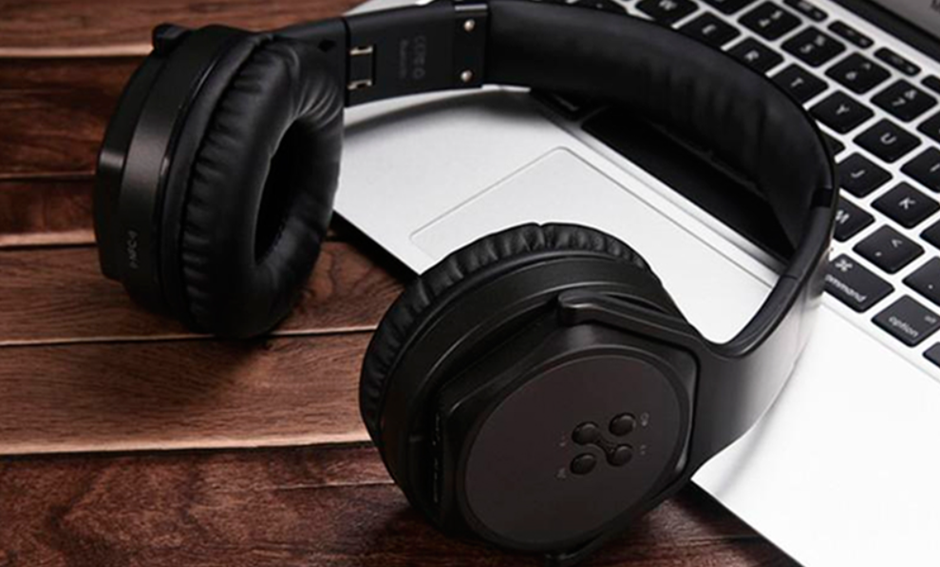
Підключення блютуз навушників до ноутбука відкриває двері до справжньої свободи — без заплутаних дротів, які постійно зачіпаються за стіл чи кишеню. За кілька простих кроків ви переносите улюблену музику, подкасти чи звукову доріжку фільму прямо в вуха, незалежно від того, чи працюєте в кафе, подорожуєте потягом чи просто відпочиваєте вдома. У 2026 році, коли Bluetooth 6.2 вже активно впроваджується, з’єднання стає швидшим, стабільнішим і енергоефективнішим, ніж колись.
Сучасні ноутбуки майже завжди оснащені вбудованим Bluetooth-модулем, а навушники — від простих TWS-вкладишів до преміальних моделей з шумозаглушенням — легко знаходять спільну мову з Windows, macOS чи навіть Linux. Головне — правильно підготуватися і зрозуміти нюанси, щоб уникнути розчарувань. Цей процес не вимагає спеціальних навичок, але дає відчуття технологічної магії, коли звук раптом заповнює простір навколо вас без жодного кабелю.
У цій статті ви дізнаєтеся не тільки базові інструкції, але й глибокі деталі про версії Bluetooth, кодеки звуку, типові проблеми та їх розв’язання. Результат — стабільне з’єднання, якісний звук і впевненість, що навушники завжди готові до роботи.
Підготовка перед підключенням: що перевірити заздалегідь
Перш ніж натискати кнопки, переконайтеся, що все готово. Більшість сучасних ноутбуків 2025–2026 років мають вбудований Bluetooth 5.3 або новіший, але старіші моделі можуть вимагати USB-адаптера. Відкрийте «Диспетчер пристроїв» у Windows (Win + X → Диспетчер пристроїв) і розгорніть розділ «Bluetooth». Якщо адаптер є і працює — чудово. Якщо ні, купіть недорогий Bluetooth 5.4+ dongle — він забезпечить сумісність з новими навушниками.
Навушники теж потребують підготовки. Зарядіть їх повністю — слабкий акумулятор часто стає причиною нестабільного сигналу. Переведіть у режим сполучення: для більшості моделей достатньо затиснути кнопку живлення або спеціальну кнопку на 3–7 секунд, доки індикатор не почне блимати синім і червоним (або просто синім). У TWS-вкладишах зазвичай відкриваєте кейс і затискаєте кнопку на ньому.
Перевірте відстань — оптимально до 10 метрів без перешкод. Wi-Fi роутери, мікрохвильовки та навіть товсті стіни можуть створювати перешкоди, особливо на частоті 2.4 ГГц. У 2026 році з Bluetooth 6.2 з’явилися покращені механізми уникнення інтерференції, але базова підготовка все одно рятує.
Покрокова інструкція для Windows 11 та Windows 10
Windows 11 робить процес неймовірно зручним завдяки швидким налаштуванням. Натисніть на іконку мережі, звуку чи батареї в правому куті панелі завдань — відкриється панель швидких параметрів. Клікніть стрілку поруч з плиткою Bluetooth. Якщо Bluetooth вимкнено, увімкніть його. Потім натисніть «Додати пристрій» або «Керувати пристроями Bluetooth» і оберіть «Bluetooth».
Ноутбук почне сканування. Коли ваші навушники з’являться в списку (зазвичай відображається назва моделі, наприклад, «WH-1000XM5» чи «AirPods Pro»), клікніть на них. Підтвердіть PIN-код, якщо з’явиться (часто це 0000 або 1234). З’єднання встановлено! Тепер звук автоматично перенаправиться на навушники.
У Windows 10 шлях трохи інший: Пуск → Параметри → Пристрої → Bluetooth та інші пристрої. Увімкніть перемикач Bluetooth, натисніть «Додати Bluetooth або інший пристрій» і повторіть процес. Після першого підключення навушники з’єднуватимуться автоматично, щойно Bluetooth увімкнено і вони в зоні дії.
Важливий нюанс: після з’єднання перевірте звуковий пристрій. Клікніть правою кнопкою на іконці динаміка в панелі завдань, оберіть «Відкрити параметри звуку» і в розділі «Вихід» виберіть ваші навушники. Іноді система лишає звук на вбудованих динаміках — це найпоширеніша причина «звук не йде».
Підключення на macOS: просто і елегантно для MacBook
Власники MacBook знають, як Apple любить простоту. Відкрийте меню Apple () → «Системні налаштування» → «Bluetooth». Увімкніть Bluetooth, якщо він вимкнений. Навушники в режимі сполучення з’являться в списку «Пристрої поблизу». Клікніть «Під’єднати» — і готово.
Для AirPods процес ще плавніший: відкрийте кейс біля MacBook, затисніть кнопку на задній панелі кейса, доки індикатор не блиматиме білим. Mac автоматично розпізнає їх і запропонує підключити. Після цього AirPods працюють з автоматичним перемиканням між пристроями Apple.
Якщо звук не переключається автоматично, зайдіть у «Системні налаштування» → «Звук» і виберіть навушники як вихідний пристрій. macOS Sequoia та новіші версії 2026 року підтримують покращену версію Bluetooth 6.x, тому затримка звуку мінімальна навіть у іграх чи відео.
Як підключити на Linux: для користувачів Ubuntu та інших дистрибутивів
Linux вимагає трохи більше уваги, але результат вартий зусиль. У Ubuntu 24.04+ відкрийте «Налаштування» → «Bluetooth» і увімкніть модуль. Система автоматично почне пошук. Переведіть навушники в pairing mode — вони з’являться в списку. Клікніть «Під’єднати».
Якщо графічний інтерфейс не працює, скористайтеся терміналом: встановіть bluez (sudo apt install bluez blueman), запустіть bluetoothctl, введіть scan on, а потім pair MAC-адреса_навушників і connect. Для стабільності в 2026 році рекомендують оновити ядро Linux до останньої версії — це покращує підтримку LE Audio.
Користувачі Fedora чи Pop!_OS знайдуть аналогічні налаштування в GNOME. Якщо навушники не видно, перевірте rfkill unblock bluetooth у терміналі — іноді модуль заблокований.
Оптимізація якості звуку: кодеки, затримки та Bluetooth 6.2
Підключення — це лише початок. Справжня магія ховається в кодеках. Базовий SBC дає прийнятний звук, але для аудіофілів обирайте навушники з AAC (для Apple), aptX Adaptive, LDAC (Sony) чи новим LC3 у Bluetooth LE Audio. Останній, впроваджений з версією 6.0+, передає кращу якість при меншому енергоспоживанні і знижує затримку до 20–30 мс.
У Windows 11 2026 року зайдіть у Параметри → Bluetooth та пристрої → [ваші навушники] і перевірте доступні профілі. Якщо можливо, оберіть «Висока якість» замість «Голосовий». Для ігор чи відео увімкніть режим низької затримки в налаштуваннях навушників. Bluetooth 6.2 з коротшими інтервалами з’єднання робить звук майже миттєвим — ідеально для динамічної музики чи онлайн-відеодзвінків.
Не забувайте про оновлення драйверів Bluetooth через сайт виробника ноутбука (Dell, HP, Lenovo) або Windows Update. Старі драйвери часто «ріжуть» можливості нових навушників.
Типові помилки та як їх уникнути
- Навушники не видно в списку. Найчастіше причина — режим сполучення не активовано або акумулятор розряджений. Затисніть кнопку 5–10 секунд, перезавантажте навушники. Якщо не допомагає, забудьте пристрій у налаштуваннях ноутбука і почніть заново.
- З’єднано, але звуку немає. Перевірте звуковий вихід у параметрах — звук може залишатися на динаміках ноутбука. Також профіль «Hands-Free» дає гіршу якість, ніж «Stereo» — переключіть вручну.
- Постійні роз’єднання. Проблема в енергозбереженні: у Windows зайдіть у Диспетчер пристроїв → Bluetooth → властивості адаптера → вкладка «Керування живленням» і зніміть галочку «Дозволити комп’ютеру вимикати цей пристрій». Також тримайте відстань і уникайте Wi-Fi на тому ж каналі.
- Погана якість звуку або затримки. Оновіть драйвери, оберіть кращий кодек у налаштуваннях навушників. У 2026 році багато моделей підтримують Bluetooth 6.2 — перевірте сумісність.
- Не підключається після оновлення Windows. Часта проблема після великих апдейтів. Видаліть пристрій, перезавантажте ноутбук і підключіть заново. Якщо не допомагає — оновіть Bluetooth-драйвер через сайт виробника.
Ці помилки трапляються навіть у просунутих користувачів, але з правильним підходом їх легко подолати.
Порівняння підключення на різних операційних системах
| Операційна система | Час підключення | Особливості | Потенційні проблеми |
|---|---|---|---|
| Windows 11/10 | 30–60 секунд | Швидкі налаштування, автоматичне підключення | Проблеми з драйверами після оновлень |
| macOS | 15–40 секунд | Автоматичне перемикання з iPhone, LE Audio | Рідко — проблеми з non-Apple навушниками |
| Linux (Ubuntu) | 1–2 хвилини | Гнучкість через bluetoothctl | Потрібні додаткові пакети BlueZ |
Дані базуються на офіційних рекомендаціях Microsoft Support та Bluetooth SIG (станом на 2026 рік).
Додаткові поради для комфортного використання щодня
Після підключення налаштуйте мультимедіа: у Windows використовуйте комбінацію Win + G для Game Bar і перевірте звук. Для музики оберіть навушники з підтримкою multipoint — вони тримають з’єднання з ноутбуком і смартфоном одночасно. У 2026 році це вже стандарт для середнього сегмента.
Бережіть акумулятор ноутбука: Bluetooth 6.2 споживає менше енергії завдяки LE Power Control. Якщо часто подорожуєте, візьміть навушники з кейсом і швидкою зарядкою. І головне — експериментуйте з еквалайзером у вашому плеєрі, щоб звук розкрився повною мірою.
Коли все налаштовано правильно, блютуз навушники стають продовженням вас самих — свобода руху, чистота звуку і ніяких обмежень. Тепер ви готові насолоджуватися улюбленим контентом по-новому.