
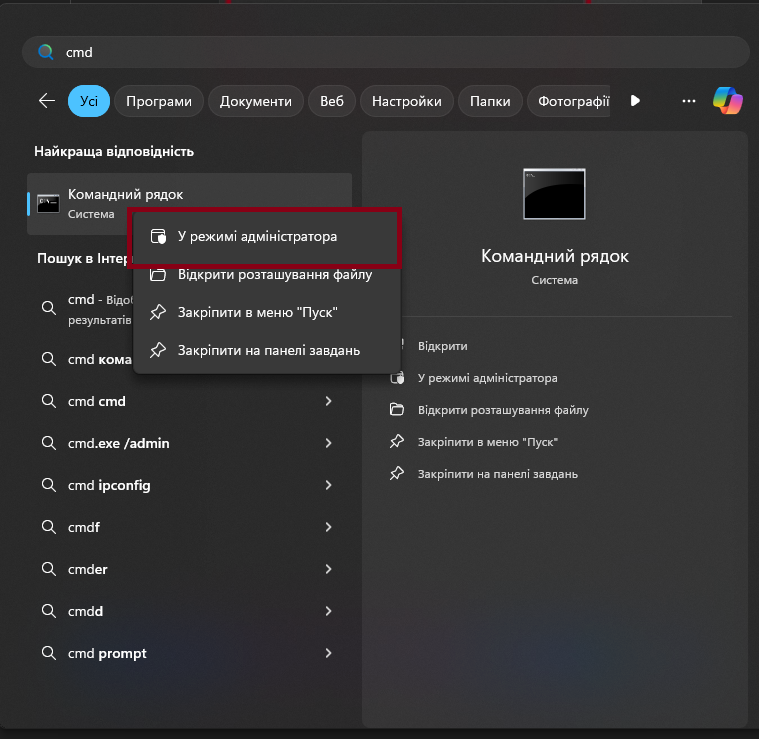
Запустити командний рядок від імені адміністратора в Windows 11 чи 10 означає відкрити cmd.exe з повними правами доступу до системних ресурсів. Це дозволяє виконувати команди, які змінюють конфігурацію системи, перевіряють файли чи керують дисками без обмежень стандартного користувача. Для початківців процес займає кілька секунд через пошук у меню Пуск або комбінацію клавіш, а просунуті користувачі можуть налаштувати ярлики та автоматизацію для постійного доступу.
Методи працюють стабільно станом на 2026 рік як у Windows 11, де за замовчуванням використовується Windows Terminal, так і в Windows 10. Кожен спосіб має свої переваги залежно від ситуації: швидкість, зручність чи необхідність працювати в конкретній папці. Після запуску вікно отримує заголовок «Адміністратор: Командний рядок», що одразу сигналізує про підвищені права.
Правильний запуск командного рядка від імені адміністратора значно спрощує діагностику, ремонт і оптимізацію системи, але вимагає обережності, оскільки команди з такими правами можуть вплинути на стабільність ОС. Нижче наведено всі актуальні варіанти з детальними покроковими інструкціями, порівняннями та рекомендаціями для різних рівнів користувачів.
Навіщо потрібен запуск командного рядка з правами адміністратора
Контроль облікових записів користувачів (UAC) в Windows спеціально обмежує звичайні програми, щоб захистити систему від випадкових чи шкідливих змін. Командний рядок без прав адміністратора не може редагувати системні файли, змінювати реєстр чи виконувати діагностику на рівні диска. Підвищені права обходяться саме цей захист, надаючи доступ до повного набору функцій.
Типові приклади команд, які вимагають адміністратора: sfc /scannow для перевірки цілісності системних файлів, DISM /Online /Cleanup-Image /RestoreHealth для відновлення образу Windows, chkdsk C: /f /r для виправлення помилок на диску або netsh winsock reset для скидання мережевих налаштувань. Без адмін-прав ці команди просто виведуть повідомлення про відмову в доступі. У Windows 11 та 10 механізм UAC працює однаково надійно, тому завжди з’являється вікно підтвердження, якщо ви не налаштували автоматичний запуск.
Розпізнати elevated режим просто: у заголовку вікна з’являється префікс «Адміністратор:», а команда whoami /priv покаже розширені привілеї. Для початківців це найбезпечніший спосіб виконувати складні завдання, не ризикуючи пошкодити систему випадково.
Основні способи запуску в Windows 11
Windows 11 активно використовує Windows Terminal як оболонку, тому деякі меню показують його замість класичного cmd. Проте командний рядок cmd.exe залишається повністю доступним і працює стабільно. Ось найзручніші методи, адаптовані для сучасної версії ОС.
Через пошук у меню Пуск
Натисніть клавішу Windows або клацніть на іконку Пуск. У рядку пошуку введіть «cmd» або «командний рядок». У результатах знайдіть «Командний рядок» — не клацайте на нього одразу. Натисніть «Запуск від імені адміністратора» у правій панелі або клацніть правою кнопкою миші на результаті та оберіть відповідний пункт. Підтвердіть UAC, натиснувши «Так».
Цей спосіб найшвидший для щоденного використання і працює однаково на ноутбуках та десктопах. Для просунутих користувачів: затисніть Ctrl + Shift перед натисканням Enter у пошуку — це автоматично підвищує права.
Через діалогове вікно «Виконати» з Ctrl + Shift + Enter
Натисніть Win + R, введіть cmd і замість Enter затисніть Ctrl + Shift + Enter. Система одразу запропонує підтвердити UAC. Цей трюк працює в Windows 11 з 2018 року і значно прискорює процес для тих, хто звик до клавіатури.
Перевага — не потрібно шукати мишкою. Якщо ви часто використовуєте цей метод, запам’ятайте комбінацію: вона економить секунди при кожному виклику.
Через Windows Terminal
У Windows 11 Win + X відкриває меню з пунктом «Термінал Windows (адміністратор)». Після запуску в терміналі оберіть профіль «Командний рядок» (cmd) у випадаючому меню. Або одразу введіть у звичайному терміналі команду: Start-Process cmd -Verb RunAs.
Це сучасний підхід, який дозволяє працювати в зручному інтерфейсі з вкладками. Для початківців зручно, бо Terminal підтримує копіювання тексту мишкою та покращену видимість.
Через Диспетчер завдань
Натисніть Ctrl + Shift + Esc, щоб відкрити Диспетчер завдань. У меню «Файл» оберіть «Запустити нове завдання». Введіть cmd, поставте галочку «Створити це завдання з правами адміністратора» та натисніть OK.
Метод корисний, коли інші способи заблоковані, наприклад, через проблеми з пошуком. Він також працює в безпечному режимі.
Методи для Windows 10 та сумісність з попередніми версіями
У Windows 10 меню Win + X за замовчуванням може показувати PowerShell замість cmd. Щоб повернути класичний варіант, перейдіть у Параметри → Персоналізація → Панель завдань і вимкніть опцію «Замінити командний рядок оболонкою Windows PowerShell у меню». Після цього Win + X → «Командний рядок (адміністратор)» працюватиме як раніше.
Інші методи ідентичні Windows 11: пошук, Win + R з Ctrl + Shift + Enter, Диспетчер завдань та ярлик. Сумісність повна — cmd.exe розташований у C:WindowsSystem32 на всіх сучасних системах, незалежно від 32- чи 64-бітної архітектури.
Створення ярлика для постійного запуску від імені адміністратора
Відкрийте Провідник і перейдіть до папки C:WindowsSystem32. Знайдіть файл cmd.exe, клацніть правою кнопкою миші, оберіть «Створити ярлик» і перетягніть його на Робочий стіл. Тепер клацніть правою кнопкою миші на ярлику → Властивості → вкладка «Ярлик» → кнопка «Додатково». Поставте галочку «Запускати від імені адміністратора» та підтвердіть.
Після цього подвійне клацання по ярлику одразу відкриватиме elevated cmd без UAC-підтвердження (якщо ваш акаунт має права адміністратора). Для просунутих: можна призначити гарячі клавіші в властивостях ярлика або скопіювати його в папку автозавантаження. Це особливо зручно для системних адміністраторів, які щодня виконують діагностику.
Запуск командного рядка в певній папці як адміністратора
У Windows 11 та 10 затисніть Shift і клацніть правою кнопкою миші всередині потрібної папки в Провіднику. У контекстному меню з’явиться «Відкрити командний рядок тут як адміністратор» (або через Terminal). Якщо опція відсутня, скористайтеся ярликом з параметром /k cd /d «шлях_до_папки» у властивостях.
Такий підхід економить час при роботі з локальними скриптами чи конфігураційними файлами. Для початківців це ідеальний спосіб уникнути ручного переходу командою cd.
Розширені методи для досвідчених користувачів
Через PowerShell: запустіть PowerShell як адміністратора і введіть Start-Process cmd -Verb RunAs. Через Планувальник завдань: створіть нове завдання з тригером «При вході» і дійствием cmd.exe з найвищим рівнем привілеїв — це дозволяє автоматичний запуск без UAC.
Команда runas /user:Administrator cmd також працює, але вимагає пароля. Ці варіанти корисні в корпоративному середовищі або для скриптів автоматизації. У безпечному режимі чи середовищі відновлення cmd запускається автоматично з адмін-правами після вибору «Командний рядок» у меню діагностики.
| Метод | Кроки | Швидкість | Зручність для початківців | Підходить для просунутих |
|---|---|---|---|---|
| Пошук у Пуск | Win → введіть cmd → Запуск від імені адміністратора | Висока | Дуже висока | Так (з Ctrl+Shift) |
| Win + R + Ctrl+Shift+Enter | Win+R → cmd → Ctrl+Shift+Enter | Найвища | Висока | Ідеально |
| Win + X | Win+X → Термінал (адміністратор) → CMD | Висока | Середня | Так |
| Диспетчер завдань | Ctrl+Shift+Esc → Файл → Нове завдання з правами | Середня | Висока | Так (для проблемних випадків) |
| Ярлик на робочому столі | Створити → Властивості → Додатково → галочка | Висока після налаштування | Висока | Найкраще для автоматизації |
Дані таблиці базуються на офіційній документації Microsoft та практичних тестах у Windows 11/10 (support.microsoft.com).
Типові помилки при запуску командного рядка від імені адміністратора
- Не підтвердження UAC. Багато користувачів закривають вікно підтвердження, думаючи, що це вірус. Завжди натискайте «Так», якщо ви впевнені в своїх діях.
- Win + X показує тільки PowerShell. Виправляється в Параметрах → Персоналізація → Панель завдань. Не ігноруйте це налаштування — cmd все ще актуальний.
- Запуск без прав у Recovery. У середовищі відновлення cmd вже працює як адміністратор, тому додаткові дії не потрібні.
- Помилка «Відмова в доступі» після запуску. Перевірте, чи ваш акаунт входить до групи Адміністратори (команда net localgroup administrators).
- Ярлик не зберігає налаштування. Після оновлення Windows іноді потрібно повторно зайти у Властивості → Додатково.
Ці помилки трапляються навіть у досвідчених користувачів, але їх легко виправити за 10–20 секунд. Головне — перевіряти заголовок вікна перед введенням команд.
Для максимальної безпеки запускайте командний рядок від імені адміністратора лише тоді, коли це дійсно необхідно, і використовуйте стандартний обліковий запис для повсякденної роботи. Після завершення закривайте elevated вікно, щоб уникнути випадкових змін. З часом ви виробите звичку, яка зробить роботу з Windows швидшою та ефективнішою.
Командний рядок з правами адміністратора — це потужний інструмент, доступний кожному. Обирайте метод, який найкраще пасує вашому стилю, і використовуйте його впевнено.
 Церковний Юрій