
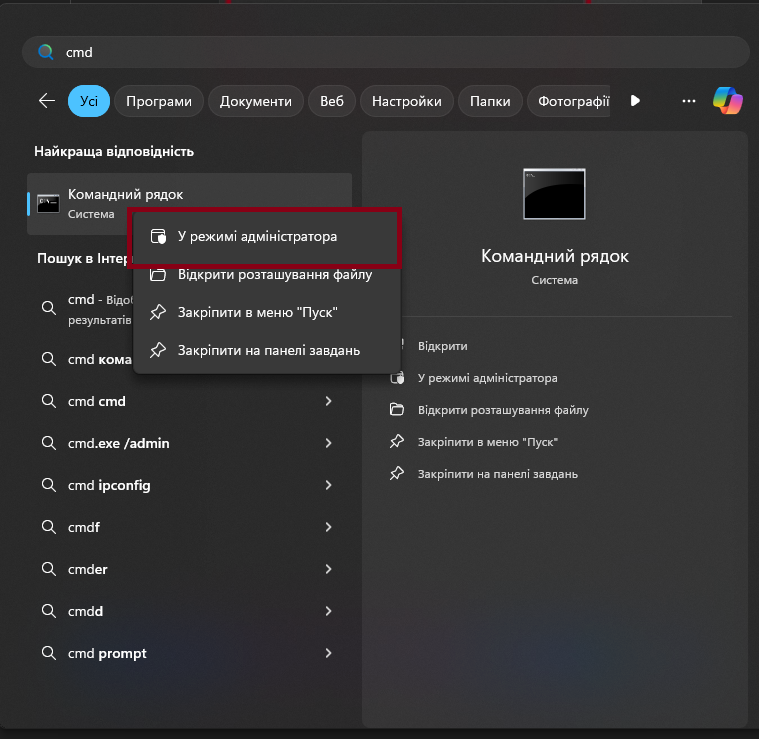
Запустить командную строку от имени администратора в Windows 11 или 10 означает открыть cmd.exe с полными правами доступа к системным ресурсам. Это позволяет выполнять команды, которые изменяют конфигурацию системы, проверяют файлы или управляют дисками без ограничений стандартного пользователя. Для новичков процесс занимает несколько секунд через поиск в меню Пуск или сочетание клавиш, а продвинутые пользователи могут настроить ярлыки и автоматизацию для постоянного доступа.
Методы работают стабильно по состоянию на 2026 год как в Windows 11, где по умолчанию используется Windows Terminal, так и в Windows 10. Каждый способ имеет свои преимущества в зависимости от ситуации: скорости, удобства или необходимости работать в конкретной папке. После запуска окно получает заголовок «Администратор: Командная строка», что сразу сигнализирует о повышенных правах.
Правильный запуск командной строки от имени администратора значительно упрощает диагностику, ремонт и оптимизацию системы, но требует осторожности, поскольку команды с такими правами могут повлиять на стабильность ОС. Ниже приведены все актуальные варианты с подробными пошаговыми инструкциями, сравнениями и рекомендациями для пользователей разного уровня.
Зачем нужен запуск командной строки с правами администратора
Контроль учётных записей пользователей (UAC) в Windows специально ограничивает обычные программы, чтобы защитить систему от случайных или вредоносных изменений. Командная строка без прав администратора не может редактировать системные файлы, изменять реестр или выполнять диагностику на уровне диска. Повышенные права обходят именно эту защиту, предоставляя доступ к полному набору функций.
Типичные примеры команд, которые требуют прав администратора: sfc /scannow для проверки целостности системных файлов, DISM /Online /Cleanup-Image /RestoreHealth для восстановления образа Windows, chkdsk C: /f /r для исправления ошибок на диске или netsh winsock reset для сброса сетевых настроек. Без прав администратора эти команды просто выведут сообщение об отказе в доступе. В Windows 11 и 10 механизм UAC работает одинаково надёжно, поэтому всегда появляется окно подтверждения, если вы не настроили автоматический запуск.
Распознать режим с повышенными правами просто: в заголовке окна появляется префикс «Администратор:», а команда whoami /priv покажет расширенные привилегии. Для новичков это самый безопасный способ выполнять сложные задачи, не рискуя случайно повредить систему.
Основные способы запуска в Windows 11
Windows 11 активно использует Windows Terminal как оболочку, поэтому некоторые меню показывают его вместо классического cmd. Однако командная строка cmd.exe остаётся полностью доступной и работает стабильно. Вот самые удобные методы, адаптированные для современной версии ОС.
Через поиск в меню Пуск
Нажмите клавишу Windows или кликните по иконке Пуск. В строке поиска введите «cmd» или «командная строка». В результатах найдите «Командная строка» — не кликайте сразу. Нажмите «Запуск от имени администратора» в правой панели или кликните правой кнопкой мыши на результате и выберите нужный пункт. Подтвердите UAC, нажав «Да».
Этот способ самый быстрый для повседневного использования и одинаково хорошо работает на ноутбуках и десктопах. Для продвинутых пользователей: зажмите Ctrl + Shift перед нажатием Enter в поиске — это автоматически повышает права.
Через диалоговое окно «Выполнить» с Ctrl + Shift + Enter
Нажмите Win + R, введите cmd и вместо Enter зажмите Ctrl + Shift + Enter. Система сразу предложит подтвердить UAC. Этот приём работает в Windows 11 с 2018 года и заметно ускоряет процесс для тех, кто предпочитает клавиатуру.
Главное преимущество — не нужно искать мышью. Если вы часто используете этот метод, запомните комбинацию: она экономит секунды при каждом запуске.
Через Windows Terminal
В Windows 11 комбинация Win + X открывает меню с пунктом «Терминал Windows (администратор)». После запуска в терминале выберите профиль «Командная строка» (cmd) в выпадающем меню. Или сразу введите в обычном терминале команду: Start-Process cmd -Verb RunAs.
Это современный подход, который позволяет работать в удобном интерфейсе с вкладками. Для новичков удобно, потому что Terminal поддерживает копирование текста мышью и улучшенную читаемость.
Через Диспетчер задач
Нажмите Ctrl + Shift + Esc, чтобы открыть Диспетчер задач. В меню «Файл» выберите «Запустить новую задачу». Введите cmd, поставьте галочку «Создать эту задачу с правами администратора» и нажмите OK.
Метод полезен, когда другие способы заблокированы, например, из-за проблем с поиском. Он также работает в безопасном режиме.
Методы для Windows 10 и совместимость с предыдущими версиями
В Windows 10 меню Win + X по умолчанию может показывать PowerShell вместо cmd. Чтобы вернуть классический вариант, перейдите в Параметры → Персонализация → Панель задач и отключите опцию «Заменить командную строку оболочкой Windows PowerShell в меню». После этого Win + X → «Командная строка (администратор)» будет работать как раньше.
Остальные методы идентичны Windows 11: поиск, Win + R с Ctrl + Shift + Enter, Диспетчер задач и ярлык. Совместимость полная — cmd.exe расположен в C:WindowsSystem32 на всех современных системах, независимо от 32- или 64-битной архитектуры.
Создание ярлыка для постоянного запуска от имени администратора
Откройте Проводник и перейдите в папку C:WindowsSystem32. Найдите файл cmd.exe, кликните правой кнопкой мыши, выберите «Создать ярлык» и перетащите его на Рабочий стол. Затем кликните правой кнопкой мыши на ярлыке → Свойства → вкладка «Ярлык» → кнопка «Дополнительно». Поставьте галочку «Запускать от имени администратора» и подтвердите.
После этого двойной клик по ярлыку сразу открывает cmd с повышенными правами без запроса UAC (если ваша учётная запись имеет права администратора). Для продвинутых пользователей: можно назначить горячие клавиши в свойствах ярлыка или скопировать его в папку автозагрузки. Это особенно удобно для системных администраторов, которые ежедневно выполняют диагностику.
Запуск командной строки в определённой папке как администратора
В Windows 11 и 10 зажмите Shift и кликните правой кнопкой мыши внутри нужной папки в Проводнике. В контекстном меню появится «Открыть командную строку здесь как администратор» (или через Terminal). Если опция отсутствует, воспользуйтесь ярлыком с параметром /k cd /d «путь_к_папке» в свойствах.
Такой подход экономит время при работе с локальными скриптами или конфигурационными файлами. Для новичков это идеальный способ избежать ручного перехода командой cd.
Расширенные методы для опытных пользователей
Через PowerShell: запустите PowerShell как администратора и введите Start-Process cmd -Verb RunAs. Через Планировщик задач: создайте новое задание с триггером «При входе» и действием cmd.exe с наивысшим уровнем привилегий — это позволяет автоматический запуск без UAC.
Команда runas /user:Administrator cmd также работает, но требует пароля. Эти варианты полезны в корпоративной среде или для скриптов автоматизации. В безопасном режиме или среде восстановления cmd запускается автоматически с правами администратора после выбора «Командная строка» в меню диагностики.
| Метод | Шаги | Скорость | Удобство для новичков | Подходит для продвинутых |
|---|---|---|---|---|
| Поиск в Пуск | Win → введите cmd → Запуск от имени администратора | Высокая | Очень высокая | Да (с Ctrl+Shift) |
| Win + R + Ctrl+Shift+Enter | Win+R → cmd → Ctrl+Shift+Enter | Наивысшая | Высокая | Идеально |
| Win + X | Win+X → Терминал (администратор) → CMD | Высокая | Средняя | Да |
| Диспетчер задач | Ctrl+Shift+Esc → Файл → Новая задача с правами | Средняя | Высокая | Да (для проблемных случаев) |
| Ярлык на рабочем столе | Создать → Свойства → Дополнительно → галочка | Высокая после настройки | Высокая | Лучше всего для автоматизации |
Данные таблицы основаны на официальной документации Microsoft и практических тестах в Windows 11/10 (support.microsoft.com).
Типичные ошибки при запуске командной строки от имени администратора
- Не подтверждение UAC. Многие пользователи закрывают окно подтверждения, думая, что это вирус. Всегда нажимайте «Да», если вы уверены в своих действиях.
- Win + X показывает только PowerShell. Исправляется в Параметрах → Персонализация → Панель задач. Не игнорируйте эту настройку — cmd всё ещё актуален.
- Запуск без прав в Recovery. В среде восстановления cmd уже работает как администратор, поэтому дополнительные действия не нужны.
- Ошибка «Отказ в доступе» после запуска. Проверьте, входит ли ваша учётная запись в группу Администраторы (команда net localgroup administrators).
- Ярлык не сохраняет настройки. После обновления Windows иногда нужно повторно зайти в Свойства → Дополнительно.
Эти ошибки случаются даже у опытных пользователей, но их легко исправить за 10–20 секунд. Главное — проверять заголовок окна перед вводом команд.
Для максимальной безопасности запускайте командную строку от имени администратора только тогда, когда это действительно необходимо, и используйте стандартную учётную запись для повседневной работы. После завершения закрывайте окно с повышенными правами, чтобы избежать случайных изменений. Со временем вы выработаете привычку, которая сделает работу с Windows быстрее и эффективнее.
Командная строка с правами администратора — это мощный инструмент, доступный каждому. Выбирайте метод, который лучше всего подходит вашему стилю, и используйте его уверенно.
 Церковний Юрій