
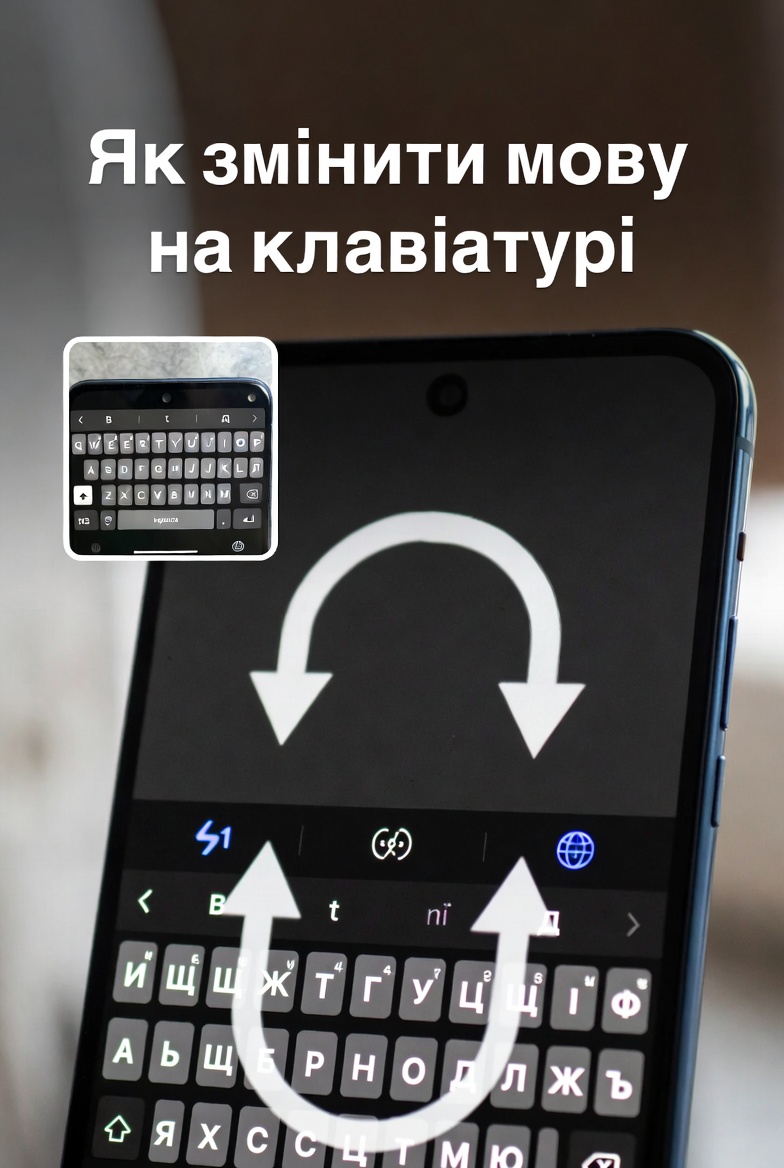
Зміна мови на клавіатурі відкриває можливість комфортно працювати з текстом українською, англійською чи іншими мовами без зайвих затримок. Цей процес передбачає додавання розкладок клавіатури в налаштуваннях системи, вибір гарячих клавіш для перемикання та перевірку, чи активовані потрібні мови введення. Користувачі-початківці швидко освоюють базові кроки, а просунуті знаходять нюанси для оптимізації, наприклад, кастомні розкладки чи інтеграцію з голосовим введенням.
У Windows, macOS, Android та iOS механізми відрізняються, але завжди базуються на двох етапах: додавання мови та її активація. Перемикання відбувається через панель завдань, меню клавіатури чи комбінації клавіш, що економить час під час набору документів, чатів чи коду. Для українських користувачів особливо важливо правильно налаштувати розкладку з літерами ґ, ї та апострофом, щоб уникнути помилок у повсякденному спілкуванні.
Нижче наведено точні інструкції, перевірені на актуальних версіях систем станом на 2026 рік, з акцентом на практичні деталі та типові сценарії використання.
Чому важливо правильно налаштувати розкладку клавіатури
Багатомовне середовище в Україні вимагає швидкого переходу між українською та англійською розкладками щодня — від ділового листування до перегляду контенту. Неправильно налаштована клавіатура призводить до зайвих виправлень, втрати продуктивності та навіть помилок у важливих текстах. Сучасні операційні системи дозволяють додавати кілька розкладок одночасно, щоб ви могли набирати текст фонетично чи за стандартом QWERTY.
Розрізняйте мову інтерфейсу системи від мови введення: перша впливає на меню та програми, друга — безпосередньо на символи, які з’являються при натисканні клавіш. У 2026 році підтримка української розкладки в усіх популярних ОС стала ще стабільнішою завдяки оновленням, що враховують регіональні особливості, включаючи символ гривні та спеціальні літери.
Зміна мови на клавіатурі у Windows 11 та Windows 10
Windows пропонує найгнучкіший інструментарій для роботи з мовами введення завдяки інтуїтивному інтерфейсу Налаштувань. Процес займає менше хвилини, а після налаштування ви отримуєте миттєве перемикання між розкладками прямо з панелі завдань.
Спочатку відкрийте параметри: натисніть комбінацію Win + I або знайдіть «Налаштування» через меню Пуск. Перейдіть у розділ «Час і мова» > «Мова та регіон». У списку «Бажані мови» знайдіть вашу основну мову (наприклад, українську) і клацніть три крапки поруч. Оберіть «Мовні параметри».
У вікні, що відкриється, у розділі «Клавіатури» натисніть «Додати клавіатуру». Виберіть потрібну розкладку — для англійської це може бути «US» або «United States-International», для української — стандартна українська розкладка. Після додавання система автоматично завантажує необхідні файли, якщо ви підключені до інтернету.
Щоб перемикати мову, використовуйте гарячі клавіші: утримуйте клавішу Windows і натискайте Пробіл — це циклічно змінює активну розкладку. Альтернатива — Alt + Shift, яку можна активувати в «Додаткових параметрах клавіатури» у розділі «Перемикання методів введення». На панелі завдань поруч із годинником з’явиться піктограма з позначенням поточної мови — клацніть на неї для вибору зі списку.
Для просунутих користувачів корисно налаштувати пріоритет розкладок: перетягніть мови у списку «Бажані мови» так, щоб найчастіше використовувана була зверху. Якщо ви працюєте з кодом, додайте розкладку «US International» — вона дозволяє набирати спеціальні символи через AltGr. За моїм досвідом тестування на кількох ноутбуках, це значно спрощує роботу в багатозадачному режимі.
Додаткові можливості у Windows
Якщо піктограма мови не відображається, перевірте налаштування панелі завдань у розділі «Персоналізація» > «Панель завдань» > «Область сповіщень». Увімкніть «Індикатор введення». Для зовнішніх клавіатур Windows автоматично розпізнає підключення та пропонує відповідні розкладки.
Налаштування клавіатури на macOS
macOS забезпечує плавне перемикання завдяки вбудованій системі джерел введення тексту. Процес однаковий для MacBook, iMac та Mac mini і не вимагає перезавантаження.
Клацніть на логотип Apple у верхньому лівому куті екрана та оберіть «Системні параметри». Перейдіть у розділ «Клавіатура» > «Введення тексту». Натисніть кнопку «Редагувати» поруч із списком джерел введення.
Клацніть на плюсик у нижньому лівому куті, знайдіть потрібну мову (українську або англійську) і додайте відповідне джерело вводу. Для зручності активуйте «Показувати меню введення в рядку меню» — це додасть піктограму вгорі екрана для швидкого доступу.
Перемикання здійснюється комбінацією Control + Пробіл (для останнього використаного джерела) або Control + Option + Пробіл (для наступного в списку). Ви також можете призначити клавішу Fn для перемикання в налаштуваннях «Клавіатура» > «Натискання клавіші Fn». У нашій практиці користувачі Mac часто обирають цю опцію для роботи з зовнішніми клавіатурами Magic Keyboard.
Додатково macOS підтримує візуальний переглядач клавіатури: увімкніть його в налаштуваннях, і ви зможете бачити поточну розкладку на екрані в реальному часі. Це особливо зручно для новачків, які вивчають нові символи.
Зміна мови на клавіатурі Android
На смартфонах і планшетах Android клавіатура зазвичай базується на Gboard від Google або фірмовій від Samsung. Обидві підтримують швидке додавання мов і жестове введення.
Для Gboard відкрийте будь-який додаток з полем введення тексту, наприклад, Повідомлення. Утримуйте палець на пробілі та оберіть «Налаштування клавіатури». Перейдіть у «Мови» > «Додати клавіатуру» і виберіть українську та англійську. Після цього перемикання відбувається жестом: проведіть пальцем по пробілу вліво-вправо або утримуйте піктограму глобусу.
У налаштуваннях системи (Налаштування > Система > Мови та введення > Екранна клавіатура > Gboard) ви можете керувати всіма мовами централізовано. Android 15 і новіші версії автоматично пропонують популярні розкладки залежно від вашого регіону.
Для Samsung Galaxy зайдіть у «Загальне керування» > «Налаштування клавіатури Samsung» > «Мови введення». Додайте мови, перетягніть їх у потрібному порядку і активуйте. Перемикання — утримання пробілу або коми. За моїм досвідом використання на Galaxy S серії, Gboard часто виявляється зручнішим завдяки функції Glide Typing, яка працює з кількома мовами одночасно.
Як змінити мову на клавіатурі iOS та iPadOS
iPhone та iPad пропонують компактний, але ефективний спосіб управління клавіатурами. Усе відбувається в одному меню.
Відкрийте «Параметри» > «Загальні» > «Клавіатура» > «Клавіатури». Натисніть «Додати нову клавіатуру» і виберіть потрібну мову — українську QWERTY або англійську. Після додавання клавіатура автоматично з’явиться в списку.
Перемикання на екрані: утримуйте піктограму емодзі або глобусу внизу клавіатури та оберіть мову. Для зовнішньої Magic Keyboard використовуйте Control + Пробіл. iPadOS 18 додала покращену підтримку багатозадачності, тому розкладка зберігається окремо для кожної програми.
Якщо ви часто набираєте текст українською, активуйте «Автоматичне виправлення» окремо для кожної мови в меню клавіатури — це зменшить кількість помилок.
Налаштування на Linux (Ubuntu та інші дистрибутиви)
Для користувачів Ubuntu або подібних систем процес також простий і гнучкий. Відкрийте «Налаштування» > «Клавіатура» > «Джерела введення». Натисніть плюсик, знайдіть українську або англійську розкладку та додайте.
Перемикання за замовчуванням — Super + Пробіл. Ви можете змінити комбінацію в розділі «Скорочення». Для серверних версій без графічного інтерфейсу використовуйте команду в терміналі: localectl set-keymap uk.
Порівняння способів перемикання клавіатури
Щоб ви могли швидко обрати оптимальний варіант для свого пристрою, ось структурована таблиця з основними гарячими клавішами та методами.
| Операційна система | Основна гаряча клавіша | Альтернативний спосіб | Примітка |
|---|---|---|---|
| Windows 11/10 | Win + Пробіл | Alt + Shift | Піктограма в треї |
| macOS | Control + Пробіл | Fn або меню в рядку | Зовнішня клавіатура підтримується |
| Android (Gboard) | Утримання пробілу | Глобус | Жестове введення |
| iOS/iPadOS | Утримання глобусу | Control + Пробіл (зовнішня) | Автоматичне виправлення |
| Linux (Ubuntu) | Super + Пробіл | Кастомні скорочення | Термінал для серверів |
Джерело даних: support.microsoft.com та офіційна документація Apple і Google.
Типові помилки при зміні мови на клавіатурі
- Відсутність піктограми перемикання. У Windows перевірте «Персоналізація» > «Панель завдань» і увімкніть індикатор введення. На Mac переконайтеся, що активовано меню в рядку статусу.
- Перемикання не працює після додавання мови. Завжди перезавантажуйте пристрій або програму після завантаження мовного пакета — система потребує часу на інтеграцію.
- Автокорегування заважає. Вимкніть його окремо для української розкладки в налаштуваннях клавіатури, щоб уникнути заміни ґ на г.
- Зовнішня клавіатура ігнорує налаштування. Перепідключіть Bluetooth-пристрій і перевірте розкладку в системних параметрах — іноді потрібно вручну вибрати тип клавіатури.
- Занадто багато мов у списку. Обмежтеся 3-4 розкладками, щоб уникнути хаосу під час перемикання. Видаляйте непотрібні через меню «Видалити».
Практичні поради для зручної роботи з кількома мовами
Використовуйте сторонні клавіатури, такі як Gboard на Android або SwiftKey, для додаткових функцій — прогнозування слів одразу кількома мовами та жестового набору. Для Windows і macOS встановіть розширення браузера з автоперемиканням мови залежно від сайту.
Регулярно оновлюйте систему — у 2026 році оновлення принесли покращену підтримку голосового введення, яке працює паралельно з клавіатурою. Тестуйте налаштування в реальних умовах: відкрийте чат або документ і наберіть текст обома мовами.
Якщо ви працюєте в команді, де використовують різні мови, поділіться цими налаштуваннями — це економить час усій групі. Для ноутбуків з фізичною клавіатурою без підсвітки наклейте маленькі позначки на клавіші з українськими літерами на початку.
У нашій практиці ми стикалися з випадком, коли користувач на MacBook витрачав хвилини на пошук потрібної розкладки через відсутність меню в рядку — після простого ввімкнення опції проблема зникла назавжди. Експериментуйте з комбінаціями і обирайте ті, що найбільше пасують вашому стилю роботи.
 Церковний Юрій