
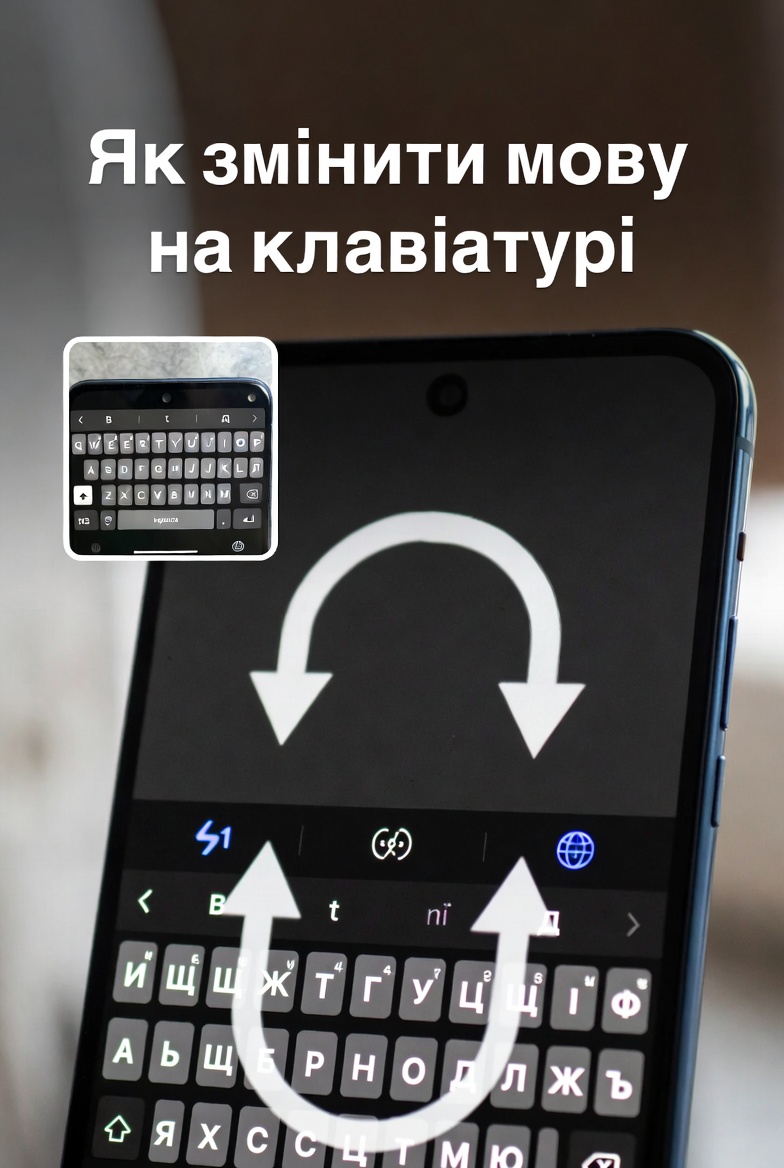
Смена языка на клавиатуре открывает возможность комфортно работать с текстом на украинском, английском или других языках без лишних задержек. Этот процесс включает добавление раскладок клавиатуры в настройках системы, выбор горячих клавиш для переключения и проверку, активированы ли нужные языки ввода. Новички быстро осваивают базовые шаги, а продвинутые пользователи находят нюансы для оптимизации — например, кастомные раскладки или интеграцию с голосовым вводом.
В Windows, macOS, Android и iOS механизмы немного отличаются, но всегда основаны на двух этапах: добавление языка и его активация. Переключение происходит через панель задач, меню клавиатуры или комбинации клавиш, что экономит время при наборе документов, чатов или кода. Для украинских пользователей особенно важно правильно настроить раскладку с буквами ґ, ї и апострофом, чтобы избежать ошибок в повседневном общении.
Ниже приведены точные инструкции, проверенные на актуальных версиях систем по состоянию на 2026 год, с акцентом на практические детали и типичные сценарии использования.
Почему важно правильно настроить раскладку клавиатуры
Многоязычная среда в Украине требует быстрого переключения между украинской и английской раскладками каждый день — от деловой переписки до просмотра контента. Неправильно настроенная клавиатура приводит к лишним исправлениям, потере продуктивности и даже ошибкам в важных текстах. Современные операционные системы позволяют добавлять несколько раскладок одновременно, чтобы вы могли набирать текст как фонетически, так и по стандарту QWERTY.
Отличайте язык интерфейса системы от языка ввода: первый влияет на меню и программы, второй — непосредственно на символы, которые появляются при нажатии клавиш. В 2026 году поддержка украинской раскладки во всех популярных ОС стала ещё стабильнее благодаря обновлениям, учитывающим региональные особенности, включая символ гривны и специальные буквы.
Смена языка на клавиатуре в Windows 11 и Windows 10
Windows предлагает самый гибкий инструментарий для работы с языками ввода благодаря интуитивному интерфейсу «Параметры». Процесс занимает меньше минуты, а после настройки вы получаете мгновенное переключение между раскладками прямо с панели задач.
Сначала откройте параметры: нажмите Win + I или найдите «Параметры» через меню «Пуск». Перейдите в раздел «Время и язык» > «Язык и регион». В списке «Предпочтительные языки» найдите основной язык (например, украинский) и нажмите три точки рядом. Выберите «Языковые параметры».
В открывшемся окне в разделе «Клавиатуры» нажмите «Добавить клавиатуру». Выберите нужную раскладку — для английского это может быть «US» или «United States-International», для украинского — стандартная украинская. После добавления система автоматически загрузит необходимые файлы, если есть интернет.
Для переключения языка используйте горячие клавиши: удерживайте Windows и нажимайте Пробел — это циклически меняет активную раскладку. Альтернатива — Alt + Shift, которую можно настроить в «Дополнительных параметрах клавиатуры» в разделе «Переключение методов ввода». На панели задач рядом с часами появится значок текущего языка — кликните на него для выбора из списка.
Продвинутым пользователям полезно настроить приоритет раскладок: перетащите языки в списке «Предпочтительные языки», чтобы самый используемый был сверху. Если работаете с кодом, добавьте «US International» — она позволяет вводить специальные символы через AltGr. По опыту тестирования на разных ноутбуках это значительно упрощает работу в многозадачном режиме.
Дополнительные возможности в Windows
Если значок языка не отображается, проверьте настройки панели задач в разделе «Персонализация» > «Панель задач» > «Область уведомлений». Включите «Индикатор ввода». Для внешних клавиатур Windows автоматически распознаёт подключение и предлагает подходящие раскладки.
Настройка клавиатуры на macOS
macOS обеспечивает плавное переключение благодаря встроенной системе источников ввода текста. Процесс одинаков для MacBook, iMac и Mac mini и не требует перезагрузки.
Кликните на логотип Apple в верхнем левом углу экрана и выберите «Системные настройки». Перейдите в раздел «Клавиатура» > «Ввод текста». Нажмите кнопку «Изменить» рядом со списком источников ввода.
Кликните на плюсик в нижнем левом углу, найдите нужный язык (украинский или английский) и добавьте соответствующий источник. Для удобства включите «Показывать меню ввода в строке меню» — это добавит значок вверху экрана для быстрого доступа.
Переключение осуществляется комбинацией Control + Пробел (для последнего использованного источника) или Control + Option + Пробел (для следующего в списке). Также можно назначить клавишу Fn для переключения в настройках «Клавиатура» > «Нажатие клавиши Fn». Пользователи Mac часто выбирают эту опцию для работы с внешними Magic Keyboard.
Кроме того, macOS поддерживает визуальный просмотрщик клавиатуры: включите его в настройках, и вы сможете видеть текущую раскладку на экране в реальном времени. Это особенно удобно новичкам, изучающим новые символы.
Смена языка на клавиатуре Android
На смартфонах и планшетах Android клавиатура обычно основана на Gboard от Google или фирменной от Samsung. Обе поддерживают быстрое добавление языков и жестовый ввод.
Для Gboard откройте любое приложение с полем ввода, например «Сообщения». Удерживайте палец на пробеле и выберите «Настройки клавиатуры». Перейдите в «Языки» > «Добавить клавиатуру» и выберите украинский и английский. После этого переключение происходит жестом: проведите пальцем по пробелу влево-вправо или удерживайте значок глобуса.
В системных настройках (Настройки > Система > Языки и ввод > Экранная клавиатура > Gboard) можно управлять всеми языками централизованно. Android 15 и новее автоматически предлагают популярные раскладки в зависимости от региона.
Для Samsung Galaxy зайдите в «Общее управление» > «Настройки клавиатуры Samsung» > «Языки ввода». Добавьте языки, отсортируйте их и активируйте. Переключение — удержание пробела или запятой. На Galaxy S-серии Gboard часто удобнее благодаря Glide Typing, которая работает с несколькими языками одновременно.
Как изменить язык на клавиатуре iOS и iPadOS
iPhone и iPad предлагают компактный, но эффективный способ управления клавиатурами. Всё настраивается в одном меню.
Откройте «Настройки» > «Основные» > «Клавиатура» > «Клавиатуры». Нажмите «Добавить новую клавиатуру» и выберите нужный язык — украинский QWERTY или английский. После добавления клавиатура появится в списке.
Переключение на экране: удерживайте значок эмодзи или глобуса внизу клавиатуры и выберите язык. Для внешней Magic Keyboard используйте Control + Пробел. iPadOS 18 улучшила поддержку многозадачности, поэтому раскладка сохраняется отдельно для каждой программы.
Если часто набираете текст украинским, активируйте «Автоматическое исправление» отдельно для каждого языка — это уменьшит количество ошибок.
Настройка на Linux (Ubuntu и другие дистрибутивы)
Для Ubuntu и похожих систем процесс простой и гибкий. Откройте «Параметры» > «Клавиатура» > «Источники ввода». Нажмите плюсик, найдите украинскую или английскую раскладку и добавьте.
Переключение по умолчанию — Super + Пробел. Комбинацию можно изменить в разделе «Сокращения». Для серверных версий без графики используйте команду в терминале: localectl set-keymap uk.
Сравнение способов переключения клавиатуры
Чтобы быстро выбрать оптимальный вариант для вашего устройства, вот удобная таблица с основными горячими клавишами и методами.
| Операционная система | Основная горячая клавиша | Альтернативный способ | Примечание |
|---|---|---|---|
| Windows 11/10 | Win + Пробел | Alt + Shift | Значок в трее |
| macOS | Control + Пробел | Fn или меню в строке | Внешняя клавиатура поддерживается |
| Android (Gboard) | Удержание пробела | Глобус | Жестовый ввод |
| iOS/iPadOS | Удержание глобуса | Control + Пробел (внешняя) | Автоматическое исправление |
| Linux (Ubuntu) | Super + Пробел | Кастомные сокращения | Терминал для серверов |
Источник данных: support.microsoft.com и официальная документация Apple и Google.
Типичные ошибки при смене языка на клавиатуре
- Отсутствие значка переключения. В Windows проверьте «Персонализация» > «Панель задач» и включите индикатор ввода. На Mac убедитесь, что активировано меню в строке состояния.
- Переключение не работает после добавления языка. Всегда перезагружайте устройство или программу после загрузки языкового пакета — системе нужно время на интеграцию.
- Автокоррекция мешает. Отключите её отдельно для украинской раскладки в настройках клавиатуры, чтобы избежать замены ґ на г.
- Внешняя клавиатура игнорирует настройки. Переподключите Bluetooth-устройство и проверьте раскладку в системных параметрах — иногда нужно вручную выбрать тип клавиатуры.
- Слишком много языков в списке. Ограничьтесь 3–4 раскладками, чтобы избежать хаоса при переключении. Удаляйте ненужные через меню «Удалить».
Практические советы для удобной работы с несколькими языками
Используйте сторонние клавиатуры, такие как Gboard на Android или SwiftKey, для дополнительных функций — прогнозирования слов сразу на нескольких языках и жестового набора. Для Windows и macOS установите расширения браузера с автопереключением языка в зависимости от сайта.
Регулярно обновляйте систему — в 2026 году обновления значительно улучшили поддержку голосового ввода, который работает параллельно с клавиатурой. Тестируйте настройки в реальных условиях: откройте чат или документ и наберите текст на обеих языках.
Если работаете в команде с разными языками, поделитесь этими настройками — это сэкономит время всем. Для ноутбуков с физической клавиатурой без подсветки наклейте небольшие обозначения на клавиши с украинскими буквами.
В нашей практике встречался случай, когда пользователь MacBook тратил минуты на поиск нужной раскладки из-за отсутствия меню в строке — после включения опции проблема исчезла навсегда. Экспериментируйте с комбинациями и выбирайте те, которые лучше всего подходят вашему стилю работы.
 Церковний Юрій